


Le Générateur de rapports pour les diagrammes de cas d’utilisation transforme les diagrammes de cas d’utilisation PlantUML en rapports textuels générés par IA. Idéal pour les concepteurs et analystes de systèmes, il simplifie la documentation en analysant les acteurs, les cas d’utilisation et les relations. Ce tutoriel vous guide à travers l’accès à l’outil, l’entrée de votre diagramme et la génération de rapports pertinents.
Guide pas à pas
Étape 1 : Accéder au générateur de rapports pour les diagrammes de cas d’utilisation
-
Accédez à Outils dans le menu principal.
-
Sélectionnez Applications dans le menu déroulant.
-
Choisissez Générateur de rapports pour les diagrammes de cas d’utilisation.
-
Cliquez sur Démarrer maintenant pour ouvrir l’outil.
Étape 2 : Saisir votre code PlantUML
-
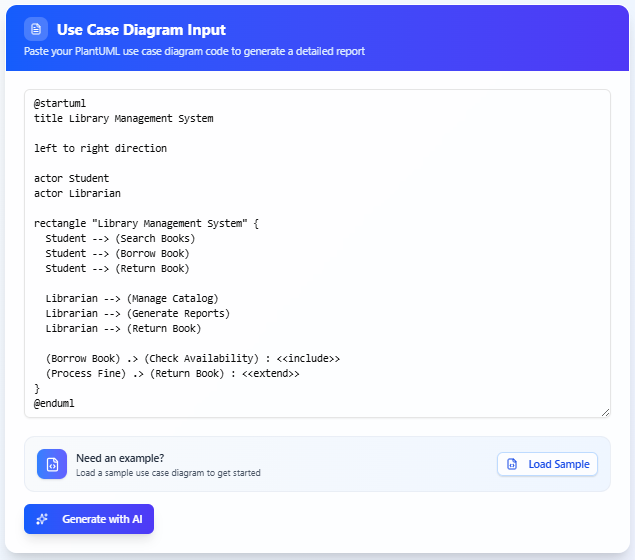
Localisez le panneau de texte situé sur le côté gauche de l’interface de l’outil.
-
Saisissez ou collez votre code de diagramme de cas d’utilisation PlantUML. Ci-dessous se trouve un exemple pour un système de gestion de bibliothèque :
Étape 3 : Générer le rapport alimenté par l’IA
-
Cliquez sur le bouton Générer avec IA une fois que le diagramme est correct.
-
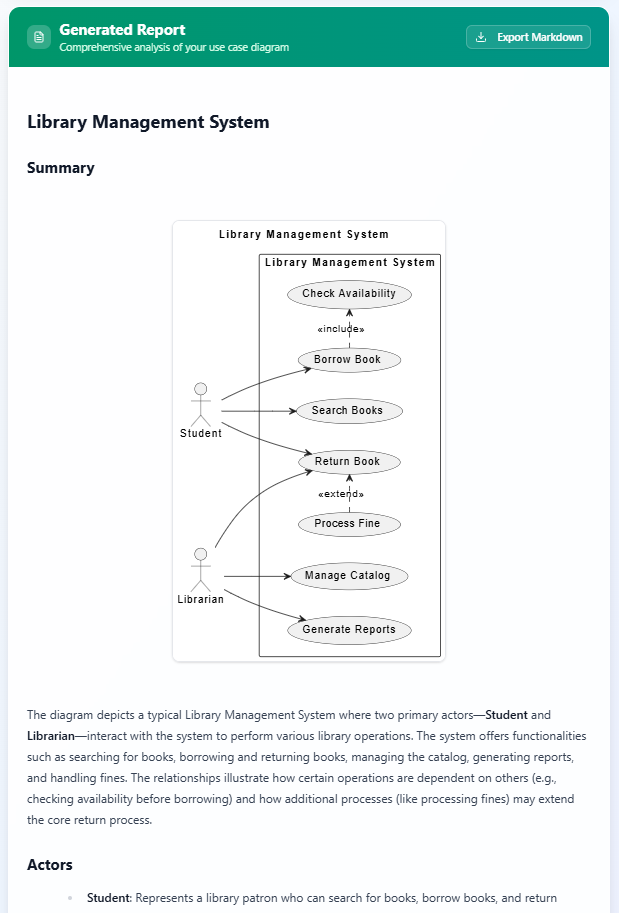
L’IA analyse le code PlantUML et produit un rapport structuré comprenant :
-
Titre du rapport : un titre reflétant le domaine (par exemple, « Système de gestion de bibliothèque »).
-
Résumé de haut niveau : un aperçu du but du diagramme, par exemple la gestion des opérations de bibliothèque.
-
Acteurs et rôles: Liste les acteurs (par exemple, Étudiant, Bibliothécaire) et leurs rôles.
-
Cas d’utilisation: Décrit chaque cas d’utilisation (par exemple, Rechercher des livres, Emprunter un livre) et son objectif.
-
Relations acteur-cas d’utilisation: Détaille les interactions (par exemple, l’Étudiant interagit avec Emprunter un livre).
-
Relations entre cas d’utilisation: Explique <<inclure>> (par exemple, Emprunter un livre inclut Vérifier la disponibilité) et <<étendre>> (par exemple, Traiter les pénalités étend le retour de livre).
-
-
Examinez le rapport dans l’interface. Copiez le texte ou exportez-le sous forme de fichier .md fichier.
Étape 4 : Affiner et régénérer (facultatif)
-
Modifiez le code PlantUML dans le panneau de texte pour ajuster les acteurs, les cas d’utilisation ou les relations.
-
Cliquez sur Générer avec l’IA à nouveau pour produire un rapport mis à jour.
Conclusion
Le générateur de rapports de diagrammes de cas d’utilisation simplifie la création de rapports détaillés à partir de diagrammes PlantUML, en faisant un outil essentiel pour l’analyse et la documentation des systèmes. Grâce à son interface intuitive, ses aperçus en temps réel et son analyse alimentée par l’intelligence artificielle, il permet aux utilisateurs de produire des rapports professionnels de manière efficace. Commencez à l’utiliser dès aujourd’hui pour transformer vos diagrammes de cas d’utilisation en insights exploitables.