


The Pembuat Deskripsi Masalahadalah alat yang kuat yang membantu Anda membuat deskripsi masalah profesional dan disesuaikan untuk proyek Anda, baik dalam pengembangan perangkat lunak, analisis bisnis, atau arsitektur perusahaan. Dengan berbagai template dan contoh praktis untuk berbagai sistem dan aplikasi, alat ini menjamin hasil yang jelas dan dapat ditindaklanjuti. Ikuti langkah-langkah di bawah ini untuk menghasilkan deskripsi masalah yang selaras dengan tujuan proyek Anda.
Langkah 1: Akses Pembuat Deskripsi Masalah
-
Navigasi ke Alatdi menu utama.
-
Pilih Aplikasidari menu tarik-turun.
-
Pilih Pembuat Deskripsi Masalah.
-
Klik Mulai Sekaranguntuk membuka alat ini.
Langkah 2: Pilih Template
-
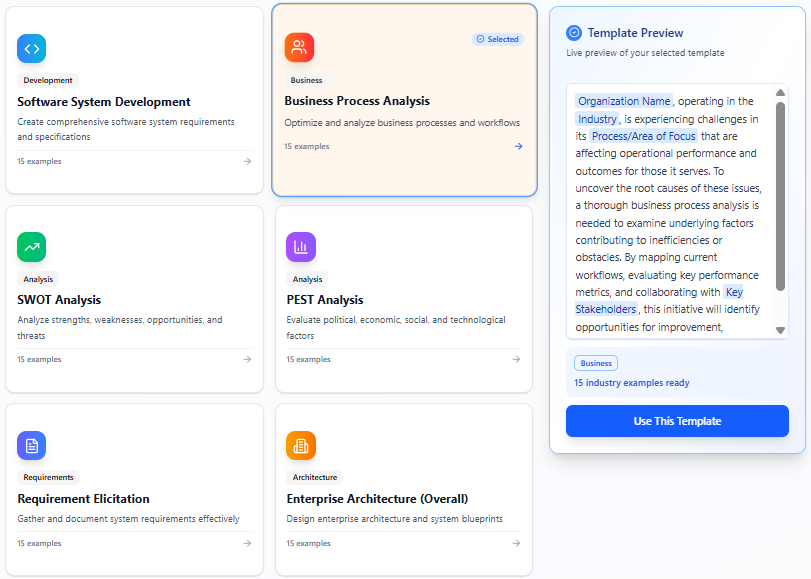
Pilih template dari opsi berikut:
-
Pengembangan Sistem Perangkat Lunak
-
Analisis Proses Bisnis
-
Analisis SWOT
-
Analisis PEST
-
Elicitasi Kebutuhan
-
Arsitektur Perusahaan (Secara Keseluruhan)
-
Arsitektur Perusahaan (Berfokus pada Motivasi)
-
Arsitektur Perusahaan (Berfokus pada Arsitektur Bisnis)
-
Arsitektur Perusahaan (Berfokus pada Aplikasi)
-
Arsitektur Perusahaan (Berfokus pada Arsitektur Teknologi)
-
-
Setelah pemilihan, deskripsi masalah template (paragraf dengan teks tempat penampung, misalnya “Nama Organisasi Anda, beroperasi di Bidang Anda, adalah…”) muncul di sisi kanan.
-
Tinjau templat. Jika puas, klik Gunakan Templat Ini untuk melanjutkan.
Langkah 3: Sunting Parameter dan Pratinjau
-
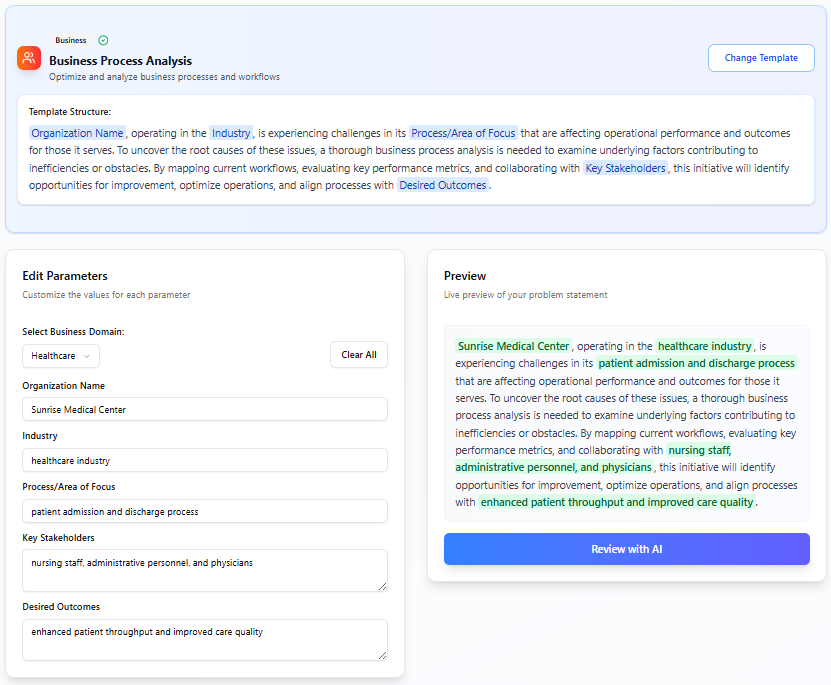
Pada halaman berikutnya, sebuah formulir berjudul Sunting Parameter muncul di sebelah kiri, dengan pratinjau langsung deskripsi masalah di sebelah kanan.
-
Secara default, contoh dipilih, dan formulir diisi dengan data tersebut.
-
Secara opsional, pilih Bidang Bisnis dari daftar:
-
Kesehatan
-
Keuangan/Bank
-
Ritel/E-commerce
-
Manufaktur/Rantai Pasok
-
Pemerintah/Sektor Publik
-
Telekomunikasi
-
Pendidikan/E-learning
-
Energi/Utilitas
-
Asuransi
-
Transportasi/Logistik
-
Perhotelan/Pariwisata
-
Media/Hiburan
-
Properti
-
Otomotif
-
-
Memilih Bidang Bisnis akan memperbarui bidang formulir dengan contoh yang spesifik untuk bidang tersebut.
-
Sunting bidang formulir (misalnya, nama organisasi, industri, masalah saat ini). Saat Anda menyunting, pratinjau langsung di sebelah kanan diperbarui secara instan, menggantikan teks tempat penampung dengan input Anda, serupa dengan penggabungan surat.
Langkah 4: Tinjau dengan AI
-
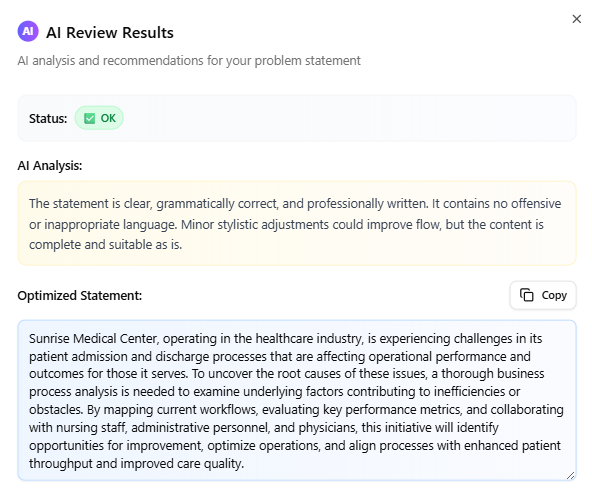
Setelah selesai menyunting, klik Tinjau dengan AI untuk memvalidasi dan mengoptimalkan deskripsi masalah.
-
AI memeriksa input untuk masalah, seperti:
-
Format yang salah (misalnya, kalimat dalam bidang yang mengharapkan daftar).
-
Konten yang tidak relevan atau tidak sesuai.
-
-
Jika ditemukan masalah, AI memberikan penjelasan mengenai masalah tersebut. Jika tidak ada masalah yang terdeteksi, AI mengoptimalkan deskripsi untuk memastikan input sesuai secara mulus dengan templat, memperbaiki tata bahasa dan meningkatkan kejelasan.
-
Tinjau umpan balik dari AI dan lakukan penyesuaian yang diperlukan.
Langkah 5: Salin Deskripsi Masalah
-
Setelah puas dengan deskripsi masalah akhir, klik tombol Salin tombol.
-
Tempelkan deskripsi ke dalam dokumen, laporan, atau bahan lainnya sesuai kebutuhan.
Catatan Kunci
-
Templat dan Contoh: Setiap templat dirancang untuk jenis proyek tertentu, dengan contoh yang disesuaikan untuk berbagai aplikasi, memastikan fleksibilitas dan relevansi.
-
Validasi AI: Langkah tinjauan AI sangat penting untuk memastikan deskripsi masalah benar secara tata bahasa dan sesuai secara kontekstual, mengatasi kemungkinan kesalahan pengguna dalam input.
-
Pratinjau Langsung: Pratinjau real-time memungkinkan Anda melihat perubahan secara instan, membuat proses menjadi intuitif dan efisien.
Kesimpulan
Pembuat Deskripsi Masalah menyederhanakan pembuatan deskripsi masalah profesional. Dengan memilih templat, mengedit parameter, dan memanfaatkan validasi AI, Anda dapat membuat deskripsi yang rapi dan siap digunakan untuk proyek Anda. Gunakan tombol Salin untuk mengintegrasikan hasil secara mudah ke dalam dokumen Anda.