


Ten samouczek przewodnik po korzystaniu z JSON CRUD Table Maker, uniwersalnego narzędzia zaprojektowanego do tworzenia, zarządzania i eksportowania dynamicznych tabel przy użyciu danych JSON lub definicji schematów. Niezależnie od tego, czy śledzisz wydatki, zarządzasz zamówieniami, czy organizujesz niestandardowe zestawy danych, to narzędzie upraszcza tworzenie tabel dzięki intuicyjnym interfejsom i funkcjom wspieranym przez sztuczną inteligencję. Postępuj zgodnie z poniższymi krokami, aby poruszać się po narzędziu, tworzyć tabele i wykorzystywać jego możliwości edycji i eksportu.
Poradnik krok po kroku
Krok 1: Dostęp do narzędzia JSON CRUD Table Maker
-
Przejdź do Narzędzia w menu głównym.
-
Wybierz Aplikacje z listy rozwijanej.
-
Wybierz JSON CRUD Table Maker.
-
Kliknij Rozpocznij teraz aby otworzyć narzędzie.
Krok 2: Wybór metody tworzenia tabeli
Narzędzie JSON CRUD Table Maker oferuje dwa główne sposoby tworzenia tabel: tworzenie za pomocą danych JSON lub definiowanie schematu. Wybierz metodę zgodnie z Twoimi potrzebami.
Opcja 1: Tworzenie tabeli za pomocą danych JSON
-
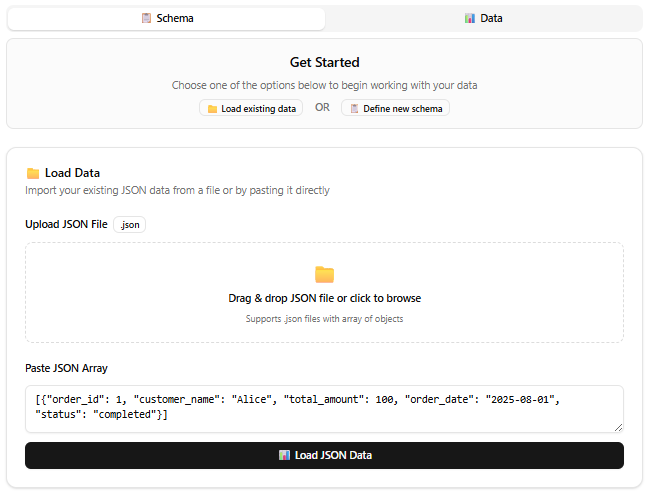
W interfejsie narzędzia JSON CRUD Table Maker znajdź sekcję wejściową danych JSON.
-
Prześlij plik JSON lub wklej tablicę JSON bezpośrednio do podanego pola tekstowego (np. [{“order_id”: 1, “customer_name”: “Alice”, “total_amount”: 100, “order_date”: “2025-08-01”, “status”: “completed”}].)
-
Kliknij Załaduj dane JSON aby wygenerować tabelę na podstawie podanego struktury JSON.
-
Narzędzie automatycznie tworzy tabelę z kolumnami i wierszami wypełnionymi danymi z JSON.
Opcja 2: Tworzenie tabeli za pomocą schematu
-
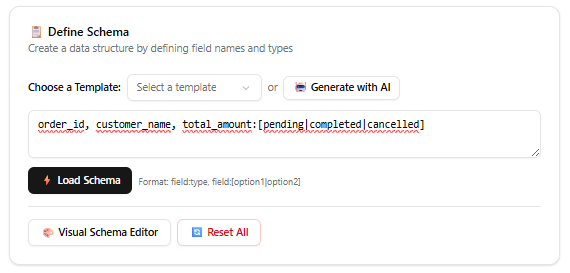
Znajdź pole wprowadzania schematu w interfejsie.
-
Wprowadź ciąg schematu w formacie: nazwa_kolumny1, nazwa_kolumny2:typ, nazwa_kolumny3:[opcja1|opcja2|opcja3]. (np. order_id, customer_name, total_amount:[oczekiwanie|zakończone|anulowane].)
-
Kliknij Załaduj schemat aby utworzyć pustą tabelę z kolumnami opartymi na schemacie.
-
Alternatywnie, użyj Wizualnego edytora schematów aby wizualnie dodać, edytować lub usunąć pola, co automatycznie generuje ciąg schematu.
-
Przeglądaj gotowe szablony schematów dostępne w edytorze schematów, aby uzyskać inspirację. Te szablony są całkowicie edytowalne, umożliwiając ich dostosowanie do Twoich konkretnych potrzeb.
-
Aby uzyskać pomoc AI, kliknij Wygeneruj za pomocą AI, opisz swoje cele (np. „Chcę śledzić moje codzienne wydatki”), a AI zaproponuje dostosowany schemat.
Krok 3: Edytuj tabelę
Po utworzeniu tabeli możesz ją wypełnić lub zmodyfikować za pomocą poniższych metod:
-
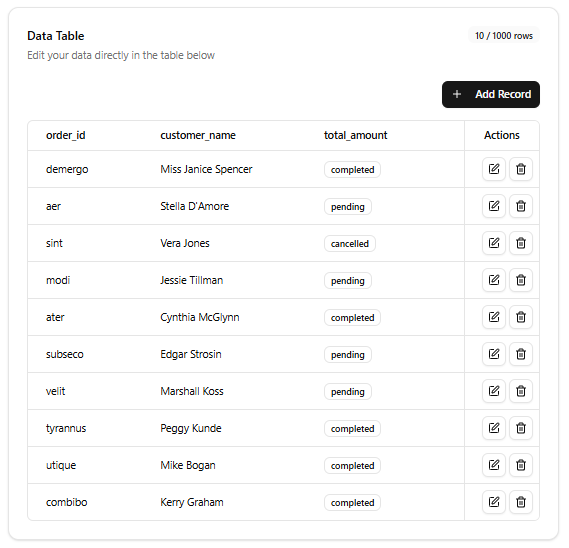
Edycja ręczna: Użyj edytora formularza, aby ręcznie dodać, edytować lub usunąć rekordy. Kliknij w wiersz, aby zaktualizować jego wartości lub dodać nowy rekord za pomocą przycisku „Dodaj rekord”.
-
Dane wygenerowane przez AI: Kliknij Generuj aby użyć AI do tworzenia danych przykładowych. Określ liczbę rekordów, a AI wygeneruje realistyczne wpisy na podstawie kontekstu tabeli i definicji kolumn (np. generowanie rekordów wydatków z kategoriami i kwotami dla dziennika wydatków).
Krok 4: Eksportuj tabelę
Po edycji, eksportuj swoją tabelę w wybranym formacie:
-
Kliknij przycisk JSON lub przycisk CSV aby automatycznie eksportować i pobrać dane tabeli w wybranym formacie.
Kluczowe informacje
-
Elastyczne opcje wejściowe: Narzędzie obsługuje zarówno bezpośrednią metodę wprowadzania danych w formacie JSON, jak i tworzenie tabel na podstawie schematu, co sprawia, że jest przydatne zarówno dla użytkowników z istniejącymi danymi, jak i dla tych, którzy zaczynają od zera.
-
Funkcje wspomagane przez sztuczną inteligencję: Generator schematu oparty na sztucznej inteligencji i twórca przykładowych danych ułatwiają proces, czyniąc go dostępnym dla użytkowników z minimalnymi umiejętnościami technicznymi.
-
Edytor schematów: Wizualny edytor schematów ułatwia tworzenie schematów, pozwalając użytkownikom definiować kolumny bez ręcznego pisania ciągów schematów.
-
Zróżnicowane możliwości eksportu: Eksport do formatu JSON lub CSV zapewnia kompatybilność z różnymi aplikacjami, od baz danych po arkusze kalkulacyjne.
-
Iteracyjne edytowanie: Możesz kiedykolwiek powrócić do swoich danych w formacie JSON, schematu lub rekordów tabeli i je dopracować, aby tabela spełniała Twoje potrzeby.
Wnioski
JSON CRUD Table Maker umożliwia użytkownikom tworzenie dynamicznych, dostosowanych tabel bez problemu, niezależnie od tego, czy zaczynasz od danych w formacie JSON, czy od schematu. Intuicyjny interfejs, połączony z funkcjami wspieranymi przez sztuczną inteligencję i elastycznymi opcjami edycji, sprawia, że narzędzie jest idealne dla szerokiego spektrum zastosowań – od projektów osobistych po zarządzanie danymi w środowisku profesjonalnym. Korzystając z tego przewodnika, możesz efektywnie tworzyć, edytować i eksportować tabele dostosowane do Twoich konkretnych wymagań.