


Narzędzie Generator opisów problemów to potężne narzędzie pomagające tworzyć profesjonalne, dopasowane do potrzeb opisy problemów dla Twoich projektów, niezależnie od tego, czy chodzi o rozwoj oprogramowania, analizę biznesową czy architekturę przedsiębiorstwa. Dzięki różnorodnym szablonom i praktycznym przykładom dla różnych systemów i aplikacji zapewnia jasne, działające wyniki. Postępuj zgodnie z poniższymi krokami, aby stworzyć opis problemu zgodny z celami Twojego projektu.
Krok 1: Uzyskaj dostęp do Generatora opisów problemów
-
Przejdź do Narzędzia w menu głównym.
-
Wybierz Aplikacje z listy rozwijanej.
-
Wybierz Generator opisów problemów.
-
Kliknij Rozpocznij teraz aby otworzyć narzędzie.
Krok 2: Wybierz szablon
-
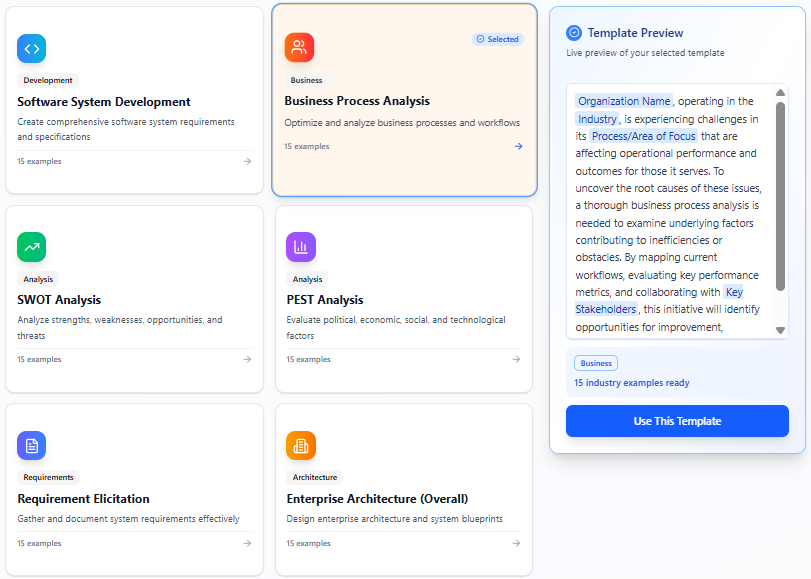
Wybierz szablon spośród poniższych opcji:
-
Rozwój systemu oprogramowania
-
Analiza procesów biznesowych
-
Analiza SWOT
-
Analiza PEST
-
Wydobywanie wymagań
-
Architektura przedsiębiorstwa (ogólna)
-
Architektura przedsiębiorstwa (skupiona na motywacji)
-
Architektura przedsiębiorstwa (skupiona na architekturze biznesowej)
-
Architektura przedsiębiorstwa (skupiona na aplikacjach)
-
Architektura przedsiębiorstwa (skupiona na architekturze technologicznej)
-
-
Po wybraniu szablonu pojawia się opis problemu zgodny z wybranym szablonem (akapit z tekstem zastępczym, np. „Nazwa Twojej organizacji, działającej w branży Twojego sektora, jest…”) po prawej stronie.
-
Sprawdź szablon. Jeśli jesteś zadowolony, kliknijUżyj tego szablonu aby kontynuować.
Krok 3: Edytuj parametry i podgląd
-
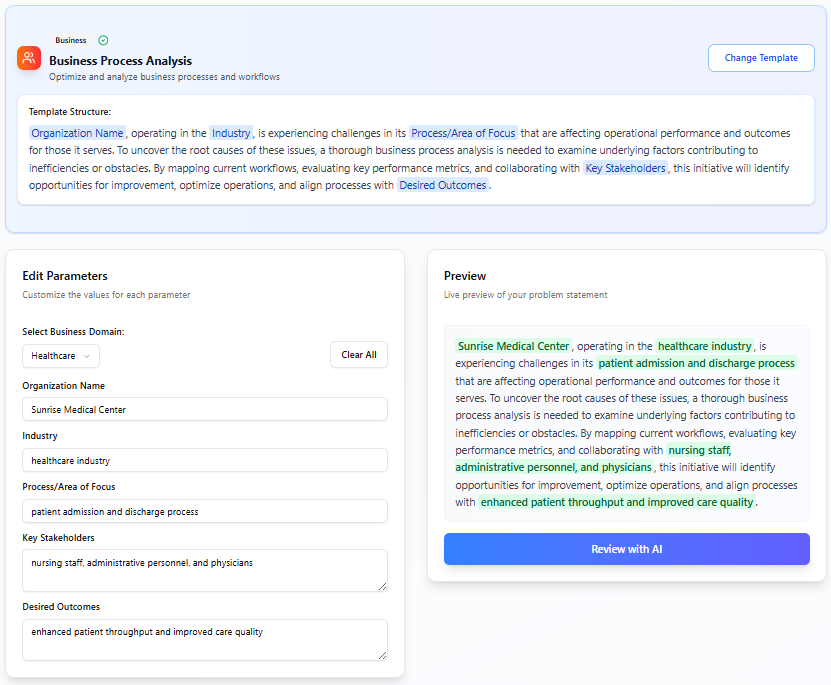
Na następnej stronie pojawia się formularz o nazwieEdytuj parametry po lewej stronie, a po prawej stronie wyświetlany jest podgląd w czasie rzeczywistym opisu problemu.
-
Domyślnie wybrany jest przykład, a formularz jest wypełniony jego danymi.
-
Opcjonalnie wybierzDomenę biznesową z listy:
-
Opieka zdrowotna
-
Finanse/Bankowość
-
Detalhandel/E-handel
-
Produkcja/Cadła dostaw
-
Rząd/Sektor publiczny
-
Telekomunikacja
-
Edukacja/E-learning
-
Energia/Usługi
-
Ubezpieczenia
-
Transport i logistyka
-
Hospitalkość/Turystyka
-
Media/Rozrywka
-
Nieruchomości
-
Motoryzacja
-
-
Wybór domeny biznesowej aktualizuje pola formularza przykładem specyficznym dla tej domeny.
-
Edytuj pola formularza (np. nazwę organizacji, branżę, aktualne problemy). Podczas edycji podgląd w czasie rzeczywistym po prawej stronie aktualizuje się natychmiast, zastępując teksty wskazówki Twoim wpisem, podobnie jak w łączeniu list.
Krok 4: Sprawdź za pomocą AI
-
Po zakończeniu edycji kliknijSprawdź za pomocą AI do weryfikacji i optymalizacji opisu problemu.
-
AI sprawdza wejście pod kątem problemów, takich jak:
-
Niepoprawne formatowanie (np. zdanie w polu oczekującym na listę).
-
Nieistotne lub niezgodne treści.
-
-
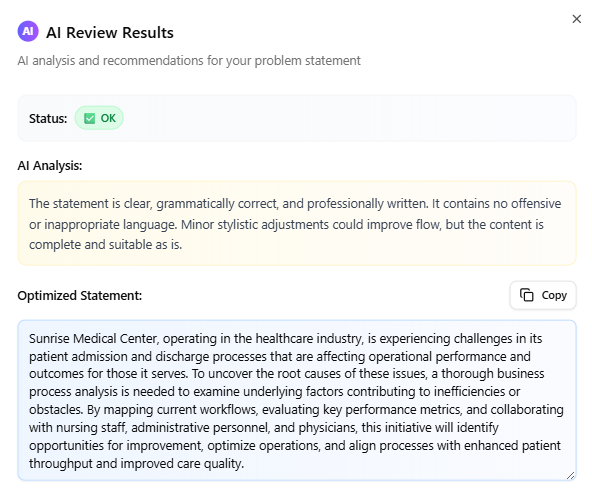
Jeśli zostaną znalezione problemy, AI podaje opis problemów. Jeśli żadnych problemów nie wykryje, AI optymalizuje opis, aby zapewnić płynne dopasowanie do szablonu, poprawiając gramatykę i zwiększając jasność.
-
Przejrzyj opinię AI i dokonaj wszelkich koniecznych korekt.
Krok 5: Skopiuj opis problemu
-
Po zakończeniu i zadowoleniu się finalnym opisem problemu, kliknij przyciskKopiuj przycisk.
-
Wklej opis do swoich dokumentów, raportów lub innych materiałów, jeśli to konieczne.
Kluczowe uwagi
-
Szablony i przykłady: Każdy szablon został stworzony dla określonych typów projektów, z przykładami dostosowanymi do różnych zastosowań, zapewniając elastyczność i trafność.
-
Weryfikacja AI: Krok weryfikacji przez AI jest kluczowy, aby upewnić się, że opis problemu jest gramatycznie poprawny i odpowiedni kontekstowo, rozwiązując potencjalne błędy użytkownika podczas wprowadzania danych.
-
Podgląd w czasie rzeczywistym: Podgląd w czasie rzeczywistym pozwala zobaczyć zmiany od razu, co czyni proces intuicyjnym i efektywnym.
Wnioski
Generator opisu problemu upraszcza tworzenie profesjonalnych opisów problemów. Wybierając szablon, edytując parametry i wykorzystując weryfikację AI, możesz stworzyć wygładzony opis gotowy do wykorzystania w swoich projektach. Użyj przycisku Kopiuj, aby bezproblemowo zintegrować wynik z dokumentami.