


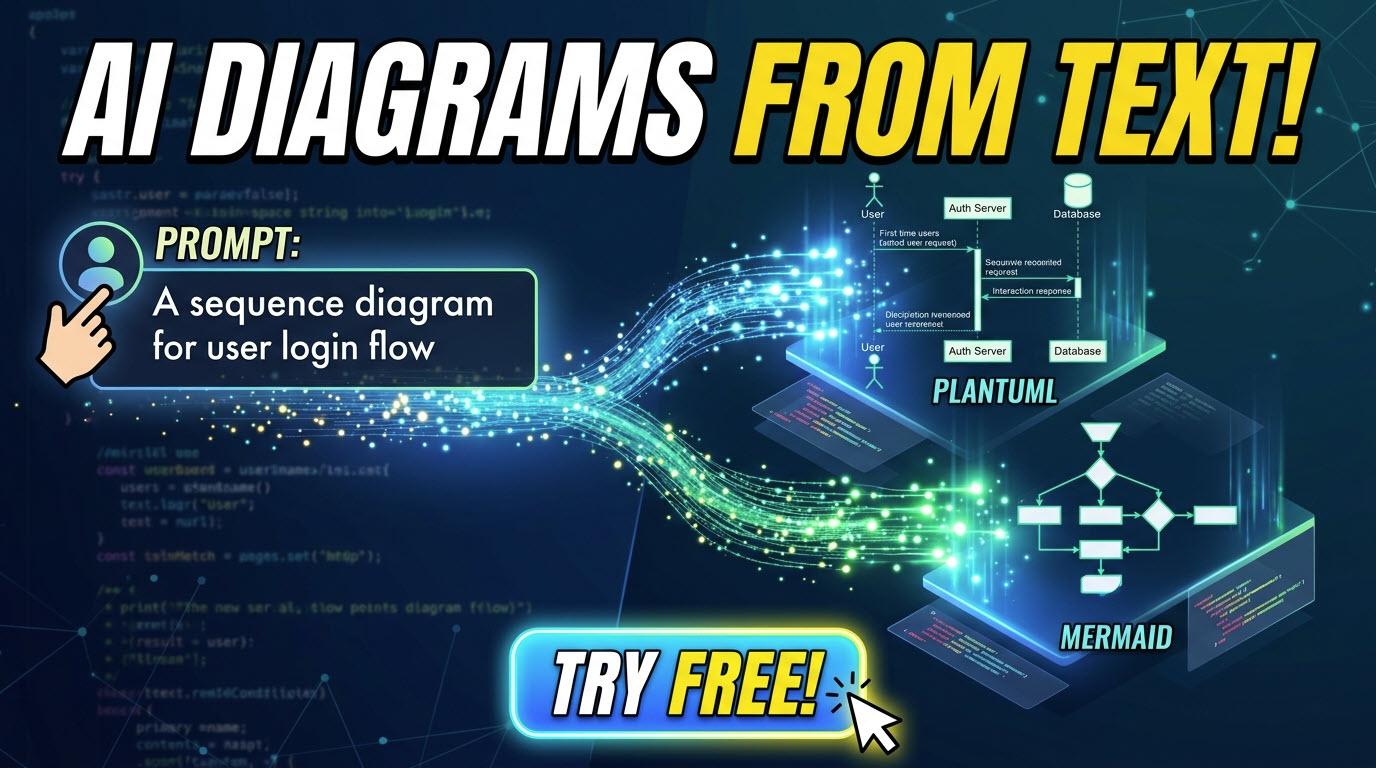
您可以透過「線上程式碼即圖表工具」,從自然語言提示立即生成 PlantUML、Mermaid 和 Graphviz 圖表線上程式碼即圖表工具例如VPasCode。只需輸入簡單的提示,例如「為 OAuth2 使用者登入流程建立序列圖」,內建的 AI 會自動生成底層的 DSL 程式碼,並在數秒內渲染出即時且可編輯的圖表。
傳統程式碼即圖表工具的問題
像 PlantUML 和 Mermaid 這類文字轉圖表的領域專用語言(DSL)對開發人員、架構師和工程團隊來說非常棒。它們讓您能將圖表儲存於 Git 儲存庫中,追蹤版本變更,並避免繁瑣的手動形狀對齊。
然而,手動編寫這些腳本存在學習門檻:
- 記憶不同格式(PlantUML、Mermaid、Graphviz)之間特定的語法規則。
- 當箭頭或括號放置錯誤時,除錯晦澀的語法錯誤。
- 僅為了新增簡單的序列或分支,就浪費時間查閱文件。
隨著生成式 AI 的最新進展,您不再需要從頭開始逐行編寫這些腳本。現代的程式碼即圖表編輯器可以為您編寫程式碼,同時保持輸出內容完全可編輯且可進行版本控制。
逐步教學:使用 AI 生成 PlantUML 與 Mermaid 圖表
若要跟隨操作,請在網頁瀏覽器中開啟免費的VPasCode 圖表編輯器。無需安裝或進行初始設定。
步驟 1:開啟 AI 生成對話框
前往 VPasCode 編輯器頂部的工具列,並點擊AI 生成按鈕。這將啟動提示視窗。
步驟 2:選擇您的格式(或使用自動偵測)
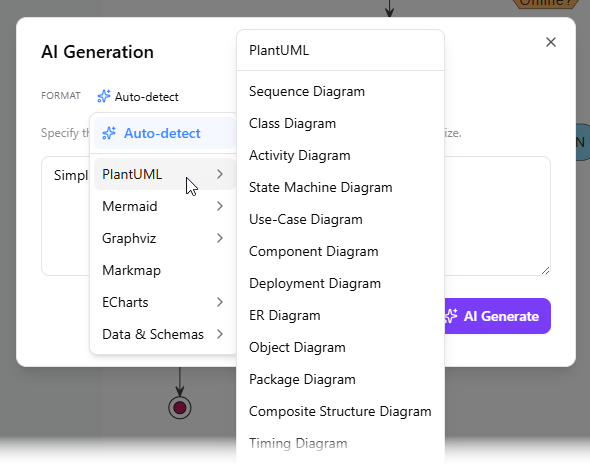
VPasCode 在對話框頂部提供智慧格式選擇下拉選單。您可以:
- 保持為自動偵測(預設值):讓 AI 根據您的提示選擇最適合的視覺化格式。
- 手動選擇:如果您的團隊嚴格依賴單一工具,請選擇特定格式:
- PlantUML:序列圖、類別圖、活動圖、元件圖、狀態圖、C4 模型、實體關係圖(ERD)、工作分解結構(WBS)、甘特圖等。
- Mermaid:流程圖、序列圖、心智圖、實體關係圖(ERD)、狀態圖、Git 圖、使用者旅程圖等。
- Graphviz / Markmap / ECharts:適用於複雜圖形網路、動態心智圖或數據圖表。
步驟 3:輸入您的自然語言提示
在格式選擇器下方的文字方塊中,描述您希望視覺化的系統、流程或架構工作流。您可以選擇一般性或詳細的描述。
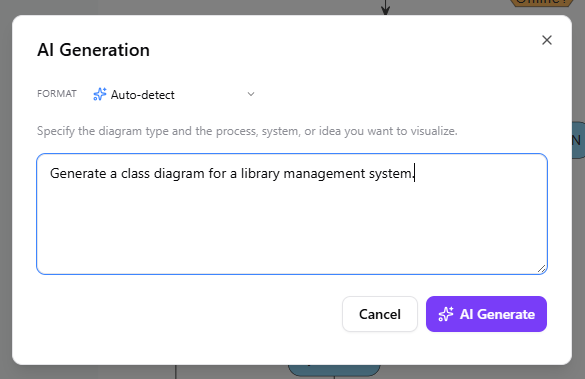
範例提示:
- 「產生一個「AI PlantUML 工具」序列圖,顯示包含 JWT 權杖、刷新權杖與資料庫驗證的微服務使用者驗證流程。」
- 「建立一個 Mermaid 流程圖,代表包含付款核准、庫存檢查與失敗回滾分支的電子商務訂單處理系統。」
- 「為基於雲端的視訊串流架構建立 C4 容器圖。」
步驟 4:點擊「AI 產生」並檢視您的即時圖表
點擊「AI 產生」按鈕。VPasCode 將把精確的 DSL 腳本直接寫入左側的程式碼面板,並在右側的預覽視窗中即時渲染視覺模型。
使用 AI 修改現有圖表
產生圖表僅是成功的一半。當系統架構演變時,手動編輯程式碼仍可能耗時。VPasCode 透過內建的「AI 圖表程式碼修改」功能解決此問題。.
- 點擊「AI」按鈕,位於左側程式碼編輯器面板上方,並選擇「修改」.
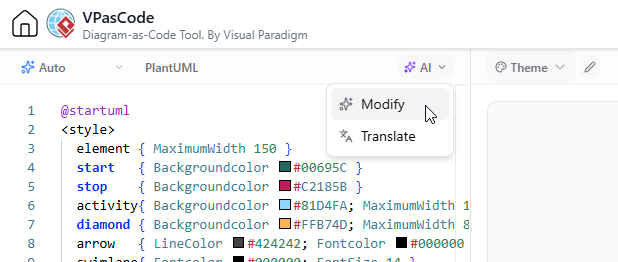
- 以自然語言輸入您的指示(例如:「在付款確認後新增電子郵件通知服務」或「將此序列圖簡化為高階步驟」).
- 點擊AI 修改。您的圖表腳本將自動更新。
- 可選點擊檢視詳細資訊以啟動並排程式碼差異與視覺化比較頁面,以便在儲存前檢視確切變更。
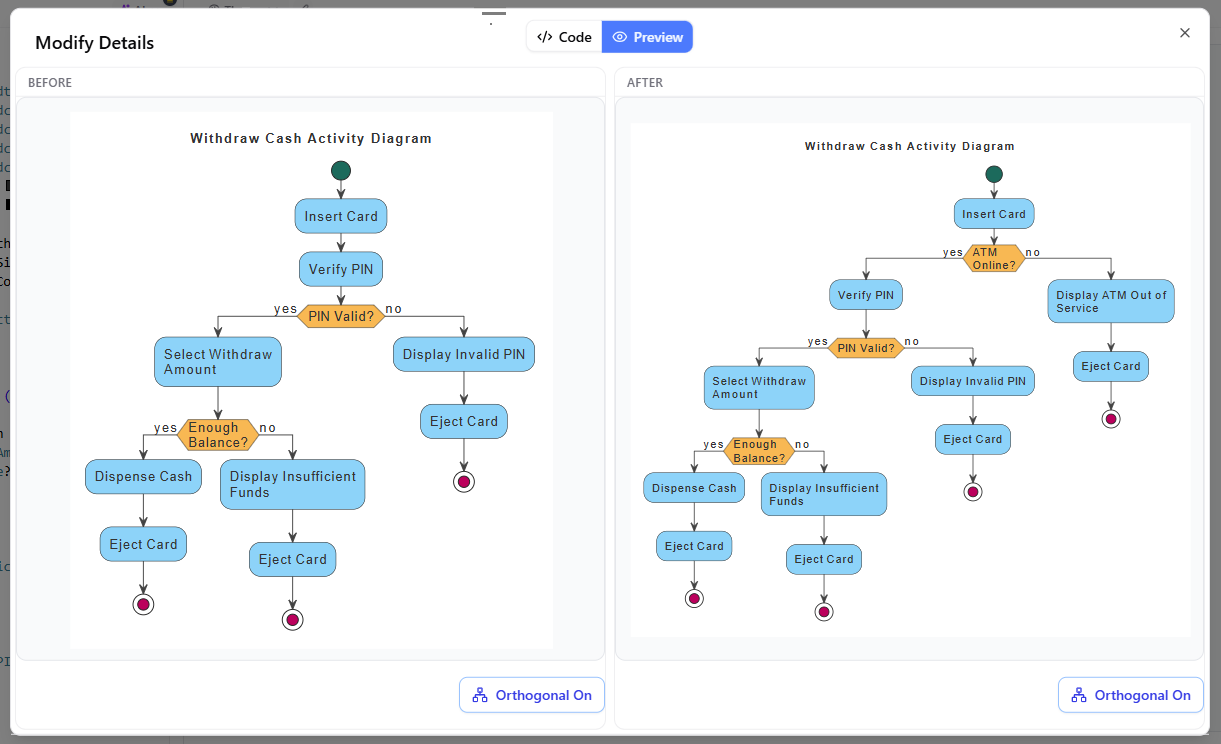
欲了解更多關於這些新功能的詳細資訊,請閱讀我們的完整VPasCode AI 功能發布公告.
為何 VPasCode 是最佳的線上圖表即程式碼工具
| 功能 | 傳統工具 | VPasCode 編輯器 |
|---|---|---|
| 建立方式 | 手動拖放或手動撰寫腳本程式碼 | 即時 AI 提示轉程式碼生成 |
| 格式支援 | 單一格式(僅 PlantUML 或僅 Mermaid) | 多 DSL(PlantUML、Mermaid、Graphviz、D2、Markmap、ECharts、SQL) |
| 格式偵測 | 需手動切換 | 貼上或生成時自動偵測格式 |
| 重構與編輯 | 手動程式碼編輯 | 自然語言 AI 修改搭配視覺化程式碼差異 |
| 匯出選項 | 基本 PNG | 高解析度 PNG、可縮放向量 SVG、PDF 以及即時分享連結 |
常見問題 (FAQ)
1. 什麼是 AI PlantUML 工具?
AI PlantUML 工具允許您輸入自然語言指令(例如說明軟體架構或序列流程),並自動將該文字轉換為有效的 PlantUML 腳本程式碼,即時呈現所產生的圖表。
2. 使用 VPasCode 作為線上圖表即程式碼編輯器需要付費嗎?
不需要,VPasCode 核心平台(包括程式碼編輯、自動格式偵測、即時視覺化呈現、連結分享以及 SVG/PNG 匯出)均可免費使用。進階 AI 功能與文件整合則需透過 Visual Paradigm 訂閱方案取得。
3. 我可以將 AI 產生的程式碼匯出,用於我自己的 IDE 或 Git 儲存庫嗎?
可以!VPasCode 會產生乾淨且標準的 DSL 程式碼(PlantUML、Mermaid、Graphviz 等)。您可以直接從編輯器複製程式碼,並提交至您的 GitHub/GitLab 儲存庫或文件頁面。
今天就開始使用 AI 產生圖表
消除空白畫布的困擾,不再與複雜的 DSL 語法搏鬥。請造訪 VPasCode 圖表編輯器,即可在數秒內將您的點子轉化為乾淨、專業的圖表!
若要探索完整功能集,請查看 VPasCode 概覽頁面.