


该用例图报告生成器可将PlantUML用例图转换为AI生成的文本报告。非常适合系统设计师和分析师,通过分析参与者、用例和关系,简化文档编写。本教程将引导您完成访问该工具、输入您的图表以及生成有洞察力的报告的过程。
逐步指南
步骤1:访问用例图报告生成器
-
导航至工具主菜单中。
-
选择应用下拉菜单。
-
选择用例图报告生成器.
-
点击立即开始以打开该工具。
步骤2:输入您的PlantUML代码
-
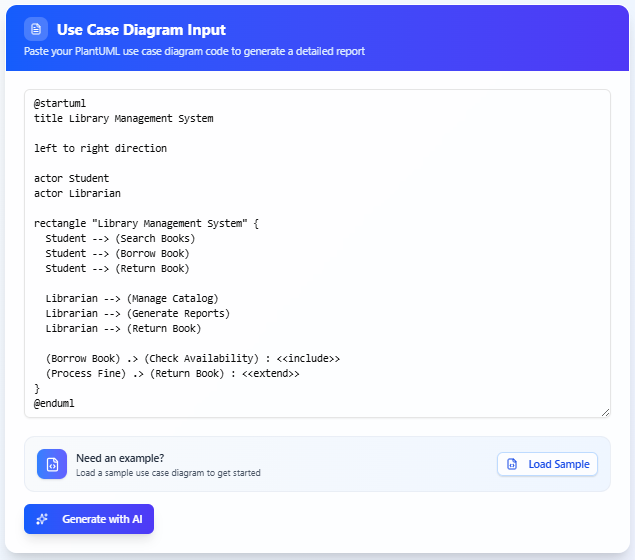
在工具界面的左侧找到文本窗格。
-
输入或粘贴您的PlantUML用例图代码。以下是图书馆管理系统的一个示例:
步骤3:生成AI驱动的报告
-
点击AI生成按钮,当图表正确后。
-
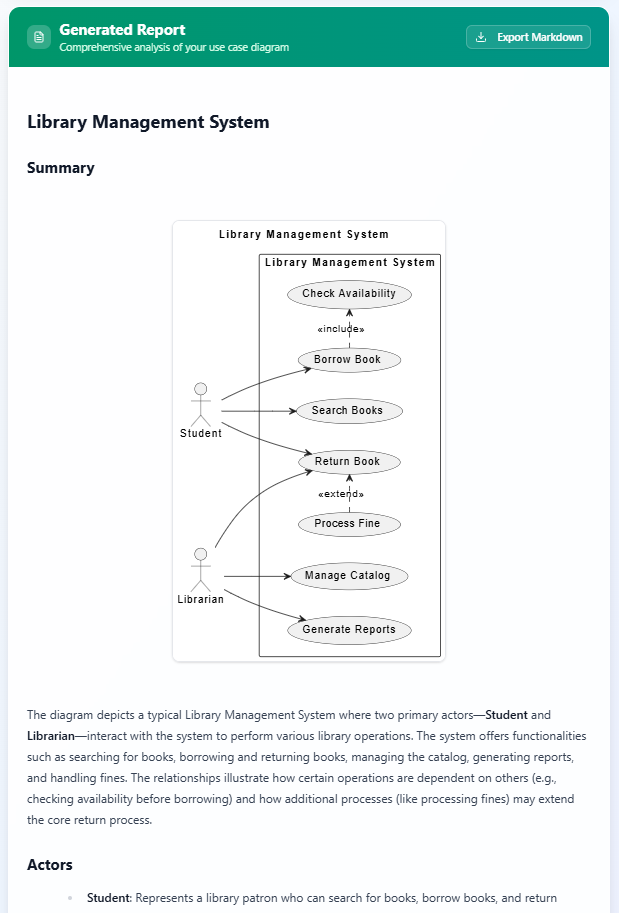
AI将分析PlantUML代码,并生成包含以下内容的结构化报告:
-
报告标题:反映领域主题的标题(例如:“图书馆管理系统”)。
-
高层概要:对图表目的的概述,例如管理图书馆运营。
-
参与者和角色: 列出参与者(例如,学生、图书管理员)及其角色。
-
用例: 描述每个用例(例如,搜索书籍、借书)及其目的。
-
参与者-用例关系: 详细说明交互关系(例如,学生与借书交互)。
-
用例关系: 解释<<包含>>(例如,借书包含检查可用性)以及<<扩展>>(例如,处理罚款扩展了还书)。
-
-
在界面中查看报告。复制文本或将其导出为.md文件。
步骤 4:优化并重新生成(可选)
-
在文本窗格中编辑 PlantUML 代码,以调整参与者、用例或关系。
-
点击使用 AI 生成再次生成以获得更新的报告。
结论
用例图报告生成器简化了从 PlantUML 图中创建详细报告的过程,使其成为系统分析和文档编制的必备工具。凭借其直观的界面、实时预览以及 AI 驱动的分析功能,它能够帮助用户高效生成专业报告。立即开始使用,将您的用例图转化为可操作的洞察。