


厌倦了混乱的用例图吗?有一种更聪明的方法。
你是否曾发现自己迷失在复杂的用例关系网络中?你并不孤单。虽然PlantUML 是一个从简单文本创建图表的绝佳工具,但当你的用例图变得复杂时,其自动布局功能可能会遇到困难。这正是我们新应用——扩展和包含用例分析器发挥作用的地方。在本文中,我们将探讨这一功能如何帮助你理清最复杂的用例图,并了解它如何融入 Visual Paradigm 强大的功能套件中。
什么是扩展和包含用例分析器?
扩展和包含用例分析器是一款智能工具,旨在剖析并可视化你在 PlantUML 图表中的复杂用例关系。它能智能识别“扩展”和“包含”关系,让你专注于特定用例,理解其关联而无需面对杂乱信息。可以将其视为用例图的强大过滤器,为复杂性带来清晰度。
在什么情况下应该使用此应用?
此应用在多种场景下都是救命良方:
- 复杂系统建模: 当你设计一个包含大量用例和复杂关系的大型系统时,分析器可以帮助你将其分解为可管理的部分。
- 团队协作: 当与团队合作时,确保每个人都理解系统功能至关重要。分析器可生成聚焦的子图,便于向同事解释系统中的特定部分。
- 重构与分析: 如果你正在处理一个现有系统并需要理解其架构,分析器可以帮助你反向工程用例图并识别关键关系。
- 学习与教学: 该应用是学生和新开发人员学习用例图以及“扩展”和“包含”关系细微之处的绝佳教育工具。
为什么用例分析器如此有益?
扩展和包含用例分析器提供了远超简单绘图的诸多好处:
- 复杂中的清晰度: 主要好处是能够理清复杂的图表。通过聚焦于单个用例及其关系,你可以更清晰地理解它在系统中的作用。
- 提升生产力: 再也不用手动追踪关系或为杂乱的布局而困扰。分析器自动完成识别和可视化连接的过程,节省你的时间和精力。
- 增强沟通: 生成的子图非常适合演示、文档编写和团队讨论。它们能清晰简洁地展示特定功能,减少歧义,促进更有效的沟通。
- 与 Visual Paradigm 的无缝集成: 分析器是 Visual Paradigm 强大应用生态系统的一部分。这意味着你可以轻松将工作转移到 Visual Paradigm Online 进行进一步编辑、协作,以及与其他建模工具集成。
如何发挥用例分析器的强大功能
使用该应用程序是一个简单明了的三步过程:
- 输入您的 PlantUML 代码:只需将您用于用例图的 PlantUML 代码粘贴到文本窗格中。您将在右侧立即看到图表的预览。
- 分析图表:点击“分析图表”按钮。应用程序将生成一个表格,清晰地总结所有参与者、基本用例及其“扩展”和“包含”关系。
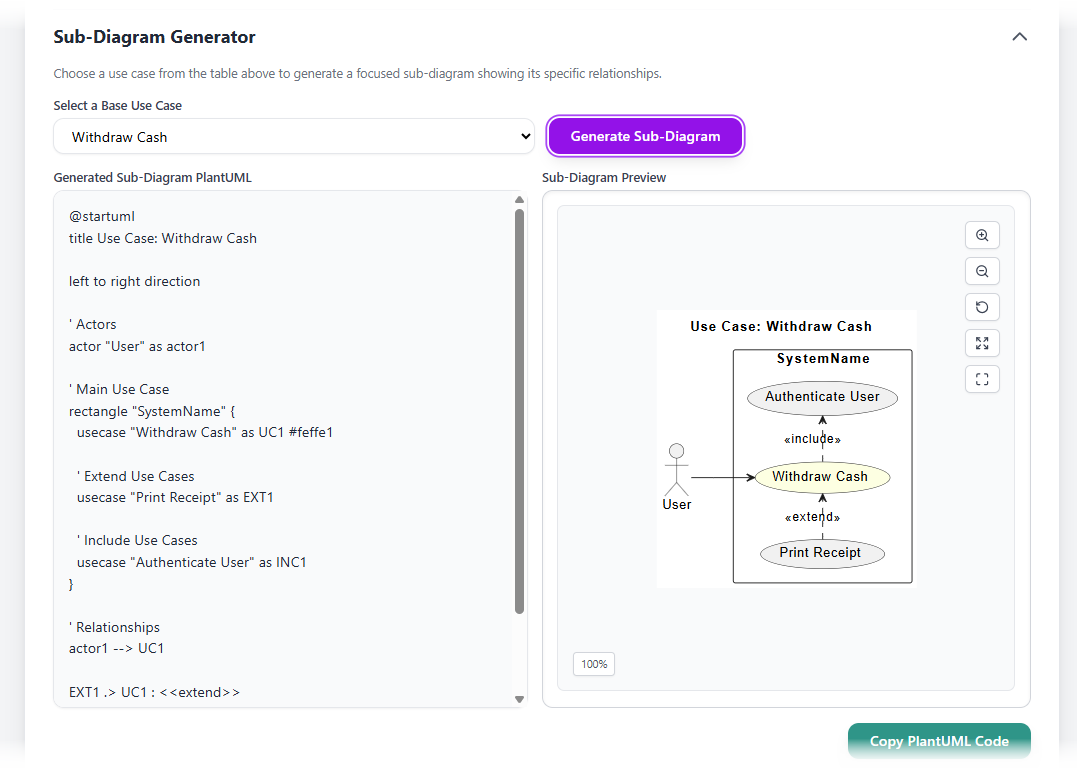
- 生成聚焦的子图:现在进入神奇环节。从下拉菜单中选择一个基本用例,然后点击“生成子图”。应用程序将创建一个全新的、清晰的 PlantUML 图表,仅显示所选用例及其直接关系。您随后可以复制该代码,或直接在 Visual Paradigm Online 中打开以进一步优化。
这一过程使您能够从系统整体的、可能杂乱的视图,转变为对特定功能的聚焦且易于理解的图表。这就像为您的用例图配备了一副放大镜,让您能够聚焦于最重要的部分。
Visual Paradigm:您的建模伙伴
“扩展与包含用例分析器”只是 Visual Paradigm 使软件建模更智能、更快捷、更直观的一个例子。作为一款人工智能驱动的建模软件,我们致力于为您提供不仅帮助您创建图表,还能帮助您理解和分析图表的工具。无论您是新手还是资深用户,我们的工具套件都旨在支持您在软件开发生命周期的每一个阶段。从人工智能驱动的图表生成到智能分析工具,Visual Paradigm 是您构建更优质软件的合作伙伴。
准备好体验建模的力量了吗?看看我们的工具如何改变您的工作流程。别忘了查看我们的其他文章以了解我们不断扩展的应用程序和功能库。
常见问题(FAQ)
-
什么是 PlantUML?
PlantUML 是一种允许您通过纯文本语言创建图表的工具。它在开发者中很受欢迎,因为它易于进行版本控制,并可轻松集成到各种文档工作流程中。
-
用例图中的“扩展”和“包含”有什么区别?
“包含”关系表示一个用例的行为被*包含*在另一个用例中。这是一种强制性关系。“扩展”关系则为可选关系,表示在特定条件下,一个用例的行为*可以被*另一个用例扩展。
-
我需要是 Visual Paradigm 用户才能使用这个应用程序吗?
不需要,扩展与包含用例分析器可以作为独立工具使用。不过,它专为与 Visual Paradigm Online 无缝协作而设计,因此在 Visual Paradigm 生态系统内使用时,您将获得最佳体验。
-
在哪里可以了解更多关于用例图的信息?
Visual Paradigm 提供了大量关于用例图及其他建模主题的资源。您可以查看我们的指南和教程以了解更多内容。
使用扩展与包含用例分析器的下一步
准备尝试一下吗?以下是具体操作方法:
- 对于 Visual Paradigm 用户:打开您的桌面客户端,进入工具 > 应用程序,然后从列表中选择该应用程序。
- 在线访问:访问我们的网页版本,直接在浏览器中使用,并获取更多详细信息。