


Die Tool zur Verbesserung von Use-Case-Diagrammen ist darauf ausgelegt, Benutzer bei der Erstellung und Verbesserung von Use-Case-Diagrammen für verschiedene Systeme mithilfe von künstlicher Intelligenz und UML-Best Practices zu unterstützen. Dieses Tool eignet sich ideal für Softwareentwickler, Business Analysten oder Projektmanager, die Systeminteraktionen klar und effizient modellieren möchten.
Schritt-für-Schritt-Anleitung
Schritt 1: Zugriff auf das AI-Tool zur Verbesserung von Use-Case-Diagrammen
-
Navigieren Sie zu Werkzeuge im Hauptmenü.
-
Wählen Sie Apps aus dem Dropdown-Menü.
-
Wählen Sie Tool zur Verbesserung von Use-Case-Diagrammen.
-
Klicken Sie auf Jetzt starten um das Tool zu öffnen.
Schritt 2: Beschreiben Sie Ihren Systembereich
-
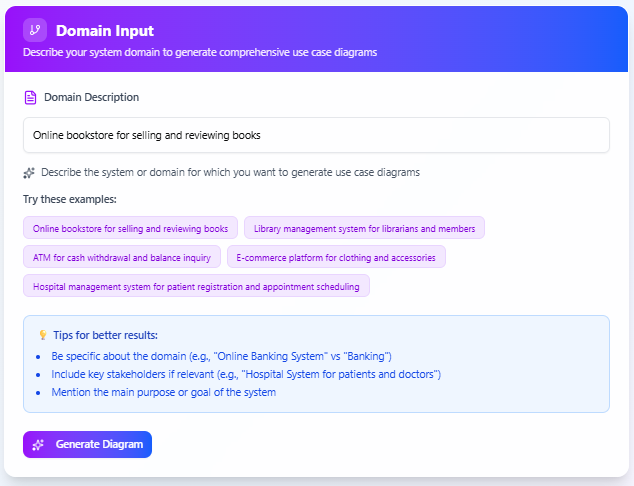
In der Benutzeroberfläche des Tools finden Sie das Feld Beschreibung des SystembereichsEingabefeld.
-
Geben Sie eine detaillierte Beschreibung Ihres Systembereichs ein, um ein umfassendes Use-Case-Diagramm zu generieren. Für beste Ergebnisse:
-
Seien Sie spezifisch bezüglich des Bereichs (z. B. „Online-Buchhandlung“ anstelle von „Buchhandlung“).
-
Fügen Sie gegebenenfalls wichtige Stakeholder hinzu (z. B. „Bibliotheks-System für Bibliothekare und Mitglieder“).
-
Nennen Sie den Hauptzweck oder das Ziel des Systems (z. B. „Optimierung der Terminplanung für Patienten“).
-
Schritt 3: Generieren des ersten Use-Case-Diagramms
-
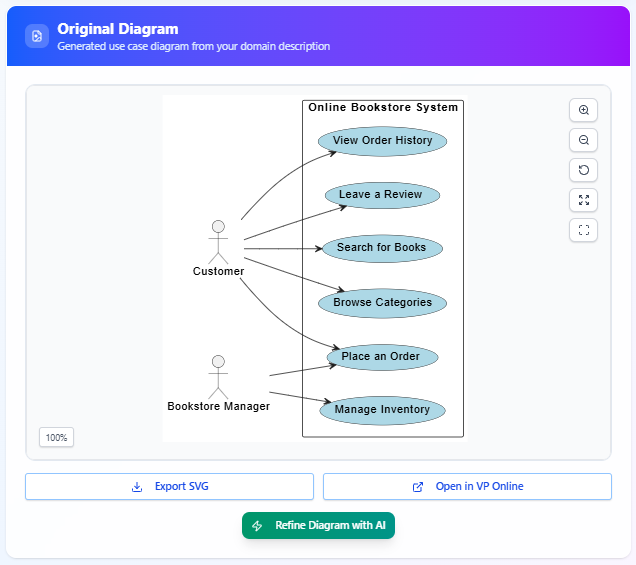
Klicken Sie auf Diagramm generieren um ein Use-Case-Diagramm basierend auf Ihrer Bereichsbeschreibung zu erstellen.
-
Das Tool erstellt ein Diagramm, das in einem Live-Vorschau-Fenster angezeigt wird und zeigt Akteure, Anwendungsfälle und ihre Beziehungen.
-
Exportoptionen:
-
Klicken Sie auf SVG exportieren um das Diagramm als SVG-Datei herunterzuladen.
-
Klicken Sie auf In VP Online öffnen um das Diagramm weiter mit Visual Paradigm Online zu bearbeiten.
-
Schritt 4: Diagramm mit KI verfeinern
-
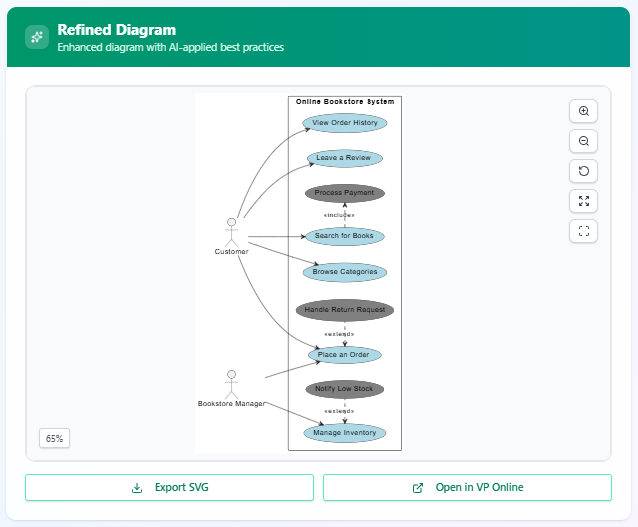
Klicken Sie auf Diagramm mit KI verfeinern um das Diagramm zu verbessern.
-
Die KI analysiert das ursprüngliche Diagramm und bereichert es durch Hinzufügen von erweitern und einschließenBeziehungen, um die Ausrichtung an den UML-Best-Practices sicherzustellen.
-
Nach der Verfeinerung erscheint das aktualisierte Diagramm im Live-Vorschau-Fenster.
-
Exportoptionen (gleich wie oben):
-
Klicken Sie auf SVG exportieren um das verfeinerte Diagramm herunterzuladen.
-
Klicken Sie auf In VP Online öffnen für zusätzliche manuelle Bearbeitungen in Visual Paradigm Online.
-
Wichtige Hinweise
-
Genauigkeit der Eingabe: Eine klare und detaillierte Systembeschreibung sorgt für genauere und relevantere Anwendungsfalldiagramme.
-
KI-gestützte Verfeinerung: Die KI erkennt und integriert Erweiterungs- und Einbeziehungszusammenhänge, reduziert manuelle Aufwand und verbessert die Diagrammklarheit.
-
Exportflexibilität: SVG-Exporte ermöglichen eine einfache Integration in Berichte oder Präsentationen, während Visual Paradigm Online eine weitere Anpassung ermöglicht.
-
Iterativer Prozess: Sie können die Systembeschreibung überarbeiten oder Diagramme neu generieren, um sie besser Ihren Bedürfnissen anzupassen.
Fazit
Das AI-Use-Case-Diagramm-Verfeinerungstool vereinfacht den Prozess der Erstellung und Verbesserung von Use-Case-Diagrammen und macht ihn sowohl für technische als auch für nicht-technische Nutzer zugänglich. Durch die Nutzung von künstlicher Intelligenz gestützter Analyse und UML-Best-Practices stellt das Tool klare, professionelle Diagramme sicher, die Systeminteraktionen effektiv darstellen. Folgen Sie dieser Anleitung, um Use-Case-Diagramme effizient zu erstellen, zu verfeinern und zu exportieren, die Ihren Projektanforderungen entsprechen.