


Die Suite von KI-gestützten Tools und agentenbasierten Funktionen—wie die automatisierte Diagrammerstellung, konversationelles Refactoring und Code-Übersetzung—verlassen sich auf Large Language Models (LLMs), um komplexe Aufgaben auszuführen. Standardmäßig laufen diese Tools auf dem Standard-Systemmodell von Visual Paradigm.
Mit Unterstützung für benutzerdefinierte KI-Endpunktekönnen Workspace-Manager den Standard-KI-Engine austauschen und ihren eigenen Unternehmens-KI-Anbieter oder ein selbst gehostetes LLM anschließen. Dies gibt Teams vollständige Kontrolle über Datensicherheit, Modellleistung und API-Kostenmanagement.
Warum einen eigenen KI-Anbieter anschließen?
Die Weiterleitung von Visual Paradigm-KI-Anfragen über den benutzerdefinierten Endpunkt Ihrer Organisation bietet mehrere wichtige Unternehmensvorteile:
-
Strenge Datenverwaltung und Sicherheit:Leiten Sie gesamten Prompt-Traffic über die von Ihrem IT-Team genehmigten KI-Anbieterkonten (z. B. private Azure OpenAI- oder AWS Bedrock-Setups) weiter, um strenge Compliance-Standards einzuhalten.
-
Flexibilität bei der Modellauswahl:Wählen Sie spezifische LLM-Modelle basierend auf Ihren genauen Aufgabenanforderungen – ob Sie ultra-schnelle Generierungsgeschwindigkeiten oder tiefgehende Reasoning-Fähigkeiten für komplexe Architekturmodelle benötigen.
-
Direktes Kosten- und Kontingentmanagement:Verwenden Sie Ihre Unternehmens-API-Schlüssel, um von Mengenrabatten zu profitieren, Token-Limits festzulegen und die Nutzung über das Dashboard Ihres Anbieters zu überwachen.
-
Workspace-übergreifende Durchsetzung:Aktivieren Sie die Konfiguration einmal auf Manager-Ebene, um sie sofort auf jedes Teammitglied in Ihrem gemeinsamen Cloud-Workspace anzuwenden.
Unterstützte KI-gestützte Funktionen
Der benutzerdefinierte KI-Endpunkt treibt direkt wichtige agentenbasierte und konversationelle KI-Tools auf der gesamten Plattform an, darunter:
- Visual Paradigm AI-Diagramm-Chatbot
- Visual Paradigm VPasCode, darunter:
- Visual Paradigm Vpp-Chatbot
- Visual Paradigm Desktop-KI-Diagrammerstellung
(Hinweis: KI-Funktionen außerhalb dieser Liste verwenden weiterhin die Standard-Systemkonfiguration.)
Voraussetzungen und Lizenzanforderungen
Die Konfiguration eines benutzerdefinierten KI-Endpunkts erfordert bestimmte Administratorrechte und berechtigte Lizenzen:
-
Rollenanforderung: Sie müssen eine benannte Workspace-Manager sein, um Endpunkteinstellungen einzurichten oder zu ändern.
-
Lizenzanforderungen:
- Visual Paradigm Online: Deluxe Edition oder höher.
- Visual Paradigm Desktop: Professional Edition oder höher.
Da Endpunkteinstellungen workspace-weit gelten, müssen alle Teammitglieder, die diese KI-Funktionen verwenden, über eine berechtigte Lizenz verfügen. Benutzer ohne Lizenz können Anfragen nicht über den benutzerdefinierten Endpunkt weiterleiten.
Schritt-für-Schritt-Konfigurationsanleitung
Um Ihren KI-Endpunkt einzurichten, befolgen Sie diese Schritte:
-
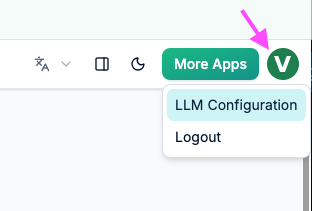
Zugriff auf den Konfigurationsbildschirm
Öffnen Sie das Einstellungsmenü in einem beliebigen unterstützten Visual Paradigm KI-Tool oder einer Anwendung und navigieren Sie zur LLM-Konfiguration Seite.
-
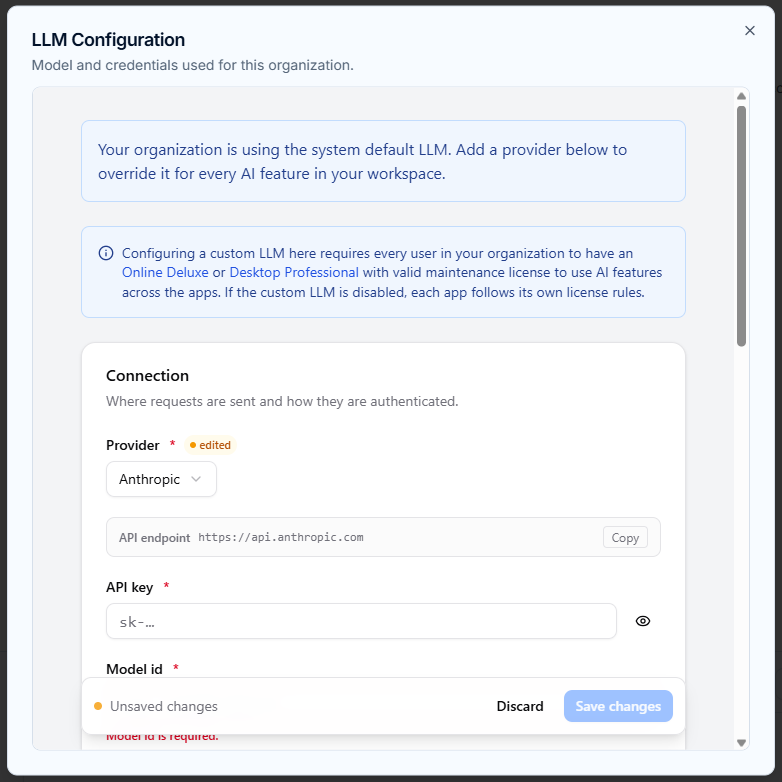
Wählen Sie Ihren KI-Anbieter
Wählen Sie Ihren Anbieter aus der integrierten Liste unterstützter Anbieter (einschließlich OpenAI, Anthropic, Google Gemini, DeepSeek, Groq, Mistral, Qwen, Cohere und mehr).
-
API-Anmeldeinformationen und Modell-ID angeben
-
API-Schlüssel:Fügen Sie den geheimen API-Schlüssel Ihres Anbieters ein.
-
Modell-ID:Geben Sie den genauen Modellnamensstring ein (z. B. “
claude-sonnet-4-6,gpt-5.6-luna“, oder “gemini-3.7-flash).
-
-
“Modellverhalten feinjustieren (optional)”
-
Maximale Ausgabetokens:Erhöhen Sie das Token-Limit für lange Dokumentationsantworten oder senken Sie es für schnelle Diagrammbearbeitungen.
-
Denkanstrengung / Denkmodus:Passen Sie Parameter für Modelle an, die Ketten-denken- oder Tiefdenkmodi unterstützen.
-
-
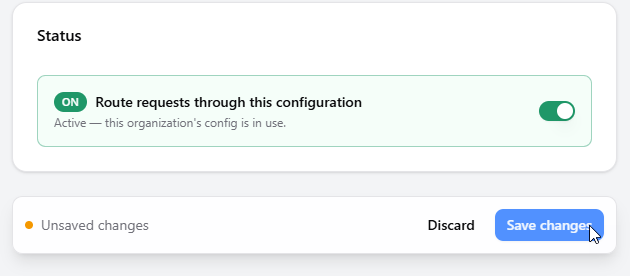
Routing aktivieren und speichern
Schalten Sie die Option ““Anfragen über diese Konfiguration leiten”” und klicken Sie auf “Änderungen speichern“. Alle unterstützten KI-Funktionen in Ihrem Arbeitsbereich werden sofort über Ihren benutzerdefinierten Endpunkt geleitet.
Verwendung von selbst gehosteten oder benutzerdefinierten LLM-Anbietern
Wenn Ihr Unternehmen eigene private KI-Modelle hostet oder einen nicht aufgeführten Anbieter verwendet:
-
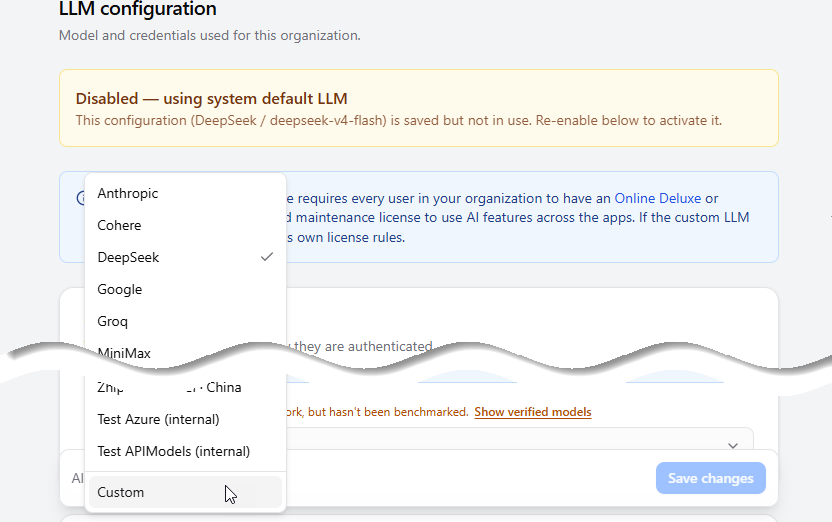
Wählen Sie “Benutzerdefiniert” in der Anbieter-Auswahlliste auf der LLM-Konfigurationsseite.
-
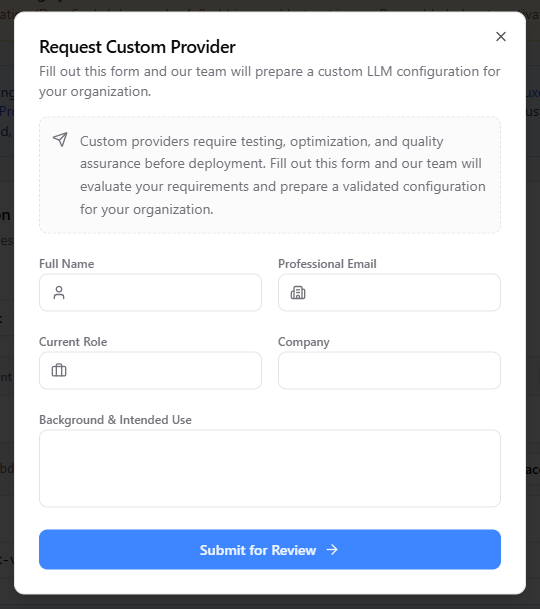
Füllen Sie das Formular “Benutzerdefinierten Anbieter anfordern” aus.
-
Das Engineering-Team von Visual Paradigm wird Ihre Bereitstellungsanforderungen prüfen, Kompatibilitätstests durchführen und eine validierte Konfiguration für Ihren Arbeitsbereich vorbereiten.
So entfernen oder zurücksetzen Sie einen benutzerdefinierten Endpunkt
Wenn Sie Ihren Anbieter trennen und zu den Standardeinstellungen zurückkehren müssen:
-
Gehen Sie zu der LLM-Konfiguration-Seite.
-
Scrollen Sie nach unten zum Gefahrenbereich-Bereich.
-
Klicken Sie auf Konfiguration löschen.
Das Löschen der Konfiguration stellt alle KI-Vorgänge im gesamten Arbeitsbereich sofort auf das Standard-Systemmodell von Visual Paradigm zurück.
Empfohlene KI-Modelle für den täglichen Einsatz
Um Ihnen bei der Auswahl des richtigen Modells zu helfen, hat Visual Paradigm mehrere Optionen getestet. Im Folgenden finden Sie eine Aufschlüsselung der Leistung verschiedener Modelle während interner Tests:
Schnelle Leistung für tägliche Aufgaben
Diese Modelle lieferten schnelle Antworten bei gleichzeitiger Aufrechterhaltung guter Qualität für die tägliche Arbeit:
-
MiniMax-M2.7-highspeed
-
gpt-5.6-luna
-
gpt-5.6-sol
-
gpt-5.6-terra
-
claude-sonnet-4-6
-
gemini-3.6-flash
-
gemini-3.7-flash
-
glm-5.3
-
glm-5.3-flash
-
qwen3.8-max
-
qwen3.8-flash
-
deepseek-v4-flash-0731
-
mistral-medium-3-5
-
mistral-large-2407
-
grok-4.6
Langsamere Antwortzeiten
Diese Modelle benötigten während der Tests länger, um Antworten zu generieren:
-
MiniMax-M2.7
-
MiniMax-M3
-
claude-opus-4-6-thinking
-
glm-5.2
-
kimi-k3
Hinweis: Die Geschwindigkeit kann je nach Internetverbindung, Serverauslastung, Anbieterlimits und Aufgabengröße variieren. Andere Modelle können möglicherweise auch mit Visual Paradigm funktionieren, auch wenn sie hier nicht aufgeführt sind.
Häufig gestellte Fragen
Was ist ein benutzerdefinierter KI-Endpunkt in Visual Paradigm?
Es ermöglicht Ihrem Team, unterstützte KI-Tools über einen selbst gewählten KI-Anbieter und -Modell zu leiten, anstatt den standardmäßigen KI-Dienst von Visual Paradigm zu verwenden.
Welche Tools unterstützen benutzerdefinierte Endpunkte?
Es funktioniert mit dem KI-Diagramm-Chatbot, den VPasCode-KI-Tools, dem Vpp-Chatbot und der KI-Diagrammerstellung für Desktop.
Wer kann dies einrichten?
Nur Workspace-Manager können diese Einstellungen erstellen oder ändern.
Welche Lizenzen werden benötigt?
Sie benötigen Visual Paradigm Online (Deluxe Edition oder höher) oder Visual Paradigm Desktop (Professional Edition oder höher).
Was passiert, wenn die Weiterleitung nicht aktiviert ist?
Wenn Sie „Anfragen über diese Konfiguration weiterleiten“ nicht aktivieren, verwendet die App automatisch das Standard-KI-Modell von Visual Paradigm.
Können wir unser eigenes privates oder selbst gehostetes KI-Modell verwenden?
Ja. Wählen Sie Benutzerdefiniertunter den Anbieter-Einstellungen und senden Sie das Antragsformular ein. Das Team wird Ihre Einrichtung prüfen und bei der Konfiguration helfen.
Gilt dies für alle KI-Funktionen in Visual Paradigm?
Noch nicht. Es gilt nur für die oben aufgeführten spezifischen Tools. Wenn Sie es für andere Funktionen benötigen, wenden Sie sich an das Visual Paradigm-Team.
Verwandte Artikel & Links
-
Lesen Sie die ursprüngliche Funktionsankündigung auf der Visual Paradigm Release-Updates.
-
Entdecken Sie interaktive Modellierungstools auf der Visual Paradigm Hauptwebsite.
-
Durchsuchen Sie weitere Schritt-für-Schritt-Tutorials auf der Visual Paradigm Leitfaden-Portal.