


Die AI Extend & Include Use Case Analyzer ist darauf ausgelegt, Use-Case-Beziehungen aus Ihren PlantUML-Use-Case-Diagrammen zu analysieren und darzustellen. Während die Auto-Layout-Funktion von PlantUML für einfache Diagramme gut funktioniert, können komplexe Diagramme mit vielen Beziehungen verwirrend werden. Dieses Tool löst dieses Problem, indem es Extend- und Include-Beziehungen erkennt und ermöglicht, fokussierte Unterdigramme für bestimmte Use Cases zu generieren, die als „Filter“ wirken, um relevante Akteure und Beziehungen hervorzuheben.
Schritt-für-Schritt-Anleitung
Schritt 1: Zugriff auf den AI Extend & Include Use Case Analyzer
-
Navigieren Sie zu Werkzeuge im Hauptmenü.
-
Wählen Sie Apps aus dem Dropdown-Menü.
-
Wählen Sie AI Extend & Include Use Case Analyzer.
-
Klicken Sie auf Jetzt starten um das Tool zu öffnen.
Schritt 2: Eingabe Ihres PlantUML-Codes
-
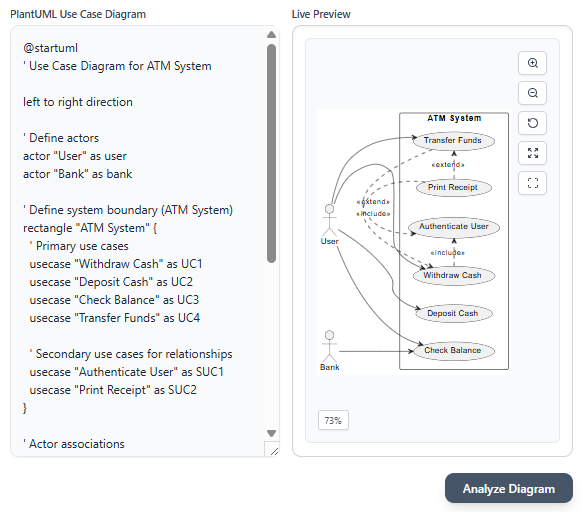
Suchen Sie im Tool-Interface die Textfläche auf der linken Seite.
-
Geben Sie Ihren PlantUML-Use-Case-Diagramm-Code in die Textfläche ein oder fügen Sie ihn ein.
-
Während Sie den Code eingeben, wird die Vorschaufläche auf der rechten Seite sofort das Diagramm anzeigen, sodass Sie dessen Struktur überprüfen können.
Schritt 3: Diagramm analysieren
-
Klicken Sie auf Diagramm analysieren um den PlantUML-Code zu verarbeiten.
-
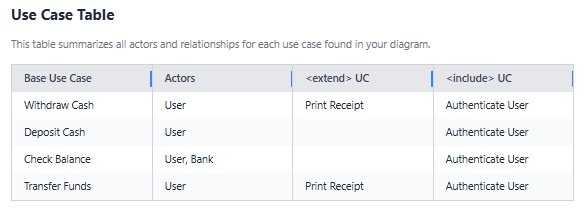
Das Tool generiert eine Tabelle, die alle Akteure und Beziehungen für jeden Use Case im Diagramm zusammenfasst. Die Tabelle enthält die folgenden Spalten:
-
Basisisolierter Use Case: Der primäre Use Case.
-
Akteure: Akteure, die mit dem Use Case verbunden sind.
-
Use Case: Use Cases, die das Basis-Use Case erweitern.
-
Use Case: Use Cases, die vom Basis-Use Case eingeschlossen werden.
-
Schritt 4: Generiere ein Unterdiagramm
-
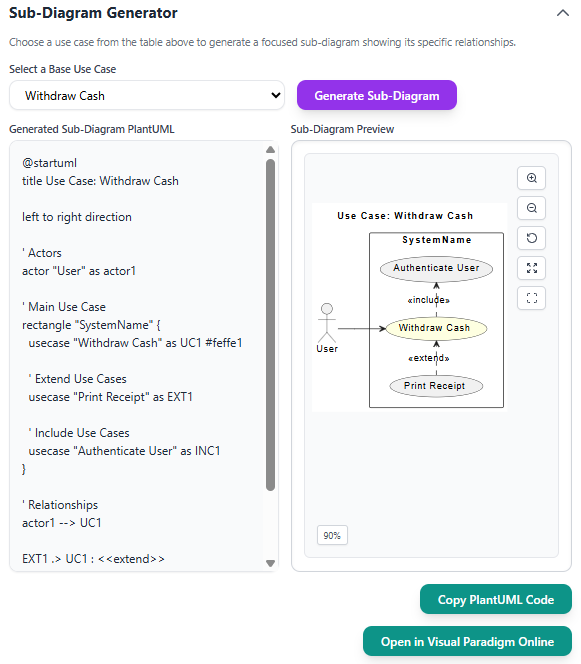
Wählen Sie aus dem Dropdown-Menü ein Basis-Use Caseum sich darauf zu konzentrieren.
-
Klicken Sie auf Unterdiagramm generierenum ein neues PlantUML-Diagramm zu erstellen, das das ausgewählte Use Case, seine zugehörigen Akteure sowie seine Erweiterungs- und Einbeziehungbeziehungen zu anderen Use Cases visualisiert.
-
Das generierte Unterdiagramm wird im Vorschaufenster angezeigt und bietet eine klare und fokussierte Ansicht der Beziehungen des ausgewählten Use Cases.
Schritt 5: Kopieren oder Bearbeiten des Unterdiagramms
-
Um den PlantUML-Code des generierten Unterdiagramms zu kopieren, klicken Sie auf PlantUML-Code kopieren.
-
Um das Unterdiagramm weiter zu bearbeiten, klicken Sie auf In Visual Paradigm Online öffnenum es in einem externen Editor zum weiteren Anpassen zu öffnen.
Fazit
Das AI Erweiterungs- und Einbeziehung-Use-Case-Analysator vereinfacht den Prozess der Analyse und Visualisierung von Use-Case-Beziehungen in PlantUML-Diagrammen. Durch die Bereitstellung einer klaren Beziehungsübersicht und die Möglichkeit zur fokussierten Generierung von Unterdiagrammen hilft es Benutzern, komplexe Use-Case-Diagramme leicht zu verwalten. Unabhängig davon, ob Sie ein Systemdesigner, Entwickler oder Analyst sind, verbessert dieses Tool Ihre Fähigkeit, Use-Case-Beziehungen effektiv zu verstehen und zu kommunizieren. Folgen Sie den Schritten in dieser Anleitung, um die vollen Möglichkeiten dieses Tools für Ihr nächstes Projekt zu nutzen.