


Le Analyseur de cas d’utilisation AI Extend & Includeest conçu pour analyser et visualiser les relations entre les cas d’utilisation à partir de vos diagrammes de cas d’utilisation PlantUML. Bien que la fonction de mise en page automatique de PlantUML fonctionne bien pour les diagrammes simples, les diagrammes complexes comportant de nombreuses relations peuvent devenir encombrés. Cet outil y remédie en identifiant les relations d’extension et d’inclusion, et en permettant de générer des sous-diagrammes ciblés pour des cas d’utilisation spécifiques, agissant comme un « filtre » pour mettre en évidence les acteurs et les relations pertinentes.
Guide étape par étape
Étape 1 : Accéder à l’analyseur de cas d’utilisation AI Extend & Include
-
Accédez à Outils dans le menu principal.
-
Sélectionnez Applications dans le menu déroulant.
-
Choisissez Analyseur de cas d’utilisation AI Extend & Include.
-
Cliquez sur Démarrer maintenant pour ouvrir l’outil.
Étape 2 : Saisir votre code PlantUML
-
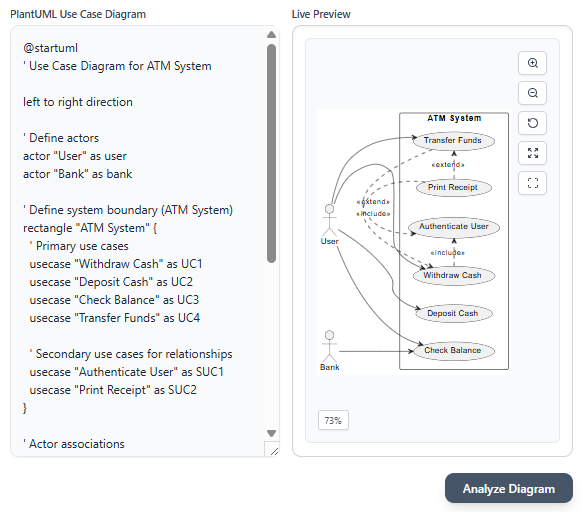
Dans l’interface de l’outil, localisez le panneau de texte sur la gauche.
-
Saisissez ou collez votre code de diagramme de cas d’utilisation PlantUML dans le panneau de texte.
-
À mesure que vous saisissez le code, le panneau d’aperçu sur la droite reflétera instantanément le diagramme, vous permettant de vérifier sa structure.
Étape 3 : Analyser le diagramme
-
Cliquez sur Analyser le diagramme pour traiter le code PlantUML.
-
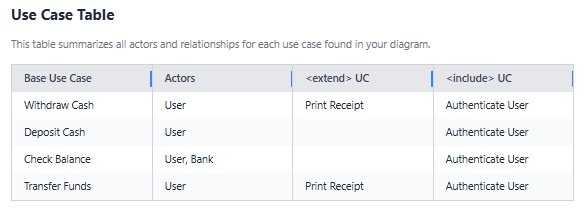
L’outil génère un tableau résumant tous les acteurs et les relations pour chaque cas d’utilisation du diagramme. Le tableau comprend les colonnes suivantes :
-
Cas d’utilisation principal: Le cas d’utilisation principal.
-
Acteurs: Acteurs associés au cas d’utilisation.
-
Cas d’utilisation: Cas d’utilisation qui étendent le cas d’utilisation de base.
-
Cas d’utilisation: Cas d’utilisation inclus par le cas d’utilisation de base.
-
Étape 4 : Générer un sous-diagramme
-
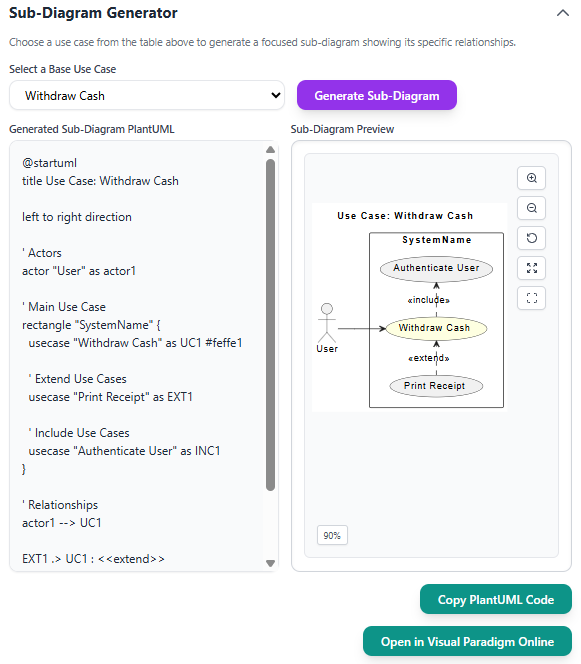
Dans le menu déroulant, sélectionnez un Cas d’utilisation de base pour vous concentrer dessus.
-
Cliquez sur Générer le sous-diagramme pour créer un nouveau diagramme PlantUML qui visualise le cas d’utilisation sélectionné, ses acteurs associés, ainsi que ses relations d’extension et d’inclusion avec d’autres cas d’utilisation.
-
Le sous-diagramme généré est affiché dans le panneau d’aperçu, offrant une vue claire et ciblée des relations du cas d’utilisation sélectionné.
Étape 5 : Copier ou modifier le sous-diagramme
-
Pour copier le code PlantUML du sous-diagramme généré, cliquez sur Copier le code PlantUML.
-
Pour modifier davantage le sous-diagramme, cliquez sur Ouvrir dans Visual Paradigm Online pour l’ouvrir dans un éditeur externe afin d’effectuer des personnalisations supplémentaires.
Conclusion
Le Analyseur de cas d’utilisation AI d’extension et d’inclusion simplifie le processus d’analyse et de visualisation des relations entre cas d’utilisation dans les diagrammes PlantUML. En fournissant un tableau clair des relations et en permettant la génération ciblée de sous-diagrammes, il aide les utilisateurs à gérer facilement des diagrammes de cas d’utilisation complexes. Que vous soyez concepteur système, développeur ou analyste, cet outil améliore votre capacité à comprendre et à communiquer efficacement les relations entre cas d’utilisation. Suivez les étapes de ce guide pour tirer pleinement parti de ses fonctionnalités pour votre prochain projet.