


यह पाठ्यक्रम आपको उपयोग करने के माध्यम से निर्देशित करता हैउपयोग केंद्रित विवरण जनक उपकरण, एक उपयोगकर्ता द्वारा प्रदान किए गए समस्या प्रॉम्प्ट के आधार पर व्यावसायिक उपयोग केंद्रित विवरण चरण-दर-चरण बनाने के लिए। उपकरण का उपयोग करने और उपयोग केंद्रित विवरण और विकल्प के रूप में एक उपयोग केंद्रित आरेख बनाने के लिए नीचे दिए गए चरणों का पालन करें। प्रक्रिया स्पष्ट है, जिसमें विभिन्न चरणों पर संपादन के विकल्प हैं और एक एकीकृत संपादक के उपयोग से अंतिम आउटपुट को अनुकूलित करने पर जोर दिया गया है।
चरण-दर-चरण मार्गदर्शिका
चरण 1: उपयोग केंद्रित विवरण जनक उपकरण तक पहुंचें
-
जाएँउपकरण मुख्य मेनू में।
-
चुनेंएप्स ड्रॉपडाउन से।
-
चुनेंउपयोग केंद्रित विवरण जनक उपकरण.
-
क्लिक करेंअब शुरू करें उपकरण खोलने के लिए।
चरण 2: समस्या प्रॉम्प्ट प्रदान करें
-
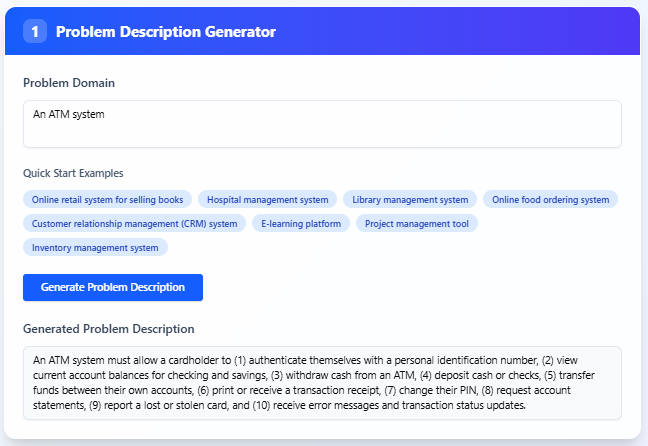
उपयोग केंद्रित विवरण जनक इंटरफेस में, समस्या प्रॉम्प्ट के लिए इनपुट क्षेत्र को स्थापित करें।
-
अपनी समस्या या प्रणाली का वर्णन करने वाला एक संक्षिप्त प्रॉम्प्ट दर्ज करें (उदाहरण के लिए, “एक एटीएम प्रणाली”, “मैं अपनी खरीदारी कार्ट वेबसाइट के यूआई को अपग्रेड करना चाहता हूं”, “ग्राहक समर्थन प्रणाली का विकास करें जिससे प्रतिक्रिया समय और ग्राहक संतुष्टि में सुधार हो।”)।
-
क्लिक करेंसमस्या विवरण उत्पन्न करें आगे बढ़ने के लिए।
-
एआई आपके इनपुट का विश्लेषण करता है और एक पैराग्राफ लंबे समस्या विवरण का उत्पन्न करता है जो प्रणाली के उद्देश्य और कार्यक्षमता का सारांश प्रस्तुत करता है।
-
उत्पन्न विवरण की समीक्षा करें। आवश्यकतानुसार, अपनी विशिष्ट आवश्यकताओं के अनुरूप बेहतर बनाने के लिए पाठ को संपादित करें।
चरण 3: उम्मीदवार उपयोग केंद्रित विवरण उत्पन्न करें
-
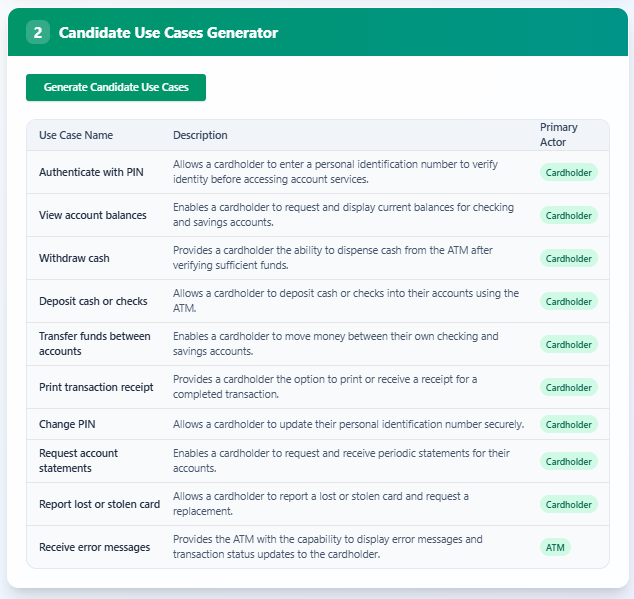
जब समस्या विवरण के साथ संतुष्ट हो जाएं, तो क्लिक करेंउम्मीदवार उपयोग केंद्रित विवरण उत्पन्न करें.
-
AI समस्या विवरण को प्रसंस्कृत करता है और प्रणाली के लिए महत्वपूर्ण उपयोग केस की एक सूची का सुझाव देता है।
-
उपयोग केस को निम्नलिखित स्तंभों के साथ एक तालिका में प्रस्तुत किया गया है:
-
उपयोग केस का नाम: पहचाने गए उपयोग केस का नाम।
-
विवरण: उपयोग केस के उद्देश्य का संक्षिप्त विवरण।
-
कार्यकर्ता: उपयोग केस में शामिल एकताएं (उदाहरण के लिए, उपयोगकर्ता या प्रणाली)।
-
-
सुनिश्चित करने के लिए तालिका की समीक्षा करें कि उपयोग केस आपकी प्रणाली की आवश्यकताओं के अनुरूप हैं।
चरण 4: उपयोग केस विवरण उत्पन्न करें
-
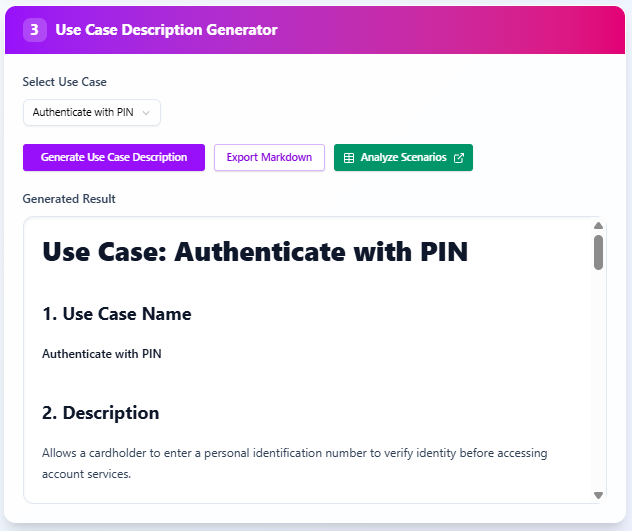
सूची से एक उपयोग केस चुनें।
-
क्लिक करें उपयोग केस विवरण उत्पन्न करें.
-
AI उपयोग केस विवरण की एक विस्तृत रिपोर्ट उत्पन्न करता है, जिसमें चरण, पूर्वापेक्षाएं, उपस्थिति और अन्य प्रासंगिक विवरण शामिल हैं।
-
सटीकता और पूर्णता के लिए उत्पन्न विवरण की समीक्षा करें।
-
विवरण को सहेजने या साझा करने के लिए, क्लिक करें मार्कडाउन निर्यात करेंइसे मार्कडाउन फ़ाइल के रूप में डाउनलोड करने के लिए।
चरण 5: उपयोग केस आरेख उत्पन्न करें और संपादित करें (वैकल्पिक)
-
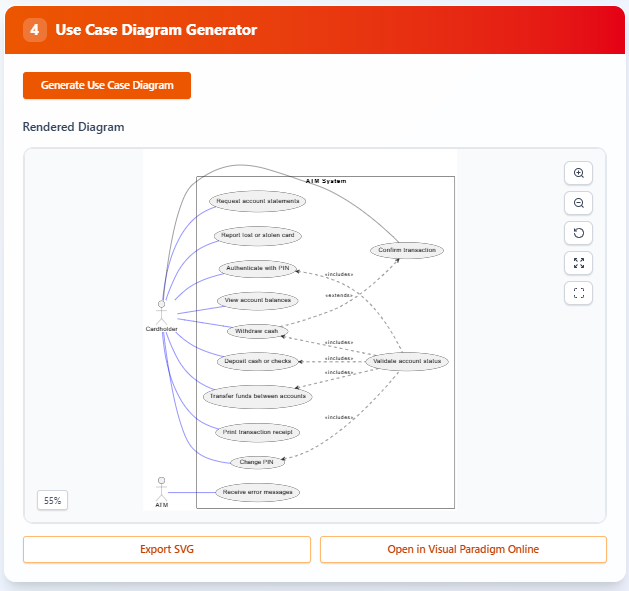
यदि उपयोग केस के दृश्यात्मकीकरण में रुचि है, तो क्लिक करें उपयोग केस आरेख उत्पन्न करें.
-
AI पिछले चरणों के आधार पर उपयोग केस, कार्यकर्ता और उनके संबंधों को दर्शाने वाला उपयोग केस आरेख उत्पन्न करता है।
-
सुनिश्चित करने के लिए उत्पन्न आरेख को देखें कि यह आपकी प्रणाली के उपयोग केस का सही ढंग से प्रतिनिधित्व करता है।
-
आरेख को सहेजने के लिए, क्लिक करें SVG निर्यात करेंइसे एक छवि फ़ाइल के रूप में डाउनलोड करने के लिए।
-
आगे के संशोधन या सुधार के लिए, क्लिक करें विजुअल पैराडाइग्म ऑनलाइन में खोलें. इससे एक स्पष्ट संपादक खुलता है जहां आप कर सकते हैं:
-
नए उपयोग केंद्र, अभिनेता, या संबंध जोड़ें।
-
मौजूदा तत्वों में संशोधन करें (उदाहरण के लिए, वर्णन या जुड़ाव को समायोजित करें)।
-
अनावश्यक तत्वों को हटाएं।
-
-
आरेख को संपादित करने की क्षमता एक महत्वपूर्ण विशेषता है, जिससे यह सुनिश्चित होता है कि यदि आप एआई द्वारा उत्पन्न आउटपुट से पूरी तरह से संतुष्ट नहीं हैं तो लचीलापन हो। संपादक का उपयोग अपनी सटीक आवश्यकताओं के अनुसार आरेख को अनुकूलित करने के लिए करें, आवश्यकतानुसार इसे बेहतर या अनुकूलित करें।
मुख्य नोट्स
-
एआई-सहायता से उपयोग केंद्र उत्पन्न करना: इस प्रक्रिया में कृत्रिम बुद्धिमत्ता का उपयोग टेक्स्टुअल प्रॉम्प्ट्स से उपयोग केंद्र और वर्णन निकालने और सुझाव देने के लिए किया जाता है, जिससे प्रारंभिक चरणों में प्रणाली डिजाइन को सुगम बनाया जाता है।
-
संपादित करने योग्य आउटपुट: समस्या वर्णन, उपयोग केंद्र विवरण, और विशेष रूप से विजुअल पैराडाइग्म ऑनलाइन में उपयोग केंद्र आरेख को संपादित करने की क्षमता एक महत्वपूर्ण विशेषता है। यह आपको एआई द्वारा उत्पन्न परिणामों को अनुकूलित करने में सक्षम बनाती है, ताकि अंतिम आउटपुट आपकी आवश्यकताओं के अनुरूप हो।
-
पulायित प्रक्रिया: यदि आवश्यकता हो, तो आप पिछले चरणों पर वापस जा सकते हैं (उदाहरण के लिए, समस्या प्रॉम्प्ट में संपादन या उपयोग केंद्र को फिर से उत्पन्न करना) ताकि परिणाम में सुधार किया जा सके।
निष्कर्ष
इन चरणों का पालन करके आप अपनी प्रणालियों के लिए पेशेवर उपयोग केंद्र विवरण और आरेख बनाने के लिए उपयोग केंद्र विवरण उत्पन्न करने वाले टूल का प्रभावी ढंग से उपयोग कर सकते हैं। प्रक्रिया को उपयोगकर्ता-अनुकूल बनाया गया है, जिसमें अंतिम आउटपुट को संपादित करने की अतिरिक्त लचीलापन शामिल है ताकि यह आपकी आवश्यकताओं के अनुरूप हो। आगे के सुधार के लिए, आवश्यकतानुसार आरेख को बेहतर या समायोजित करने के लिए विजुअल पैराडाइग्म ऑनलाइन संपादक का उपयोग करें, जिससे यह प्रणाली विश्लेषण और डिजाइन के लिए एक शक्तिशाली उपकरण बन जाता है।