


Este tutorial orienta você sobre como usar o JSON CRUD Table Maker, uma ferramenta versátil projetada para criar, gerenciar e exportar tabelas dinâmicas usando dados JSON ou definições de esquema. Seja para rastrear despesas, gerenciar pedidos ou organizar conjuntos de dados personalizados, esta ferramenta simplifica a criação de tabelas com interfaces intuitivas e recursos com inteligência artificial. Siga as etapas abaixo para navegar pela ferramenta, construir tabelas e aproveitar suas funcionalidades de edição e exportação.
Guia Passo a Passo
Passo 1: Acesse o JSON CRUD Table Maker
-
Navegue até Ferramentas no menu principal.
-
Selecione Aplicativos no menu suspenso.
-
Escolha JSON CRUD Table Maker.
-
Clique em Iniciar Agora para abrir a ferramenta.
Passo 2: Escolha o Método de Construção da Tabela
O JSON CRUD Table Maker oferece dois métodos principais para criar tabelas: construindo por meio de dados JSON ou definindo um esquema. Escolha o método preferido de acordo com suas necessidades.
Opção 1: Construa a Tabela por meio de Dados JSON
-
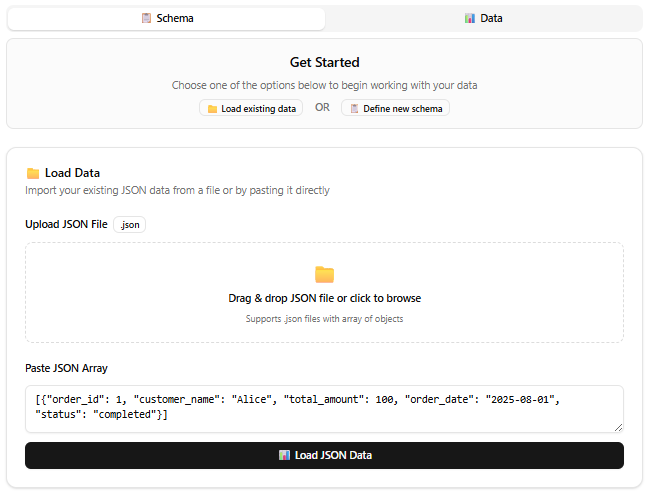
Na interface do JSON CRUD Table Maker, localize a seção de entrada JSON.
-
Faça o upload de um arquivo JSON ou cole um array JSON diretamente na área de texto fornecida (por exemplo, [{“order_id”: 1, “customer_name”: “Alice”, “total_amount”: 100, “order_date”: “2025-08-01”, “status”: “completed”}].)
-
Clique em Carregar Dados JSON para gerar uma tabela com base na estrutura JSON fornecida.
-
A ferramenta cria automaticamente uma tabela com colunas e linhas preenchidas com base nos dados JSON.
Opção 2: Construa a Tabela por meio de Esquema
-
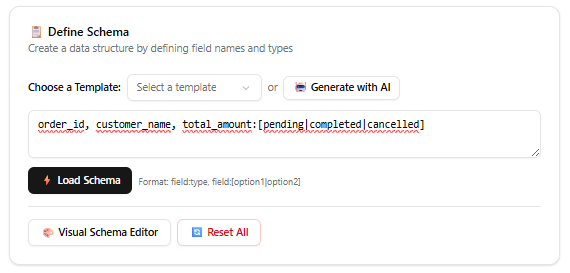
Localize o campo de entrada do esquema na interface.
-
Insira uma string de esquema no formato: nome_coluna1, nome_coluna2:tipo, nome_coluna3:[opção1|opção2|opção3]. (por exemplo, order_id, customer_name, total_amount:[pendente|concluído|cancelado].)
-
Clique em Carregar Esquema para criar uma tabela vazia com colunas baseadas no esquema.
-
Alternativamente, use o Editor Visual de Esquema para adicionar, editar ou remover campos visualmente, gerando automaticamente a string de esquema.
-
Explore modelos de esquema pré-definidos fornecidos no Editor de Esquema para inspiração. Esses modelos são totalmente editáveis, permitindo que você os personalize de acordo com suas necessidades específicas.
-
Para ajuda com IA, clique em Gerar com IA, descreva seu propósito (por exemplo, “Quero acompanhar minhas despesas diárias”), e a IA sugerirá um esquema personalizado.
Etapa 3: Editar a Tabela
Depois que a tabela for criada, você poderá preenchê-la ou modificá-la usando os seguintes métodos:
-
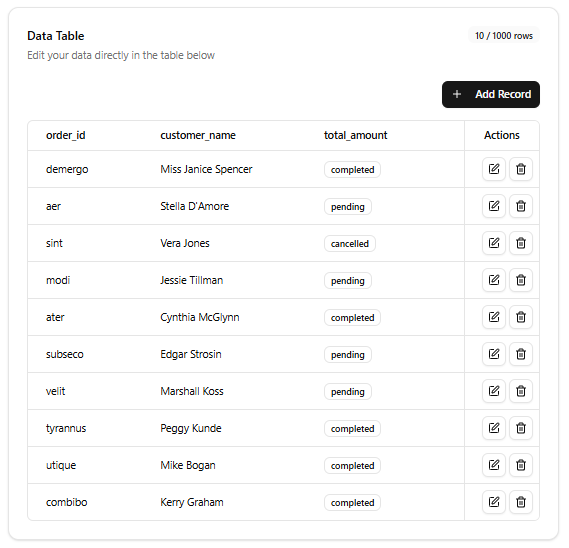
Edição Manual: Use o editor de formulário para adicionar, editar ou excluir registros manualmente. Clique em uma linha para atualizar seus valores ou adicionar um novo registro por meio do botão “Adicionar Registro”.
-
Dados Gerados por IA: Clique em Gerar para usar a IA para criar dados de amostra. Especifique o número de registros, e a IA gerará entradas realistas com base no contexto da tabela e nas definições das colunas (por exemplo, gerar registros de despesas com categorias e valores para um rastreador diário de despesas).
Etapa 4: Exportar a Tabela
Após editar, exporte sua tabela no formato desejado:
-
Clique no botão JSON ou no botão CSV para exportar e baixar automaticamente os dados da tabela no formato selecionado.
Observações-Chave
-
Opções Flexíveis de Entrada: A ferramenta suporta tanto a entrada direta de JSON quanto a criação de tabelas baseada em esquema, atendendo usuários com dados existentes ou aqueles que começam do zero.
-
Recursos Impulsionados por IA: O gerador de esquema impulsionado por IA e o criador de dados de exemplo simplificam o processo, tornando-o acessível para usuários com pouca experiência técnica.
-
Editor de Esquema: O editor visual de esquema simplifica a criação de esquemas, permitindo que os usuários definam colunas sem precisar escrever manualmente strings de esquema.
-
Versatilidade de Exportação: A exportação para JSON ou CSV garante compatibilidade com diversas aplicações, desde bancos de dados até planilhas.
-
Edição Iterativa: Você pode revisitar e aprimorar seus dados JSON, esquema ou registros da tabela a qualquer momento para garantir que a tabela atenda às suas necessidades.
Conclusão
O Criador de Tabelas JSON CRUD capacita os usuários a criar tabelas dinâmicas e personalizáveis com facilidade, seja começando com dados JSON ou um esquema. Sua interface intuitiva, combinada com recursos impulsionados por IA e opções flexíveis de edição, torna-o ideal para uma ampla variedade de casos de uso, desde projetos pessoais até gestão profissional de dados. Ao seguir este guia, você pode criar, editar e exportar tabelas de forma eficiente, adaptadas às suas necessidades específicas.