


O Gerador de Descrição de Problemasé uma ferramenta poderosa que ajuda você a criar descrições de problemas profissionais e personalizadas para seus projetos, seja em desenvolvimento de software, análise de negócios ou arquitetura empresarial. Com modelos diversos e exemplos práticos para diversos sistemas e aplicativos, garante resultados claros e acionáveis. Siga as etapas abaixo para gerar uma descrição de problema alinhada aos seus objetivos de projeto.
Etapa 1: Acesse o Gerador de Descrição de Problemas
-
Navegue até Ferramentas no menu principal.
-
Selecione Aplicativos no menu suspenso.
-
Escolha Gerador de Descrição de Problemas.
-
Clique em Iniciar Agora para abrir a ferramenta.
Etapa 2: Selecione um modelo
-
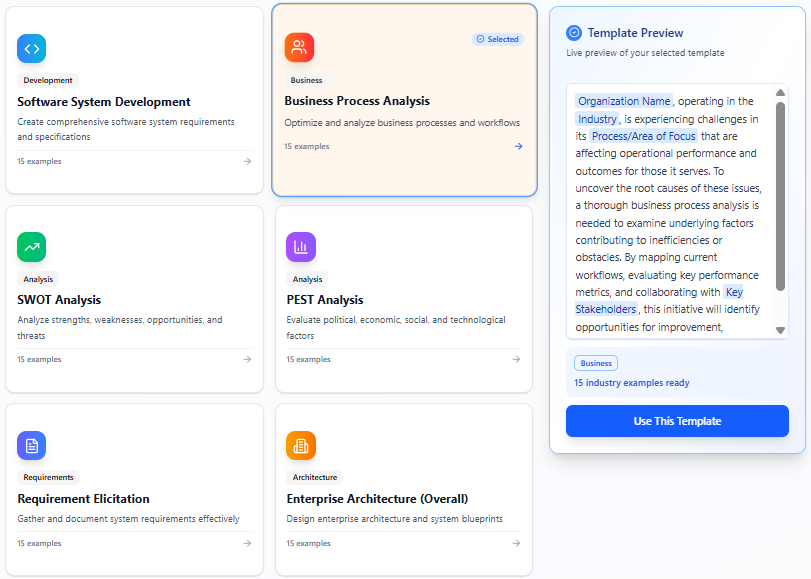
Escolha um modelo entre as opções a seguir:
-
Desenvolvimento de Sistema de Software
-
Análise de Processos de Negócios
-
Análise SWOT
-
Análise PEST
-
Elicitação de Requisitos
-
Arquitetura Empresarial (Geral)
-
Arquitetura Empresarial (Focado em Motivação)
-
Arquitetura Empresarial (Focado em Arquitetura de Negócios)
-
Arquitetura Empresarial (Focado em Aplicação)
-
Arquitetura Empresarial (Focado em Arquitetura de Tecnologia)
-
-
Após a seleção, a descrição do problema do modelo (um parágrafo com texto de espaço reservado, por exemplo, “Nome da Sua Organização, atuando no seu Setor, está…”) aparece à direita.
-
Revise o modelo. Se estiver satisfeito, clique emUse este modelo para prosseguir.
Etapa 3: Edite os parâmetros e visualize
-
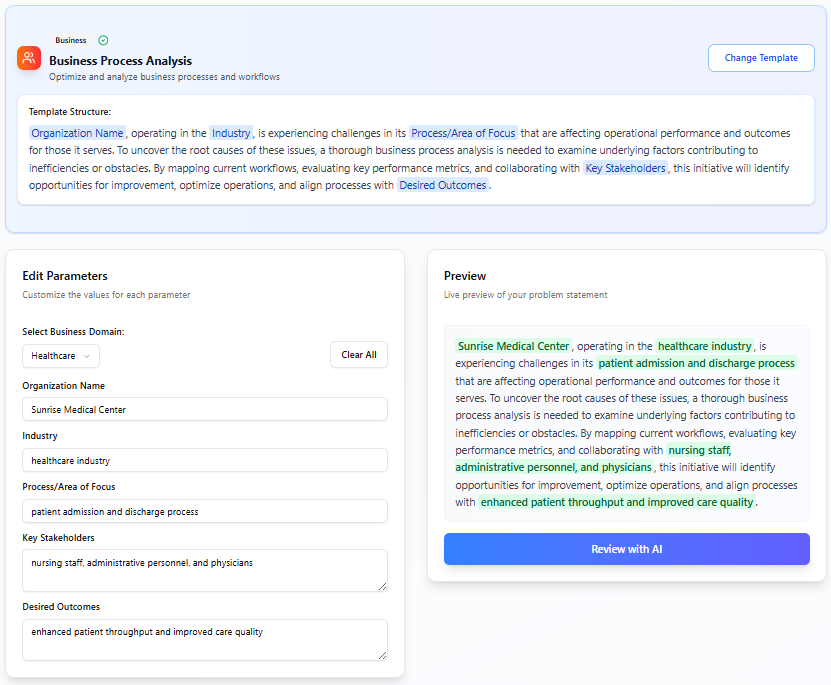
Na próxima página, um formulário intituladoEditar Parâmetrosaparece à esquerda, com uma visualização em tempo real da descrição do problema à direita.
-
Por padrão, um exemplo é selecionado e o formulário é preenchido com seus dados.
-
Opcionalmente, selecione umDomínio Empresarialda lista:
-
Saúde
-
Finanças/Banco
-
Varejo/E-commerce
-
Manufatura/Cadeia de Suprimentos
-
Governo/Setor Público
-
Telecomunicações
-
Educação/E-learning
-
Energia/Utilidades
-
Seguros
-
Transporte/Logística
-
Hospitalidade/Turismo
-
Mídia/Entretenimento
-
Imóveis
-
Automotivo
-
-
Selecionar um Domínio Empresarial atualiza os campos do formulário com um exemplo específico daquele domínio.
-
Edite os campos do formulário (por exemplo, nome da organização, setor, problemas atuais). Ao editar, a visualização em tempo real à direita é atualizada instantaneamente, substituindo o texto de espaço reservado pelo seu conteúdo, semelhante a uma mesclagem de correspondência.
Etapa 4: Revisão com IA
-
Quando terminar de editar, clique emRevisão com IA para validar e otimizar a descrição do problema.
-
A IA verifica a entrada quanto a problemas, como:
-
Formatação incorreta (por exemplo, uma frase em um campo que espera uma lista).
-
Conteúdo irrelevante ou inadequado.
-
-
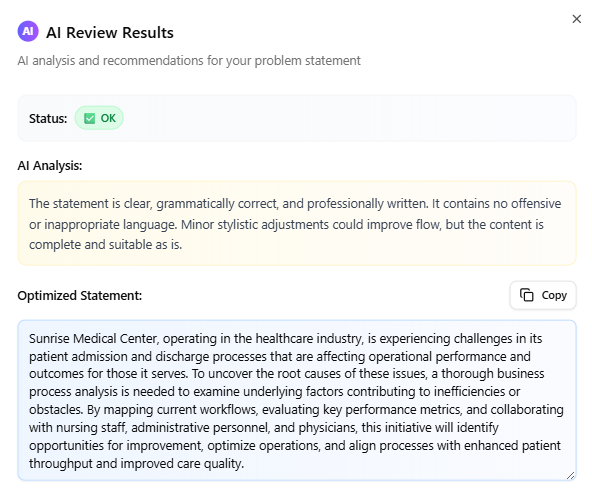
Se forem encontrados problemas, a IA fornece uma descrição dos problemas. Se nenhum problema for detectado, a IA otimiza a descrição para garantir que a entrada se encaixe perfeitamente no modelo, corrigindo gramática e aprimorando a clareza.
-
Revise o feedback da IA e faça quaisquer ajustes necessários.
Etapa 5: Copie a descrição do problema
-
Assim que estiver satisfeito com a descrição finalizada do problema, clique no botão Copiar botão.
-
Cole a descrição em seus documentos, relatórios ou outros materiais conforme necessário.
Observações-Chave
-
Modelos e Exemplos: Cada modelo é projetado para tipos específicos de projetos, com exemplos adaptados a diversas aplicações, garantindo flexibilidade e relevância.
-
Validação pela IA: A etapa de revisão pela IA é fundamental para garantir que a descrição do problema esteja gramaticalmente correta e contextualmente adequada, corrigindo erros potenciais do usuário na entrada.
-
Visualização em Tempo Real: A visualização em tempo real permite que você veja as mudanças instantaneamente, tornando o processo intuitivo e eficiente.
Conclusão
O Gerador de Descrição de Problemas simplifica a criação de descrições profissionais de problemas. Ao selecionar um modelo, editar parâmetros e utilizar a validação pela IA, você pode elaborar uma descrição refinada, pronta para seus projetos. Use o botão Copiar para integrar facilmente o resultado em seus documentos.