


САнализатор расширений и включений ИИразработан для анализа и визуализации отношений между случаями использования на диаграммах случаев использования PlantUML. Хотя функция автоматического размещения PlantUML хорошо работает для простых диаграмм, сложные диаграммы с большим количеством отношений могут стать перегруженными. Этот инструмент решает эту проблему, определяя отношения расширения и включения и позволяя создавать фокусированные поддиаграммы для конкретных случаев использования, действуя как «фильтр» для выделения соответствующих участников и отношений.
Пошаговое руководство
Шаг 1: Доступ к анализатору расширений и включений ИИ
-
Перейдите к Инструментыв главном меню.
-
Выберите Приложенияиз раскрывающегося списка.
-
Выберите Анализатор расширений и включений ИИ.
-
Нажмите Начать сейчасчтобы открыть инструмент.
Шаг 2: Ввод кода PlantUML
-
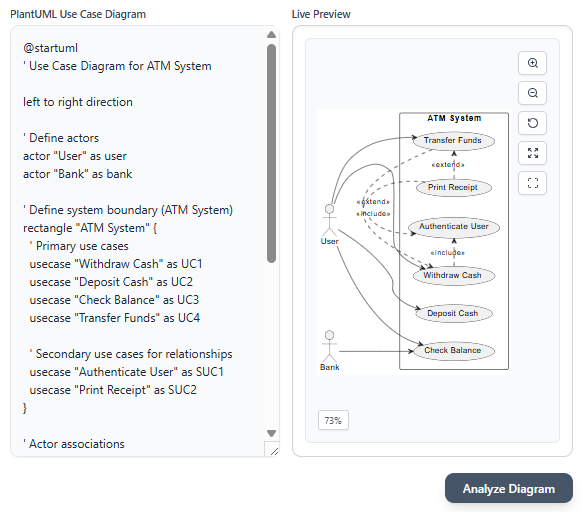
В интерфейсе инструмента найдите текстовое поле слева.
-
Введите или вставьте код диаграммы случаев использования PlantUML в текстовое поле.
-
По мере ввода кода, панель предварительного просмотра справа мгновенно отобразит диаграмму, позволяя проверить её структуру.
Шаг 3: Анализ диаграммы
-
Нажмите Проанализировать диаграммучтобы обработать код PlantUML.
-
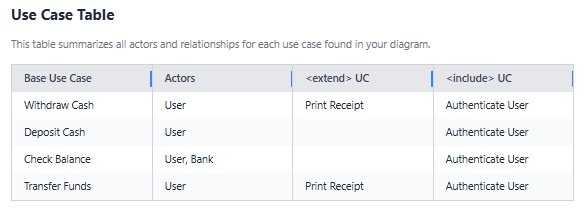
Инструмент генерирует таблицу, резюмирующую всех участников и отношения для каждого случая использования на диаграмме. В таблице содержатся следующие столбцы:
-
Основной случай использования: Основной случай использования.
-
Участники: Актеры, связанные с использованием случая.
-
Случай использования: Случаи использования, которые расширяют базовый случай использования.
-
Случай использования: Случаи использования, включенные базовым случаем использования.
-
Шаг 4: Создание поддиаграммы
-
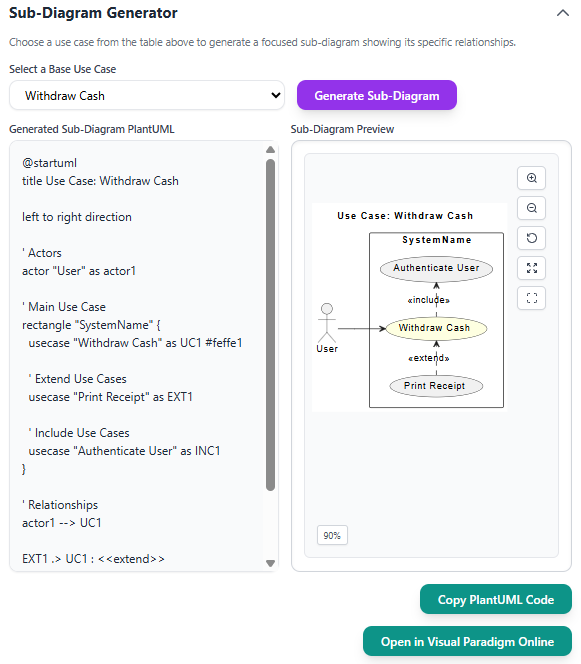
Из раскрывающегося меню выберите Базовый случай использования для фокусировки на нем.
-
Нажмите Создать поддиаграмму чтобы создать новую диаграмму PlantUML, которая визуализирует выбранный случай использования, его связанные актеры, а также отношения расширения и включения с другими случаями использования.
-
Сгенерированная поддиаграмма отображается в окне предварительного просмотра, обеспечивая четкий и фокусированный обзор отношений выбранного случая использования.
Шаг 5: Копирование или редактирование поддиаграммы
-
Чтобы скопировать код PlantUML сгенерированной поддиаграммы, нажмите Копировать код PlantUML.
-
Чтобы дополнительно отредактировать поддиаграмму, нажмите Открыть в Visual Paradigm Online чтобы открыть его в внешнем редакторе для дополнительной настройки.
Заключение
Инструмент AI-анализатор расширения и включения случаев использованияУпрощает процесс анализа и визуализации отношений между случаями использования на диаграммах PlantUML. Предоставляя четкую таблицу отношений и позволяя создавать фокусированные поддиаграммы, он помогает пользователям легко управлять сложными диаграммами случаев использования. Независимо от того, являетесь ли вы системным дизайнером, разработчиком или аналитиком, этот инструмент повышает вашу способность эффективно понимать и передавать отношения между случаями использования. Следуйте шагам, описанным в этом руководстве, чтобы полностью использовать его возможности в вашем следующем проекте.