


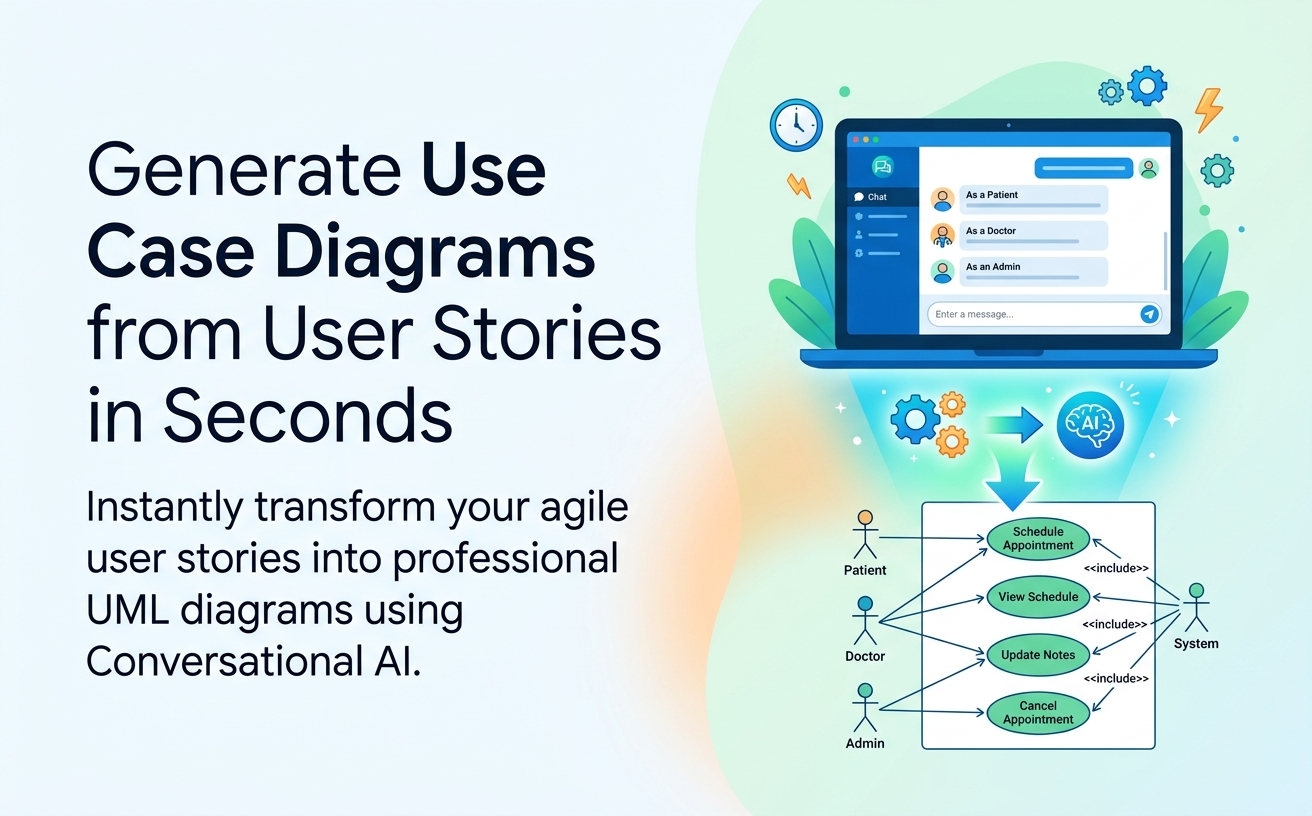
敏捷團隊經常撰寫數十個使用者故事來填滿 Jira 或 Azure DevOps 中的待辦事項清單,但僅靠文字很難看出整體輪廓。將零散的使用者故事轉換為視覺化圖表UML 用例圖能明確系統邊界,識別遺漏的參與者,並在開發開始前防止架構上的缺口。
在本逐步教學中,您將學習如何將一組原始的敏捷使用者故事,透過對話式人工智慧在幾秒內立即生成完整且語法正確的用例圖。
為什麼要將使用者故事轉換為用例圖?
使用者故事非常適合規劃單一迭代任務,但它們缺乏空間脈絡。將故事轉換為 UML 用例模型能帶來關鍵的架構優勢:
- 識別重複的角色: 將多樣化的故事角色整合為統一的 UML 參與者。
- 揭示隱藏的依賴關係: 發現應被建模為
<<include>>或<<extend>>關係的共通行為。 - 定義明確的邊界: 在多個使用者故事與史诗中建立明確的系統界限。
先決條件與所需工具
要跟隨本教學,您只需要:
- 一組以標準格式撰寫的使用者故事(「作為[角色],我想要[行動],以便[利益]」)或一般英文需求。
- 存取Visual Paradigm 的 AI 繪圖聊天機器人(可透過網頁瀏覽器使用,VP Online 專業版,或VP 桌面專業版).
逐步轉換工作流程
步驟 1:收集並整理您的使用者故事
收集您想要建模的使用者故事。為了獲得最佳的 AI 生成效果,請將來自同一個大功能或功能模組的相關使用者故事歸類在一起。
步驟 2:開啟 AI 繪圖聊天機器人
導航至AI 繪圖聊天機器人或開啟 Visual Paradigm 桌面版內的 AI 聊天機器人視窗。
步驟 3:指示 AI 將故事轉換為 UML
將您的使用者故事直接貼入聊天視窗,並清楚指示提取參與者、識別核心目標,並建立<<包含>>或<<延伸>>依賴關係。
步驟 4:在資源窗格中檢視
AI 將立即呈現完整的圖表。使用內建的資源窗格可直接跳轉至生成的圖表或對話期間創建的相關資源。
真實世界轉換範例與提示
以下是一個將原始使用者故事轉換為清晰架構模型的範例:
AI轉換提示:
將以下使用者故事轉換為醫療管理系統的UML用例圖。識別外部參與者,將使用者目標分組為系統邊界內的用例,並使用<<include>>顯示任何必要子流程。

[在此處貼上使用者故事]
圖1:由敏捷使用者故事自動解析生成的UML用例圖。
優化與擴展您的AI圖表
一旦生成基線圖表,您便可繼續與AI聊天機器人自然對話,進行快速優化:
- 新增遺漏的場景: 「新增一個擴展用例,用於處理預約時的線上支付。」
- 擴展特定元素: 「將『更新醫療記錄』用例擴展為一個新的子圖。」
- 匯出與分享:使用以下方式儲存您的會話連結:可分享的會話或匯出高解析度的SVG與PNG檔案,供團隊立即審閱。
與Visual Paradigm AI生態系統整合
生成圖表僅是起點。Visual Paradigm平台上的無縫整合,可將您的AI構想轉化為可執行的軟體資產:
- 透過「圖表即程式碼」功能:VPasCode:存取透明的圖表程式碼(PlantUML、Mermaid),以便進行精確的文字調整,或將模型納入版本控制。
- 在VP Online中進行視覺佈局美化:直接將生成的圖表匯出至Visual Paradigm Online以進行拖曳調整形狀、自訂色彩調色盤,以及簡報準備。
- 在VP Desktop中進行正式建模:將生成的用例匯入Visual Paradigm Desktop以將其連結至類別圖、需求追蹤矩陣,以及完整的企業架構。
- 透過OpenDocs實現活文件規格: 直接將圖示和生成的文本規格發送至 Visual Paradigm OpenDocs 以建立同步的專案文件。
常見問題
AI 能否解析以非標準格式撰寫的使用者故事?
可以。Visual Paradigm 經優化的模型可處理正式的使用者故事範本與非結構化的項目符號,準確識別參與者與操作目標。
如果我之後更新使用者故事,會發生什麼情況?
您可以使用 持久對話會話,告訴 AI 哪些內容有變更,它將更新現有的圖示,而無需從頭重新建立。
我需要付費授權才能從使用者故事生成圖示嗎?
您可以透過免費試用體驗 AI 圖示對話機器人,完整功能包含於 VP Online 專業增強版 與 VP 桌面專業版.