


本教程提供逐步指南,用於使用MVC 系統架構生成器,一個強大的工具,旨在將用例描述轉換為 UML 控制器類圖和 MVC 序列圖。透過利用人工智慧,此工具彌合了高階需求與實作層設計之間的差距,使開發人員能夠為系統開發創建精確且可執行的藍圖。請按照以下步驟操作,以導航該工具並為您的用例生成詳細的 UML 資產。
逐步指南
步驟 1:存取 MVC 系統架構生成器
- 導航至工具主選單中。
- 選擇應用程式從下拉選單中選擇。
- 選擇MVC 系統架構生成器.
- 按一下立即開始以開啟工具。
步驟 2:提供用例描述
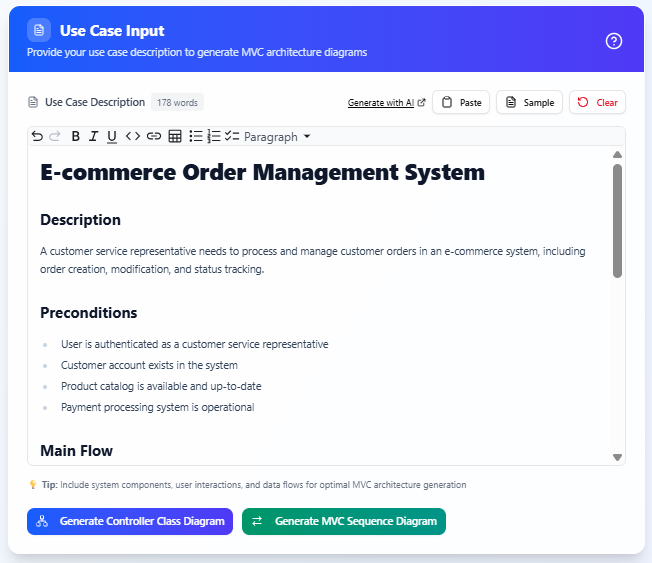
在 MVC 系統架構生成器介面中,找到用於輸入用例描述的大型文字區域。
輸入詳細的用例描述,包括:
-
前置條件:用例開始前必須為真的條件。
-
主要流程:用例的主要步驟序列。
-
替代流程:變體或替代情境。
-
後置條件:用例完成後系統的狀態。
您可透過以下方式提供用例描述:
檢閱描述以確保涵蓋所有相關細節。完整的描述可產生更準確的 UML 輸出。
步驟 3:產生控制器類別圖
-
在對使用案例描述感到滿意後,點擊產生控制器類別圖.
-
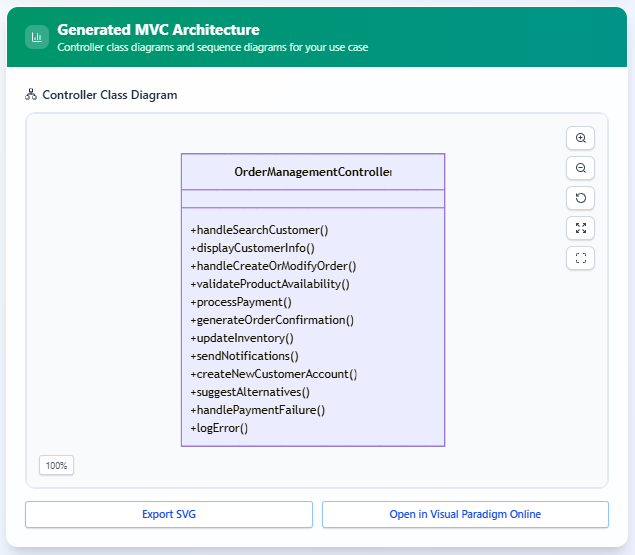
該工具處理輸入並產生一個 UML 類別圖,其中包含單一控制器類別。此類別包含處理使用案例所需的全部操作,這些操作源自主要流程與替代流程。
-
例如,在電子商務訂單管理系統中,針對「下訂單」使用案例,所產生的控制器類別(例如,PlaceOrderController)可能包含以下操作:
-
+handleSearchCustomer()
-
+displayCustomerInfo()
-
+handleCreateOrModifyOrder()
-
+validateProductAvailability()
-
+processPayment()
-
+generateOrderConfirmation()
-
-
檢閱所產生的類別圖,確保操作符合使用案例需求。如有需要,可重新檢視使用案例描述並重新產生圖表。
步驟 4:產生 MVC 序列圖
-
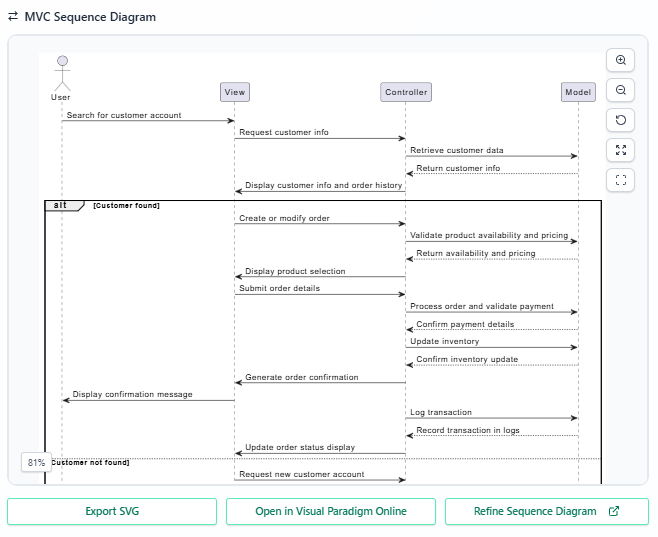
點擊產生 MVC 序列圖以根據相同的使用案例描述產生 UML 序列圖。
-
所產生的圖表遵循模型-視圖-控制器(MVC)模式,並包含:
-
參與者: 使用者或與系統互動的外部實體。
-
檢視生命線: 代表使用者介面元件。
-
控制器生命線: 代表步驟 3 中產生的控制器類別。
-
模型生命線: 代表資料或商業邏輯元件。
-
-
序列圖可視化主要流程與替代流程的互動,例如:
-
正常情境(例如:成功下單)。
-
替代情境(例如:無效付款、庫存不足、無效寄送地址)。
-
異常情境(例如:付款網關錯誤、訂單取消)。
-
-
檢視序列圖,確保其準確呈現使用案例中描述的所有情境。如有需要調整,請修改使用案例描述並重新產生圖表。
步驟 5:優化並匯出圖表
-
控制器類別圖與 MVC 序列圖皆可匯出,以供進一步使用或討論。
-
若需進一步優化,請點選優化序列圖按鈕,您可優化產生的序列圖,以增強生命線、訊息、互動及其他圖表元素。
-
使用內建的 UML 編輯器(例如:Visual Paradigm Online)手動優化圖表,透過調整生命線、訊息或互動,於控制器類別中新增或修改作業,或透過額外註解或格式化來增強圖表。
-
以標準格式(例如:SVG)匯出圖表,以便納入文件或簡報中。
結論
MVC 系統架構產生器賦予開發者高效地從高階使用案例描述轉換至詳細的 UML 控制器類別與 MVC 序列圖的能力。透過遵循本教程所列步驟,您可產生準確且可執行的系統實作藍圖。無論您正在設計 ATM 系統、線上平台或其他任何應用程式,此工具都能簡化流程,節省時間並提升精確度。如需進一步優化,可利用內建的 UML 編輯器,將圖表調整至符合您的實際需求。