介紹:
資料流程圖(DFDs)是用於視覺化和理解系統內資料流動的強大工具。無論你是學習系統分析的學生,還是從事複雜專案的專業人士,建立 DFD 都能幫助你深入了解資料流程。
逐步建立 DFD
在這份逐步指南中,我們將探討如何使用 Visual Paradigm 在線工具建立資料流程圖,透過實際範例提供實作導向的學習方式。
步驟 1:註冊並存取 Visual Paradigm 在線工具
第一步是註冊 Visual Paradigm。您可透過線上方式存取此工具,無需安裝。註冊完成後,登入您的帳戶即可開始使用。
步驟 2:建立新專案
登入後,從儀表板選擇「新專案」來建立新專案。選擇您想要的專案類型(例如:系統分析),並給予一個有意義的名稱。這將作為您 DFD 的容器。
步驟 3:存取圖表編輯器
專案建立完成後,導航至圖表編輯器。Visual Paradigm 提供直覺式的介面與拖曳功能,讓各級使用者都能輕鬆操作。
步驟 4:新增外部實體
識別與您的系統互動的外部實體。外部實體可能包括個人、其他系統或組織,這些實體會與您的系統交換資料。使用 Visual Paradigm 的符號庫,將外部實體圖形拖曳至畫布上。
步驟 5:新增流程
流程代表系統內發生的動作或轉換。透過將流程圖形拖曳至畫布上,將流程加入您的圖表中。使用資料流程箭頭將這些流程與外部實體連接,以呈現它們之間的資料流動。
步驟 6:定義資料儲存
透過新增資料儲存來識別系統內資料存放的位置。這些可能包括資料庫、檔案系統或其他儲存庫。將資料儲存與流程及外部實體連接,以顯示資料的移動。
步驟 7:連接資料流程
使用箭頭來表示外部實體、流程與資料儲存之間的資料流程。為這些箭頭加上標籤,以描述所交換資料的性質。Visual Paradigm 可讓您輕鬆建立並自訂這些資料流程。
步驟 8:精煉與驗證
審查您的圖表以確保準確性與完整性。Visual Paradigm 提供驗證功能,確保您的 DFD 遵循最佳實務。根據回饋進行必要的調整與優化。
步驟 9:產生報告與文件
當您的 DFD 完成後,Visual Paradigm 可自動產生報告與文件。這項功能對於向利害關係人與團隊成員傳達系統的資料流程非常有價值。
步驟 10:儲存與分享
儲存您的專案並與合作夥伴或利害關係人分享。Visual Paradigm 提供協作編輯功能,讓多名團隊成員能同時處理同一個專案。
結論:
建立資料流程圖使用Visual Paradigm是一個簡單直接的過程,結合了視覺化的力量與使用者友善的設計。透過遵循此一步步的指南並透過範例學習,您將能掌握為專案創造具洞察力的資料流程圖的技巧。Visual Paradigm 的線上工具提供了一個實用的平台,讓您磨練技能,並有效傳達系統內複雜的資料流程結構。
透過範例學習資料流程圖
資料流程圖範例
資料流程圖廣泛應用於資訊系統的建模。在本節中,我們為您收集了一些 DFD 範例作為參考。您可以使用 Visual Paradigm Online,透過這些範例在線上建立屬於您自己的 DFD。
一般資料流程圖範例
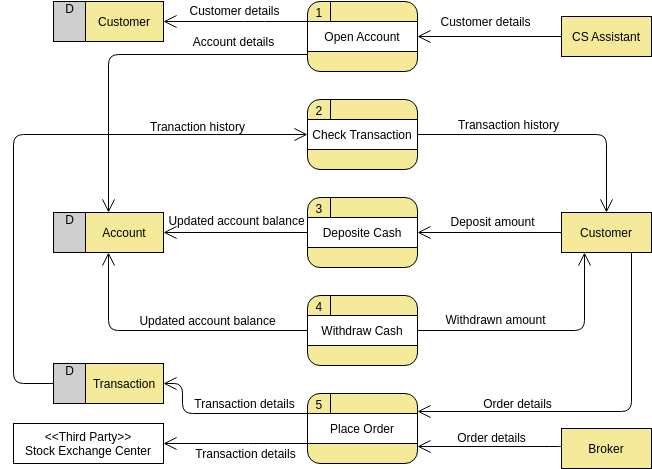
證券交易平台
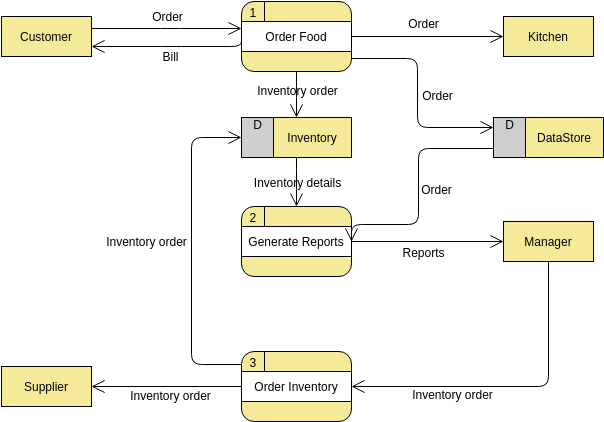
食物訂單系統
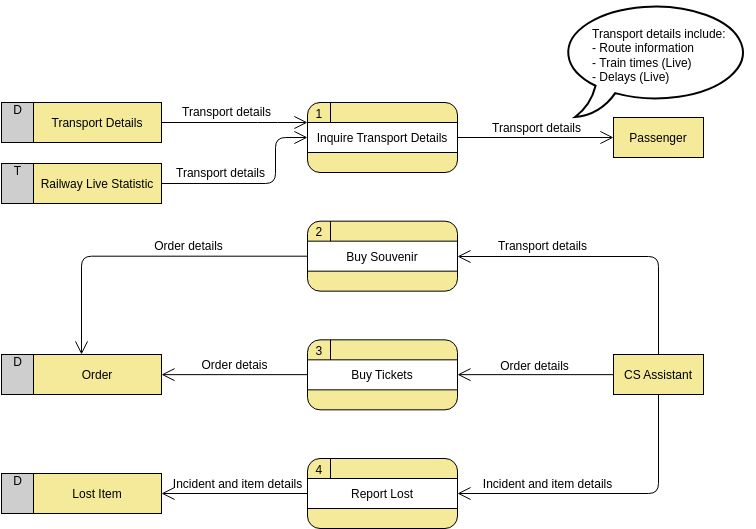
客戶服務系統
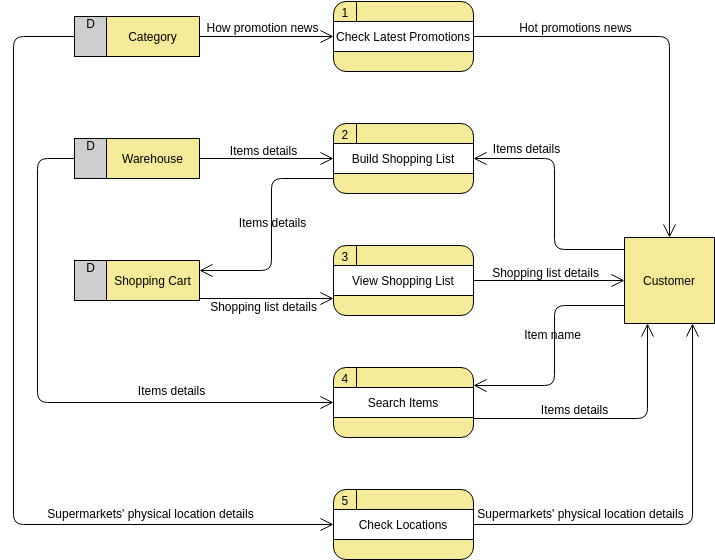
超級市場應用程式
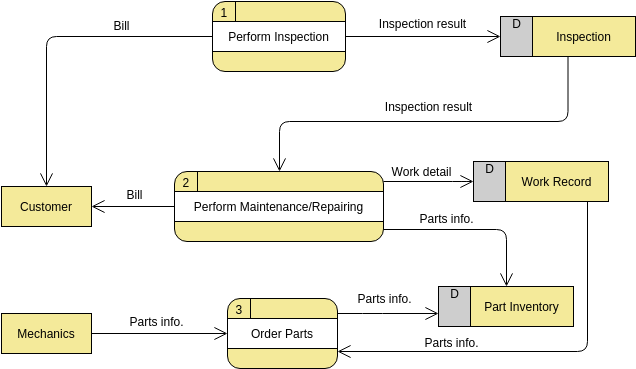
車輛維修站
Yourdon 與 Coad 資料流程圖範例
第一層資料流程圖範例
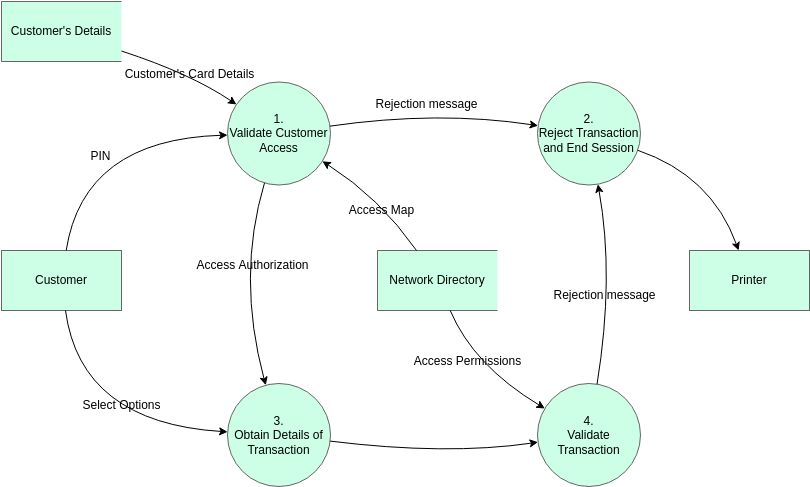
CS 系統第一層資料流程圖範例
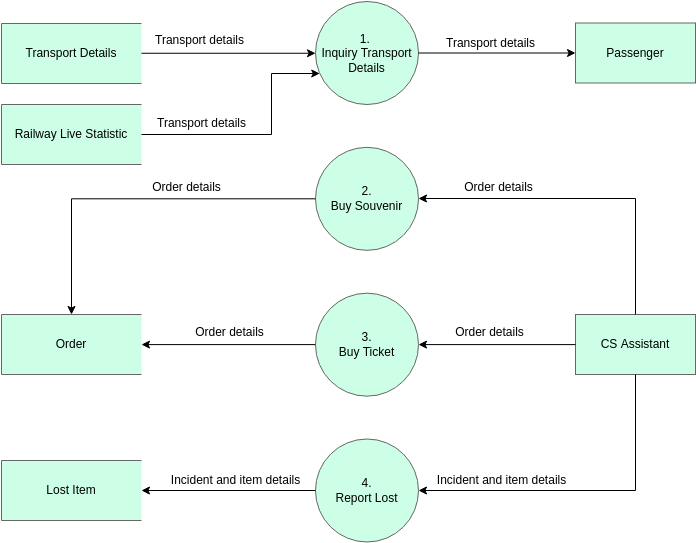
一般 Yourdon 與 Coad 資料流程圖
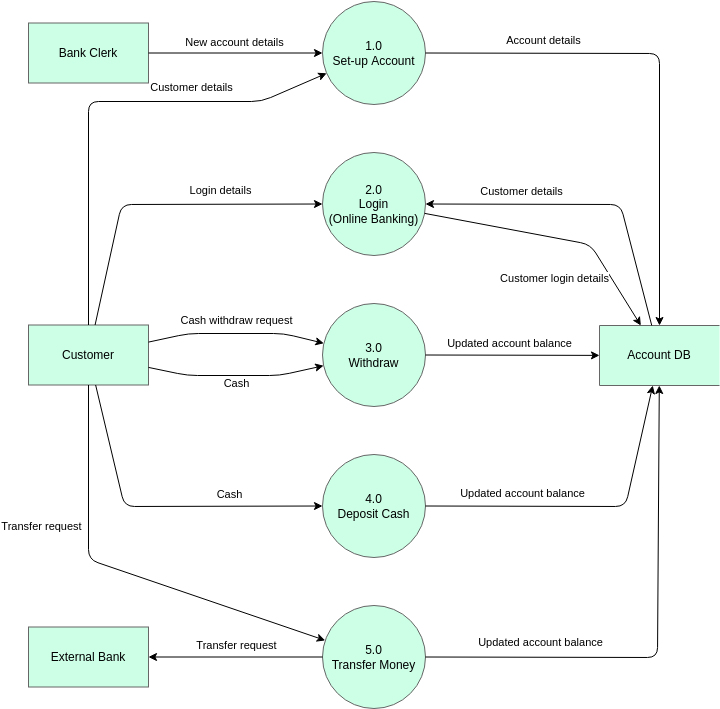
簡單的 Yourdon 與 Coad 資料流程圖範例
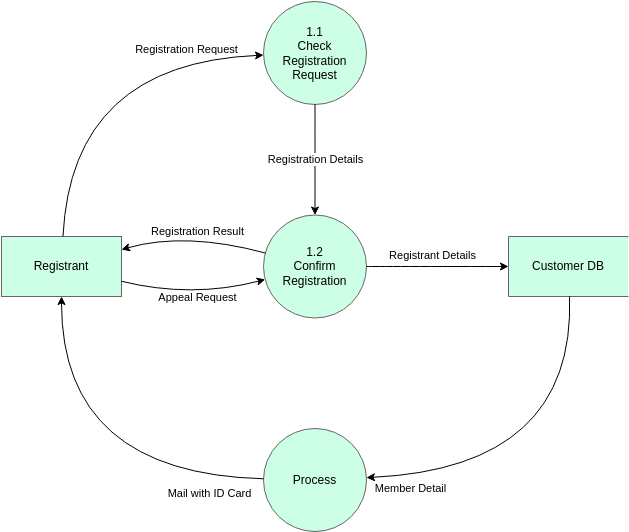
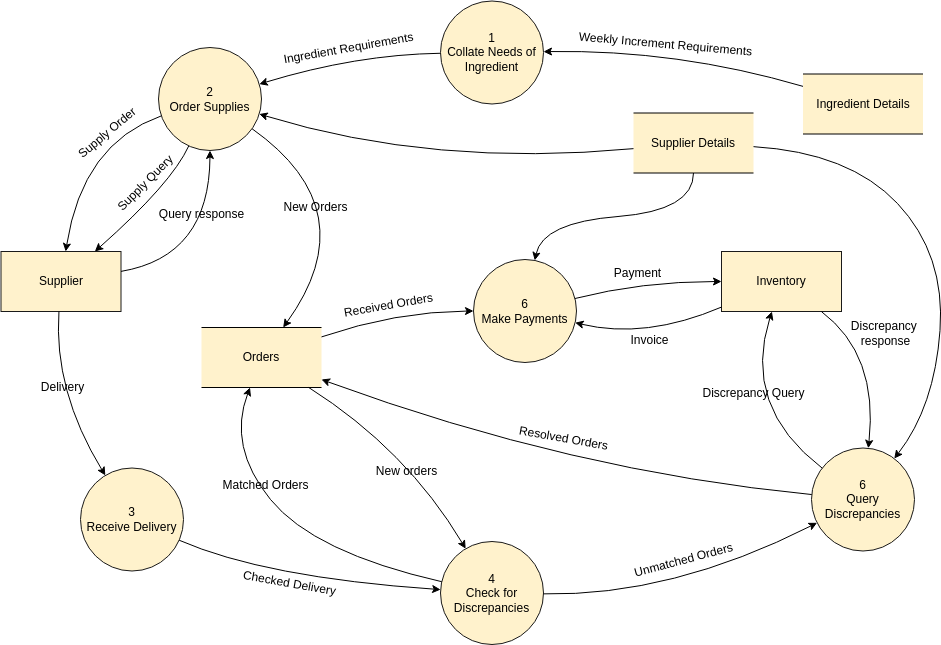
庫存管理資料流程圖範例
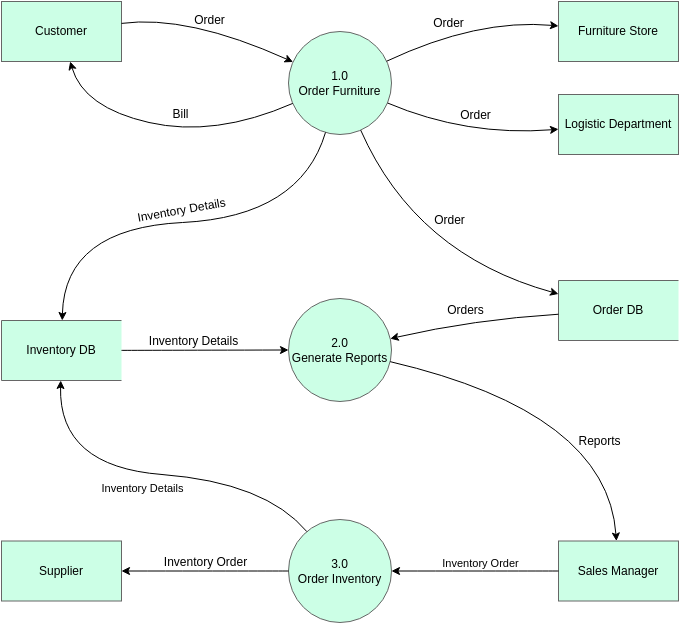
Yourdon DeMarco 資料流程圖範例
影片租借店情境圖範例
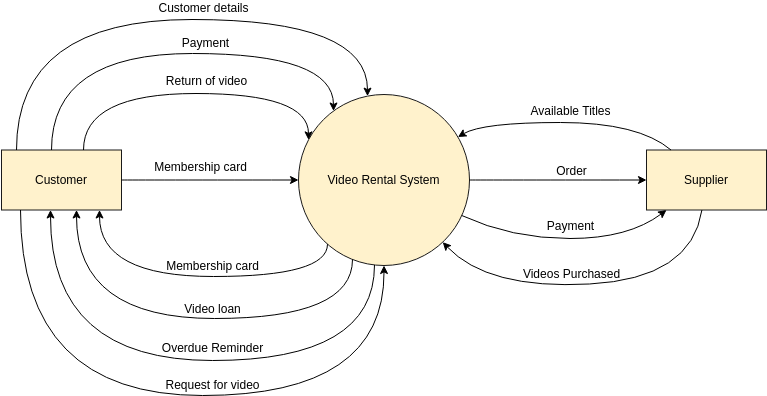
影片租借店第1級資料流程圖範例
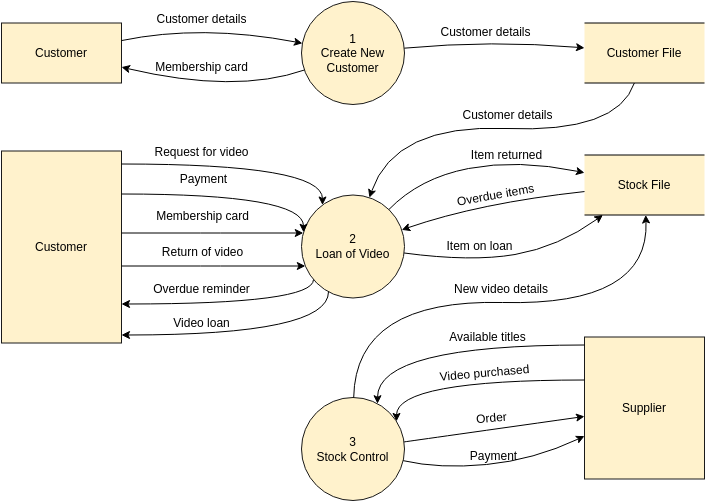
線上商店 DFD 範例
Gane-Sarson DFD 範例
簡單的 Gane-Sarson DFD 範例
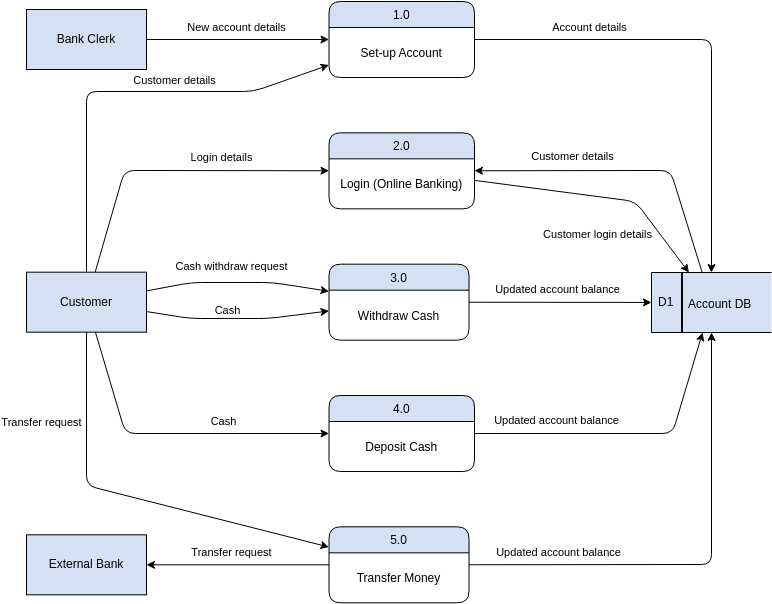
基本的 Gane-Sarson 範例
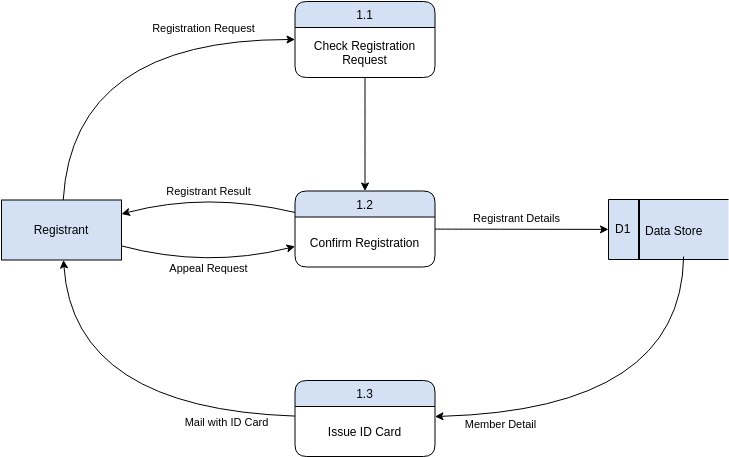
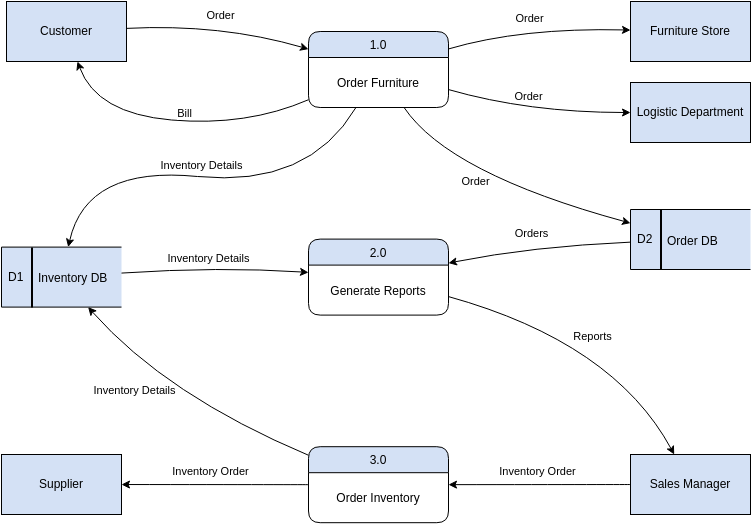
家具訂單 DFD 範例