


建立流程圖可能令人感到乏味。你盯著一張空白頁面,拖曳圖形、調整箭頭,希望佈局不會變成混亂。如果只需描述流程——例如「客戶支援工單從提交到關閉,包含驗證與升級」——就能立即獲得乾淨專業的流程圖,會怎麼樣?這正是「AI圖表生成器改變一切。Visual Paradigm在眾多工具中脫穎而出,成為頂尖的AI流程圖生成器與AI圖表工具,不僅提供快速生成,更打造完整的生態系統,用於優化、嵌入與協作您的圖表。
自2002年以來,Visual Paradigm一直以強大的視覺建模能力著稱。它支援超過100種圖表類型,包括深入的UML以及追蹤性與程式碼生成等企業級功能。如今,AI已整合於四大平台,使其成為任何認真投入視覺建模者的首選AI驅動的圖表軟體。讓我們探討各平台如何處理流程圖,以及為何它們共同構成無可匹敵的端到端解決方案。
VP Desktop:您用於AI流程圖創作與進階編輯的專業中心
VP Desktop是強大的核心。這款旗艦應用將AI直接融入功能齊全的建模環境,完美適用於複雜專案。需要精確度?離線作業?具版本控制的團隊協作?這就是答案。
啟動AI圖表生成工具選單中的流程圖,選擇「流程圖」,並輸入您的描述。AI會立即建立符合標準的圖表——流程矩形、菱形決策、清晰箭頭、起始/結束橢圓——全部完美對齊且平衡。無需手動佈局的困擾。接下來,您可以深入操作:加入泳道以區分角色、連結需求、確保跨模型的可追蹤性,甚至在流程圖與實作相關時產生程式碼雛形。
實際案例:一位開發人員繪製軟體審核流程。AI在數秒內生成初始流程圖。接著在VP Desktop中,他們優化分支邏輯、附加文件,並匯出為報告或整合至更大的UML專案。與一次性生成工具不同,此平台讓所有內容保持相互連結且具生產力。這是在準確性與可擴展性至關重要的情況下,最佳的用於建立流程圖的AI工具選擇。
VP Desktop的主要優勢
- 離線存取與深度編輯工具
- 與其他模型與需求的可追蹤性
- 支援企業級功能,如版本控制與團隊協作
- 支援程式碼、影像、PDF等多種匯出選項
如何在VP Desktop中使用AI生成流程圖
- 從主選單中選擇工具 > AI圖表生成。這會開啟 AI圖表生成 窗口。
- 在窗口中,從下拉清單中選擇您想要的圖表類型。在這種情況下,流程圖.
- 在文字區域中,描述您的專案、問題、系統或情境。
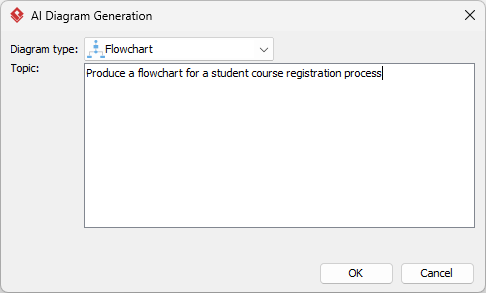
- 按一下 確定 以開始生成。
- AI將自動建立圖表。
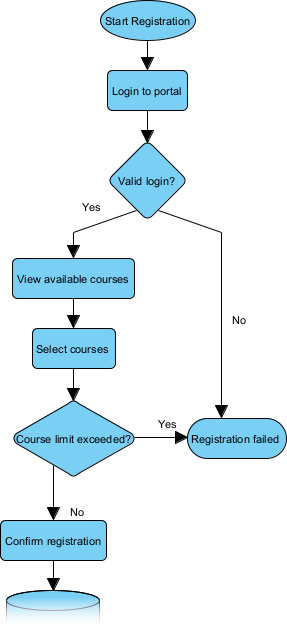
它會以完全可編輯的原生 Visual Paradigm 圖表形式出現(不僅僅是圖片)。現在您可以:
- 編輯元素、關係、配置或屬性
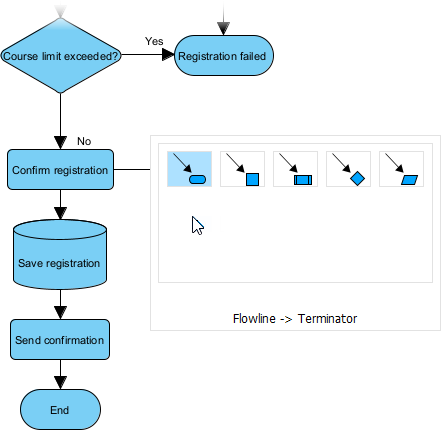
- 手動添加更多細節
- 匯出為影像(PNG、SVG 等)、PDF,或用於報告中
- 如有需要,產生程式碼或文件
- 編輯元素、關係、配置或屬性
OpenDocs:在活文件中嵌入並協作編輯 AI 生成的流程圖
流程圖很少單獨存在——它們用於說明報告、維基或知識庫中的流程。OpenDocs 將此轉化為無縫體驗。想像 Notion 或 GitBook,但圖表能保持動態且可編輯,直接內嵌於您的頁面中。
在這裡,AI 流程圖生成器它直接在您的文件中運作。描述一個業務流程,點擊生成,專業的流程圖就會內嵌顯示。需要調整嗎?無需離開頁面即可即時編輯。團隊成員可留言、更新或重新生成部分內容,以配合需求演變。這非常適合建立團隊共識——只需一次記錄客戶入門流程,之後即可隨著流程變更持續保持內容更新。
範例:一位經理建立一篇關於「處理支援升級」的知識庫文章。他們向 AI 提出要求,生成決策路徑的流程圖。圖表完美嵌入,包含標準符號。同事們協作完善,確保所有人都能看到最新版本。這使得 OpenDocs 成為任何 專業人士使用的線上 AI 圖表編輯器 專注於知識共享的工具不可或缺。
為何 OpenDocs 在流程圖方面表現卓越
- 圖表作為活躍元素,而非靜態圖片
- 輕鬆嵌入文件中,適用於報告、指南或維基
- 協作編輯可確保視覺內容保持最新
- AI 加速,實現快速內容創作
如何將 AI 生成的流程圖插入您的 OpenDocs 頁面
- 在 OpenDocs 中開啟或建立頁面: 登入您的 Visual Paradigm Online 工作區,導航至 OpenDocs,然後開啟現有的頁面或建立新的頁面(透過 + 新增文件頁面或類似功能)。
- 插入圖表: 在頁面編輯器中,查看頂端工具列(或浮動工具列),然後點擊插入。從浮出視窗中選擇圖表 > 流程圖.
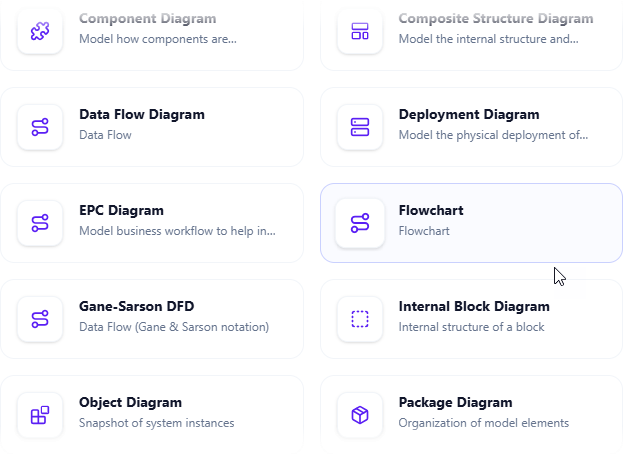
- 開始使用 AI 創建圖表: 這將開啟圖表編輯器視窗。如果您偏好,可以透過拖曳和放置元素來手動建立。若要使用 AI:請在編輯器視窗的右上角尋找使用 AI 建立,然後點擊它。
- 描述您的問題並產生: 在出現的文字輸入區域中,輸入您系統或情境的清晰且詳細描述。點擊產生.
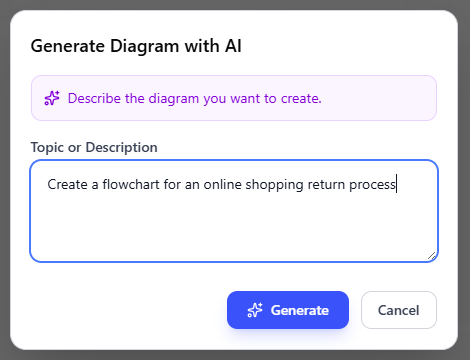
- 檢視、優化並嵌入圖表: AI 將立即生成專業的流程圖。
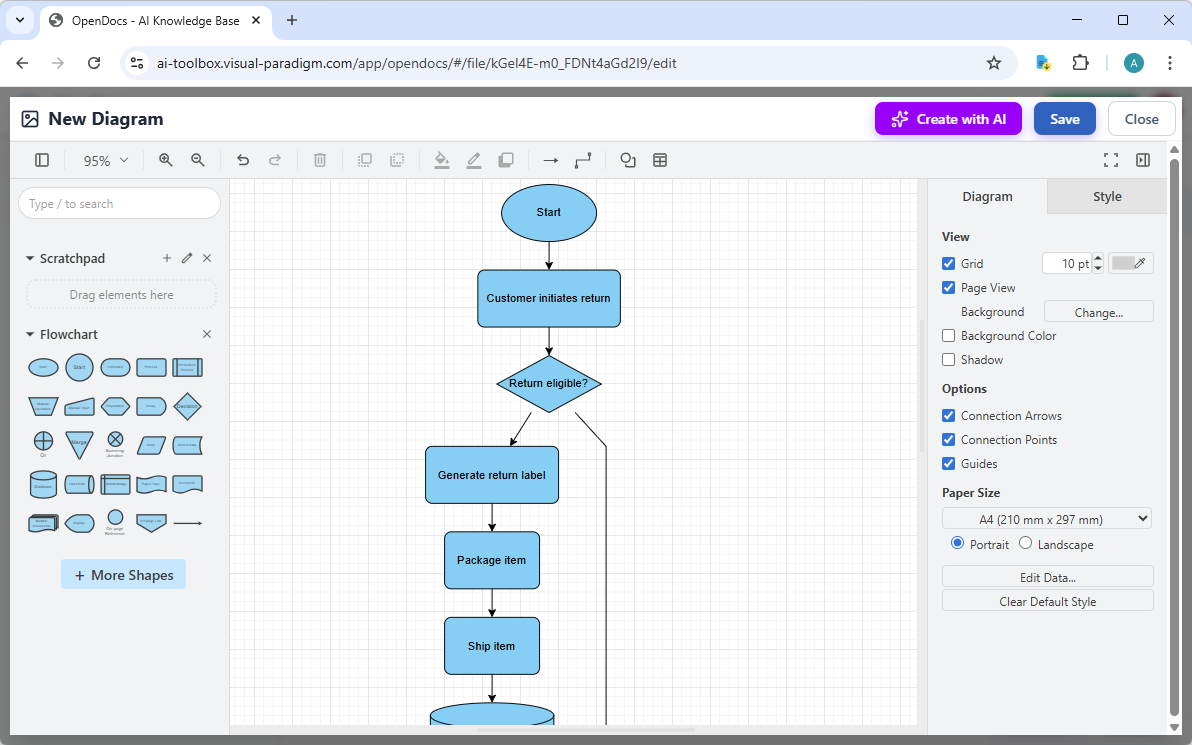
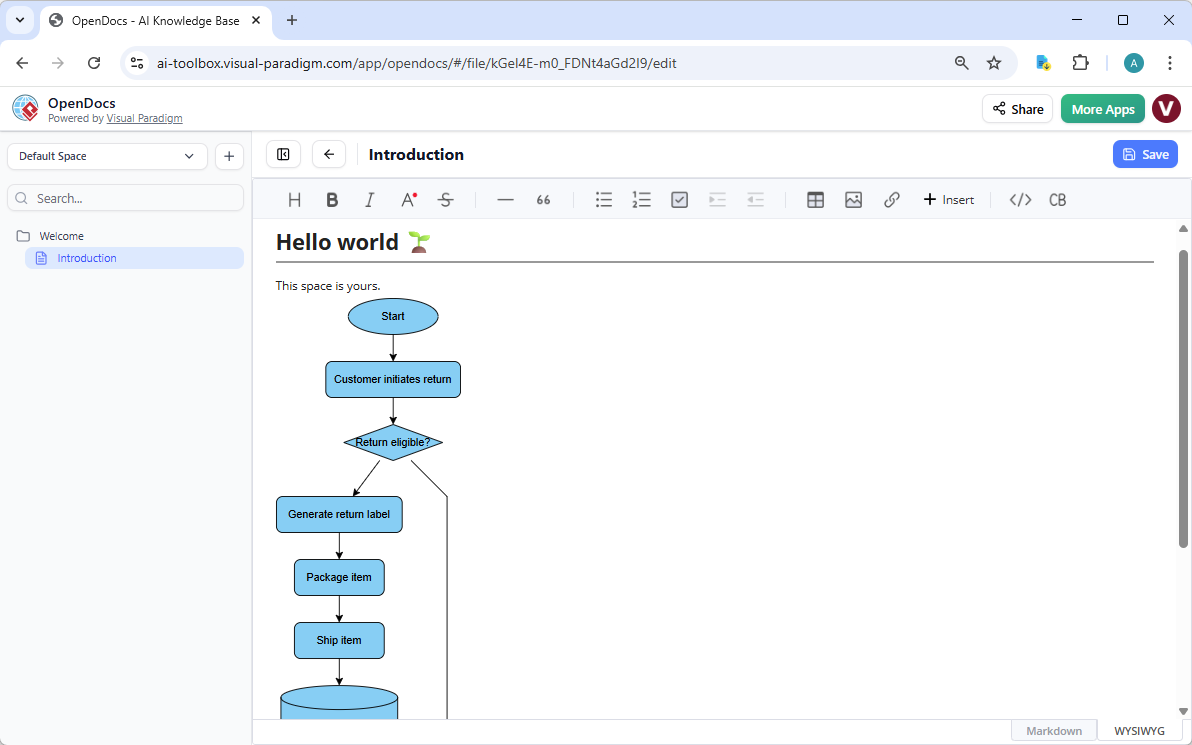
使用直覺的拖曳與放置編輯器進行任何調整:移動元素、調整標籤、新增註解、變更樣式等。當您滿意時,點擊儲存。然後點擊關閉。圖表現在已直接嵌入您的 OpenDocs 頁面中,作為一個可即時編輯的視覺區塊。您可以在不離開文件的情況下直接內嵌檢視。
為何 Visual Paradigm 獨樹一幟,成為最強大的 AI 圖表工具
許多工具可以從文字生成流程圖,但大多止於此——僅是一次性的圖像,缺乏深度。Visual Paradigm 更進一步。我們的生態系結合即時 AI 創建、專業編輯、動態嵌入與對話式優化。您獲得的是真正的可追蹤性,而非孤立的草圖。模型保持相互連結、準確無誤,並隨時可為團隊或實際應用做好準備。
與競爭對手相比,我們提供:
- 最廣泛的圖表涵蓋範圍,並在各平台實現真正的 AI 整合
- 多重進入點:聊天用於快速操作,桌面版用於精確編輯,文件用於分享
- 專注於專業輸出——可追溯性、符合標準、可擴展性
- 無孤島——在聊天中生成,於桌面端精煉,嵌入 OpenDocs
這就是為什麼專業使用者選擇 Visual Paradigm 作為他們的最佳 AI 工具,用於創建流程圖以及更多。它節省時間,減少錯誤,並可從個人工作擴展至企業級專案。
準備好轉變您的流程圖工作流程了嗎?
停止與手動繪圖搏鬥。透過 Visual Paradigm 的 AI 驅動平台,您可快速生成專業流程圖,深入優化,協作分享,並確保所有內容可追溯。這是在 AI 時代中,任何需要可靠視覺建模的人的完整解決方案。
立即試用 Visual Paradigm——下載 VP Desktop,探索聊天機器人,或從 OpenDocs 開始。親身體驗 AI 繪圖的未來。您的下一個流程圖,只需一句描述即可完成。