


本教程引導您使用AI輔助腦力激盪工具,以建立和編輯互動式思維導圖,提升腦力激盪與想法組織效果。請依照以下步驟操作,以導航該工具並利用AI驅動的洞察生成思維導圖。整個流程直覺易用,各階段皆提供編輯選項,並強調透過整合式編輯器來優化最終的思維導圖。
逐步指南
步驟 1:存取 AI 輔助腦力激盪工具
-
導航至工具於主選單中。
-
選擇應用程式於下拉選單中。
-
選擇AI 輔助腦力激盪.
-
點擊立即開始以開啟工具。
步驟 2:提供主題描述
-
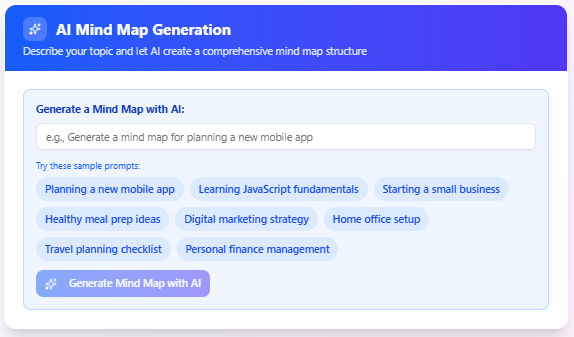
在 AI 輔助腦力激盪介面中,找到主題描述的輸入欄位。
-
輸入您想要進行腦力激盪的主題或想法的簡要描述(例如:「規劃行銷活動」或「開發新應用程式」)。
-
點擊使用 AI 生成思維導圖以繼續。
步驟 3:生成並編輯思維導圖
-
AI 將分析您的輸入,並生成一個互動式思維導圖,其中節點代表關鍵想法、子主題或任務。
-
檢視生成的思維導圖,確保其符合您的腦力激盪目標。
-
就地編輯思維導圖以進行優化:
-
選擇節點:點擊任何節點以選取它進行編輯或重新排列。
-
使用快捷鍵:使用以下快捷鍵以進行高效編輯:
-
新增子節點: 插入 或 Ctrl + Enter – 在所選節點下建立一個新的子節點。
-
新增兄弟節點: Enter – 在與所選節點相同層級建立一個新的節點。
-
編輯節點: F2 – 允許您編輯所選節點的文字。
-
刪除節點: 刪除 – 移除所選節點及其子節點。
-
切換節點: 空白鍵 – 展開或收起所選節點以顯示或隱藏其子節點。
-
向左移動: 左箭頭 – 將所選節點向左移動(若適用)。
-
向上移動: 上箭頭 – 將選定的節點向上移動至層級中。
-
向右移動: 右箭頭 – 將選定的節點向右移動(若適用)。
-
向下移動: 下箭頭 – 將選定的節點向下移動至層級中。
-
-
重新排列節點:點選並拖曳節點以重新組織思維導圖的結構。
-
-
滿意後,請前往匯出選項或繼續優化。

步驟 4:匯出思維導圖
-
匯出為 JSON:
-
點擊 匯出為 JSON 按鈕,將思維導圖的結構(包括所有節點及其關係)儲存為 JSON 檔案。
-
下載此檔案以備份或在其他應用程式中使用。
-
-
匯出為 Markdown:
-
點擊 匯出為 Markdown 按鈕,將思維導圖轉換為層級式的 Markdown 格式。
-
下載 .md 檔案,用於文件編寫或分享。
-
最佳實務
-
保持描述簡潔: 使用清晰且簡明的主題描述,以幫助 AI 產生相關的節點。
-
善用捷徑: 熟悉鍵盤捷徑,以加快編輯和導航速度。
-
定期整理: 定期重新排列節點,以隨著您的想法發展,保持清晰且邏輯分明的結構。
-
經常匯出: 將您的工作儲存為 JSON 或 Markdown 檔案,以避免遺失進度,並與合作夥伴分享。
結論
這個AI輔助腦力激盪工具讓您在 AI 支援下高效地產生、編輯和組織想法。透過遵循本教程中列出的步驟,您可以輕鬆創建動態思維導圖,輕鬆自訂並匯出以供進一步使用。立即開始探索此工具,以提升您的腦力激盪流程!