


本教程将引导您使用用例描述生成器工具,根据用户提供的问题提示,逐步创建专业的用例描述。请按照以下步骤操作,以导航该工具并生成用例、描述,以及可选的用例图,使用人工智能辅助技术。该过程直观易用,在多个阶段提供编辑选项,并高度重视通过集成编辑器优化最终输出。
逐步指南
步骤1:访问用例描述生成器工具
-
导航至工具主菜单中。
-
选择应用从下拉菜单中选择。
-
选择用例描述生成器工具.
-
点击立即开始以打开该工具。
步骤2:提供问题提示
-
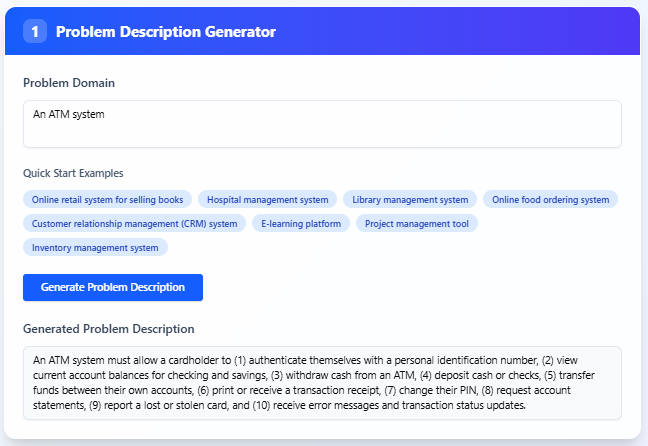
在用例描述生成器界面中,找到问题提示的输入字段。
-
输入一个简短的提示,描述您的问题或系统(例如:“ATM系统”,“我想重新设计我们的购物车网站的用户界面”,“开发一个新的客户支持系统以提高响应速度和客户满意度。”)。
-
点击生成问题描述以继续。
-
人工智能分析您的输入,并生成一段长文本的问题描述,总结系统的用途和功能。
-
查看生成的描述。如有需要,编辑文本以更好地符合您的具体需求。
步骤3:生成候选用例
-
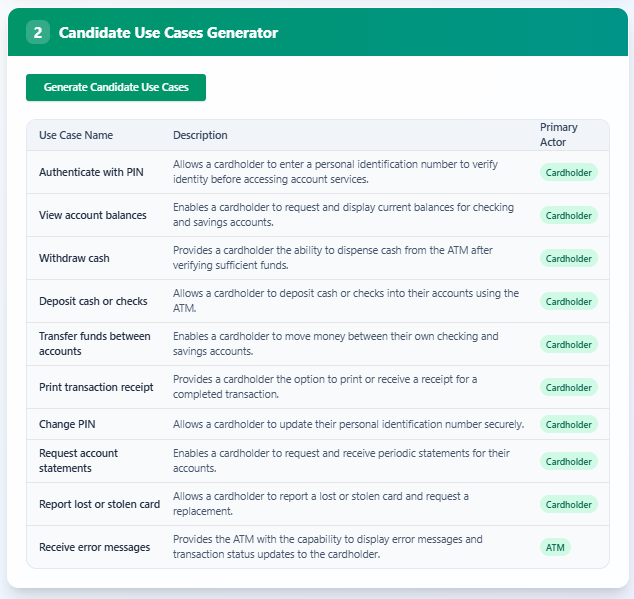
在满意问题描述后,点击生成候选用例.
-
人工智能处理问题描述,并提出与系统相关的必要用例列表。
-
用例以表格形式呈现,包含以下列:
-
用例名称:所识别用例的名称。
-
描述:对用例目的的简要说明。
-
参与者:参与用例的实体(例如用户或系统)。
-
-
审查表格,确保用例符合您系统的需求。
步骤4:生成用例描述
-
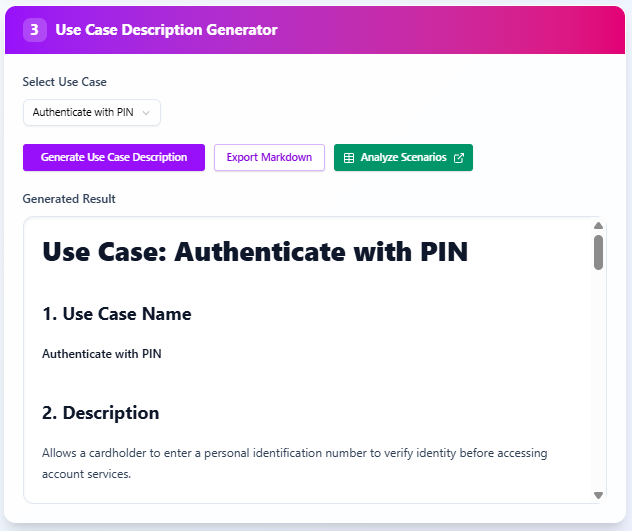
从列表中选择一个用例。
-
点击生成用例描述.
-
人工智能生成用例描述的详细报告,包括步骤、前置条件、后置条件及其他相关细节。
-
审查生成的描述,确保其准确且完整。
-
要保存或分享描述,请点击导出 Markdown以 Markdown 文件格式下载。
步骤5:生成并编辑用例图(可选)
-
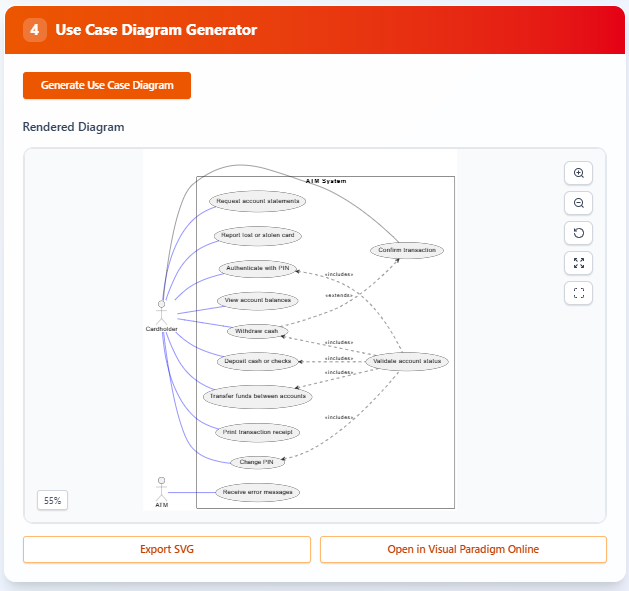
如果希望可视化用例,请点击生成用例图.
-
人工智能根据之前步骤生成用例图,以可视化用例、参与者及其关系。
-
查看生成的图表,确保其准确反映您系统的用例。
-
要保存图表,请点击导出 SVG以图像文件格式下载。
-
如需进一步优化或增强,请点击在 Visual Paradigm Online 中打开. 这将打开一个直观的编辑器,您可以在其中执行以下操作:
-
添加新的用例、参与者或关系。
-
修改现有元素(例如,调整描述或连接)。
-
删除不必要的元素。
-
-
能够编辑图表是一项关键功能,确保在您对AI生成的结果不满意时仍具有灵活性。使用编辑器根据您的具体需求定制图表,必要时进行增强或优化。
关键要点
-
AI辅助用例生成: 该过程利用人工智能从文本提示中提取并建议用例和描述,从而简化系统设计的初期阶段。
-
可编辑的输出: 在Visual Paradigm Online中编辑问题描述、用例细节,尤其是用例图的能力是一项关键功能。它使您能够优化AI生成的结果,确保最终输出完全符合您的需求。
-
迭代过程: 如有必要,您可以返回到早期步骤(例如,编辑问题提示或重新生成用例)以改进结果。
结论
通过遵循这些步骤,您可以高效地使用用例描述生成工具,为您的系统创建专业的用例描述和图表。该过程设计得易于使用,并且通过允许对最终输出进行编辑,确保其满足您的需求。为进一步优化,可利用Visual Paradigm Online编辑器对图表进行增强或调整,使其成为系统分析与设计的强大工具。