


Dieser Tutorial führt Sie Schritt für Schritt durch die Verwendung des Use-Case-Beschreibungs-Generator-Tool, um professionelle Use-Case-Beschreibungen schrittweise auf Basis eines vom Benutzer bereitgestellten Problem-Inputs zu erstellen. Folgen Sie den nachstehenden Schritten, um das Tool zu navigieren und Use Cases, Beschreibungen und optional ein Use-Case-Diagramm mit Hilfe von künstlicher Intelligenz zu generieren. Der Prozess ist intuitiv, mit Bearbeitungsmöglichkeiten in mehreren Stadien und einem starken Fokus auf die Feinabstimmung der Endausgaben mit einem integrierten Editor.
Schritt-für-Schritt-Leitfaden
Schritt 1: Zugriff auf das Use-Case-Beschreibungs-Generator-Tool
-
Navigieren Sie zu Werkzeuge im Hauptmenü.
-
Wählen Sie Apps aus dem Dropdown-Menü.
-
Wählen Sie Use-Case-Beschreibungs-Generator-Tool.
-
Klicken Sie auf Jetzt starten um das Tool zu öffnen.
Schritt 2: Problem-Input bereitstellen
-
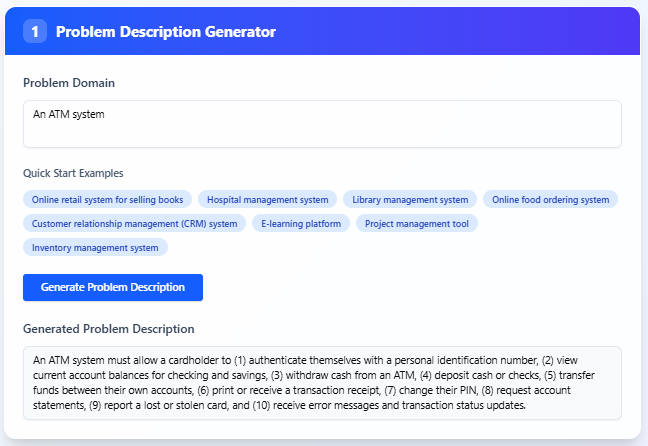
Suchen Sie im Use-Case-Beschreibungs-Generator-Interface das Eingabefeld für den Problem-Input.
-
Geben Sie einen kurzen Input ein, der Ihr Problem oder Ihre Systemanforderung beschreibt (z. B. „Ein ATM-System“, „Ich möchte die Benutzeroberfläche unserer Warenkorb-Website überarbeiten“, „Ein neues Kundensupport-System entwickeln, um Reaktionszeiten zu verbessern und die Kundenzufriedenheit zu steigern.“).
-
Klicken Sie auf Problem-Beschreibung generieren um fortzufahren.
-
Die KI analysiert Ihre Eingabe und generiert eine paragrafenlange Problem-Beschreibung, die den Zweck und die Funktionalität des Systems zusammenfasst.
-
Überprüfen Sie die generierte Beschreibung. Falls erforderlich, bearbeiten Sie den Text, um ihn besser an Ihre spezifischen Anforderungen anzupassen.
Schritt 3: Kandidat-Use Cases generieren
-
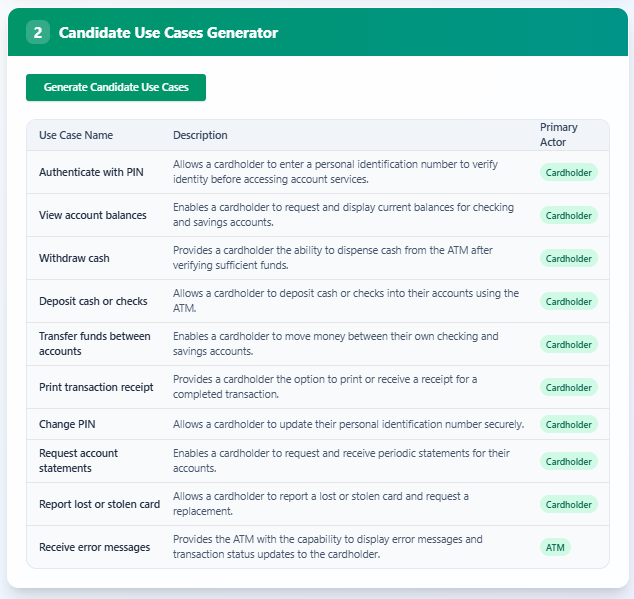
Sobald Sie mit der Problem-Beschreibung zufrieden sind, klicken Sie auf Kandidat-Use Cases generieren.
-
Die KI verarbeitet die Problembeschreibung und schlägt eine Liste wesentlicher Anwendungsfälle vor, die für das System relevant sind.
-
Die Anwendungsfälle werden in einer Tabelle mit den folgenden Spalten präsentiert:
-
Anwendungsfallname: Der Name des identifizierten Anwendungsfalls.
-
Beschreibung: Eine kurze Erklärung des Zwecks des Anwendungsfalls.
-
Akteure: Die Entitäten (z. B. Benutzer oder Systeme), die am Anwendungsfall beteiligt sind.
-
-
Überprüfen Sie die Tabelle, um sicherzustellen, dass die Anwendungsfälle Ihren Systemanforderungen entsprechen.
Schritt 4: Anwendungsfalldeskription erstellen
-
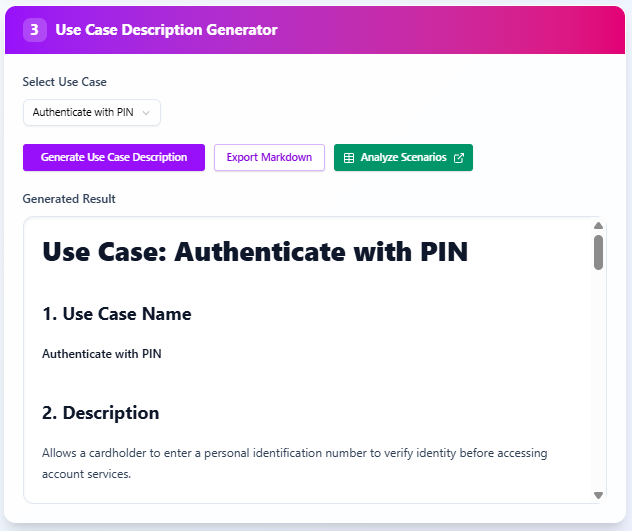
Wählen Sie einen Anwendungsfall aus der Liste aus.
-
Klicken Sie aufAnwendungsfalldeskription erstellen.
-
Die KI erstellt einen detaillierten Bericht zur Anwendungsfalldeskription, einschließlich Schritten, Voraussetzungen, Nachbedingungen und weiterer relevanter Details.
-
Überprüfen Sie die generierte Beschreibung auf Richtigkeit und Vollständigkeit.
-
Um die Beschreibung zu speichern oder zu teilen, klicken Sie aufMarkdown exportieren um sie als Markdown-Datei herunterzuladen.
Schritt 5: Anwendungsfalldiagramm erstellen und bearbeiten (optional)
-
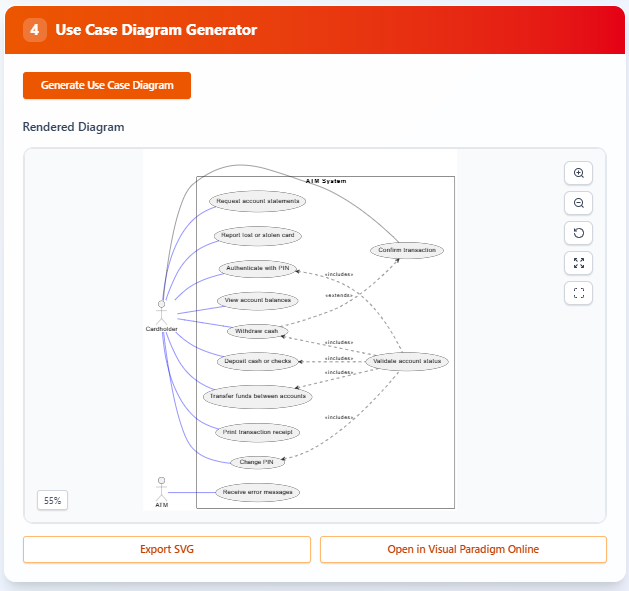
Wenn Sie die Anwendungsfälle visualisieren möchten, klicken Sie aufAnwendungsfalldiagramm erstellen.
-
Die KI erstellt ein Anwendungsfalldiagramm, das die Anwendungsfälle, Akteure und ihre Beziehungen auf Basis der vorherigen Schritte visualisiert.
-
Sehen Sie sich das generierte Diagramm an, um sicherzustellen, dass es die Anwendungsfälle Ihres Systems genau darstellt.
-
Um das Diagramm zu speichern, klicken Sie aufSVG exportieren um es als Bilddatei herunterzuladen.
-
Für weitere Verbesserung oder Erweiterung klicken Sie aufIn Visual Paradigm Online öffnen. Dies öffnet einen intuitiven Editor, in dem Sie folgendes tun können:
-
Fügen Sie neue Anwendungsfälle, Akteure oder Beziehungen hinzu.
-
Ändern Sie bestehende Elemente (z. B. Anpassen von Beschreibungen oder Verbindungen).
-
Löschen Sie unnötige Elemente.
-
-
Die Möglichkeit, das Diagramm zu bearbeiten, ist eine Schlüsselfunktion, die Flexibilität bietet, falls Sie mit dem künstlich generierten Ergebnis nicht vollständig zufrieden sind. Verwenden Sie den Editor, um das Diagramm Ihren genauen Anforderungen anzupassen, und verbessern oder verfeinern Sie es bei Bedarf.
Wichtige Hinweise
-
KI-gestützte Erstellung von Anwendungsfällen: Dieser Prozess nutzt künstliche Intelligenz, um Anwendungsfälle und Beschreibungen aus Texteingaben zu extrahieren und vorzuschlagen, wodurch die ersten Stufen der Systemgestaltung vereinfacht werden.
-
Bearbeitbare Ausgaben: Die Möglichkeit, die Problembeschreibung, die Anwendungsfalldetails und insbesondere das Anwendungsfalldiagramm in Visual Paradigm Online zu bearbeiten, ist eine entscheidende Funktion. Sie ermöglicht es Ihnen, die künstlich generierten Ergebnisse zu verfeinern und sicherzustellen, dass die endgültigen Ausgaben Ihren Anforderungen exakt entsprechen.
-
Iterativer Prozess: Sie können frühere Schritte (z. B. Bearbeiten des Problemprompts oder Neuerzeugen von Anwendungsfällen) bei Bedarf erneut durchlaufen, um das Ergebnis zu verbessern.
Fazit
Durch die Einhaltung dieser Schritte können Sie das Tool zur Erstellung von Anwendungsfalldeskriptionen effizient nutzen, um professionelle Anwendungsfalldeskriptionen und Diagramme für Ihre Systeme zu erstellen. Der Prozess ist benutzerfreundlich gestaltet und bietet zusätzlich die Flexibilität, die endgültigen Ausgaben zu bearbeiten, um sicherzustellen, dass sie Ihren Anforderungen entsprechen. Für weitere Verbesserungen nutzen Sie den Editor von Visual Paradigm Online, um das Diagramm bei Bedarf zu verbessern oder anzupassen, wodurch es zu einem leistungsfähigen Werkzeug für die Systemanalyse und -gestaltung wird.