


このチュートリアルでは、以下のツールの使用方法を段階的に説明します。ユースケース記述生成ツール、ユーザーが提供する問題プロンプトに基づいて、段階的にプロフェッショナルなユースケース記述を作成します。以下の手順に従ってツールを操作し、AI支援技術を用いてユースケースや記述、必要に応じてユースケース図を生成してください。プロセスは直感的で、複数の段階で編集オプションがあり、統合エディタを活用して最終出力を精緻化することに重点が置かれています。
ステップバイステップガイド
ステップ1:ユースケース記述生成ツールにアクセスする
-
以下の場所に移動します。ツールメインメニューの
-
選択してください。アプリドロップダウンから
-
選択してください。ユースケース記述生成ツール.
-
クリックしてください。今すぐ開始ツールを開きます。
ステップ2:問題プロンプトを提供する
-
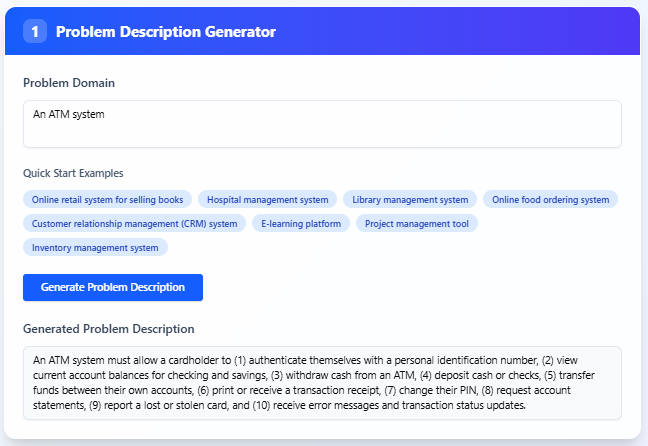
ユースケース記述生成ツールのインターフェースで、問題プロンプト用の入力フィールドを特定してください。
-
問題またはシステムを簡潔に説明するプロンプトを入力してください(例:「ATMシステム」、「私たちのショッピングカートウェブサイトのUIを刷新したい」、「応答時間を改善し顧客満足度を高める新しいカスタマーサポートシステムを開発する」)。
-
クリックしてください。問題記述の生成続行します。
-
AIが入力を分析し、システムの目的と機能を要約した段落長の問題記述を生成します。
-
生成された記述を確認してください。必要に応じて、特定の要件に合わせてテキストを編集してください。
ステップ3:候補となるユースケースを生成する
-
問題記述に満足したら、候補ユースケースの生成.
-
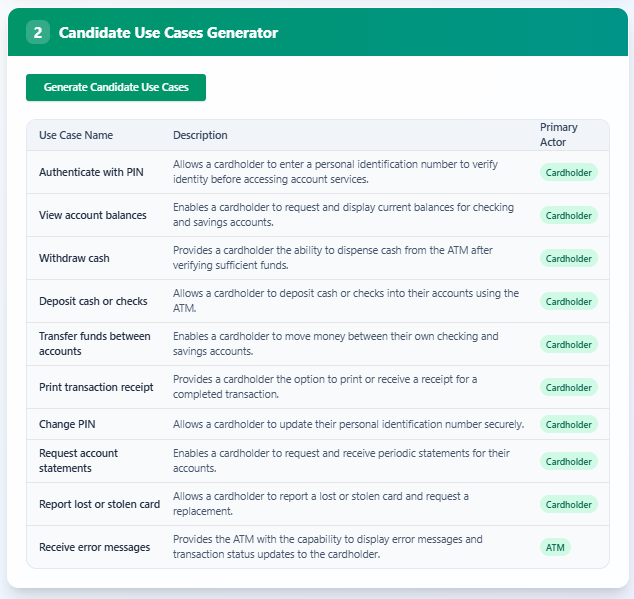
AIは問題の説明を処理し、システムに関連する重要なユースケースのリストを提示します。
-
ユースケースは以下の列を持つ表で提示されます:
-
ユースケース名:識別されたユースケースの名前。
-
説明:ユースケースの目的の簡単な説明。
-
アクター:ユースケースに関与するエンティティ(例:ユーザーまたはシステム)。
-
-
ユースケースがシステムのニーズと一致しているか確認するために、表を確認してください。
ステップ4:ユースケースの説明を生成する
-
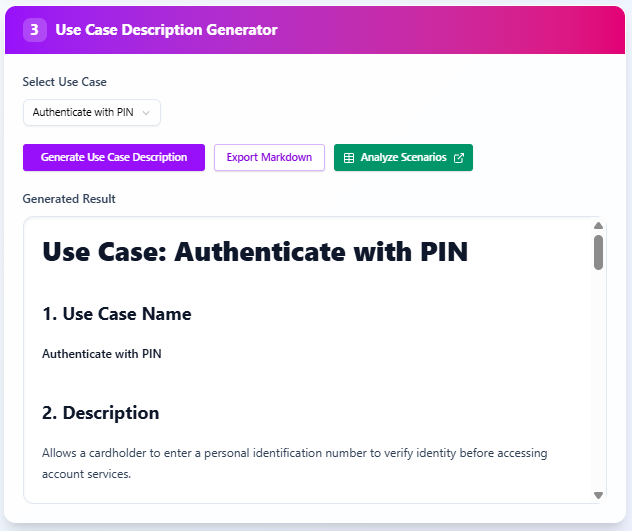
リストからユースケースを選択してください。
-
クリックユースケースの説明を生成.
-
AIは、手順、事前条件、事後条件、その他の関連する詳細を含む、ユースケースの説明の詳細レポートを生成します。
-
生成された説明の正確性と完全性を確認してください。
-
説明を保存または共有するには、クリックMarkdownをエクスポートして、Markdownファイルとしてダウンロードします。
ステップ5:ユースケース図の生成と編集(オプション)
-
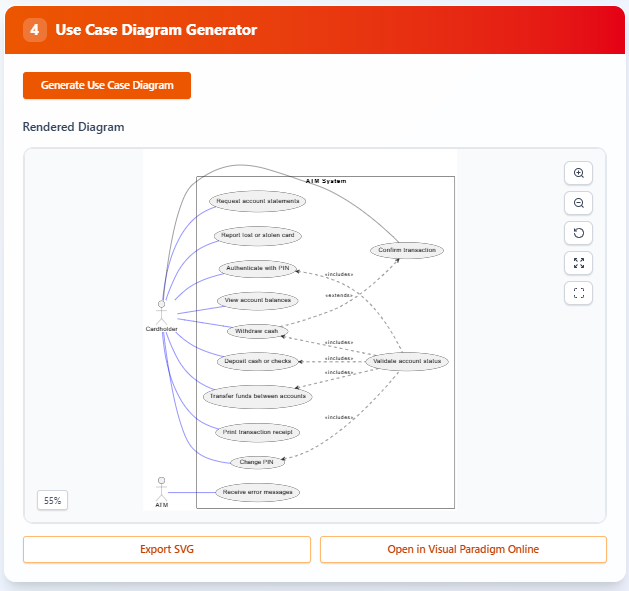
ユースケースを可視化したい場合は、クリックユースケース図を生成.
-
AIは、前のステップに基づいて、ユースケース、アクター、およびそれらの関係を可視化するユースケース図を生成します。
-
生成された図を確認し、システムのユースケースを正確に表現しているか確認してください。
-
図を保存するには、クリックSVGをエクスポートして、画像ファイルとしてダウンロードします。
-
さらに精緻化または強化したい場合は、クリックVisual Paradigm Onlineで開く。これにより、次の操作が可能な直感的なエディタが開きます:
-
新しいユースケース、アクター、または関係を追加する。
-
既存の要素を編集する(例:説明や接続の調整)。
-
不要な要素を削除する。
-
-
図の編集が可能なことは重要な機能であり、AIによって生成された出力に満足できない場合でも柔軟に対応できます。必要に応じてエディタを使用して、図を自分のニーズに合わせて調整・改善してください。
重要なポイント
-
AI支援によるユースケース生成:このプロセスは人工知能を活用してテキストプロンプトからユースケースとその説明を抽出・提案し、システム設計の初期段階を簡素化します。
-
編集可能な出力:Visual Paradigm Onlineで問題の説明、ユースケースの詳細、特にユースケース図を編集できる機能は重要な特徴です。これにより、AIによって生成された結果を精査・改善でき、最終的な出力が正確に要件を満たすようにできます。
-
反復プロセス:必要に応じて、以前のステップ(例:問題プロンプトの編集やユースケースの再生成)に戻ることができ、結果を改善できます。
結論
これらの手順に従うことで、Use Case Description Generatorツールを効率的に活用し、システム用のプロフェッショナルなユースケースの記述と図を生成できます。このプロセスは使いやすく設計されており、最終出力を編集可能な柔軟性を備え、ニーズに合わせて調整できます。さらに精緻化が必要な場合は、Visual Paradigm Onlineのエディタを活用して図を強化または調整し、システム分析および設計の強力なツールとして活用してください。