


このAI Extend & Include Use Case AnalyzerPlantUMLの使用ケース図から使用ケースの関係を分析・可視化することを目的としています。PlantUMLの自動レイアウト機能はシンプルな図には適していますが、多くの関係を持つ複雑な図では混雑しやすくなります。このツールは、extendおよびinclude関係を特定し、特定の使用ケース向けに焦点を当てたサブ図を生成できるようにすることで、関連するアクターと関係を強調する「フィルター」として機能します。
ステップバイステップガイド
ステップ1:AI Extend & Include Use Case Analyzer にアクセスする
-
次に移動する:ツールメインメニューの
-
選択する:アプリドロップダウンから
-
選択する:AI Extend & Include Use Case Analyzer.
-
クリックする:今すぐ開始ツールを開く。
ステップ2:PlantUMLコードを入力する
-
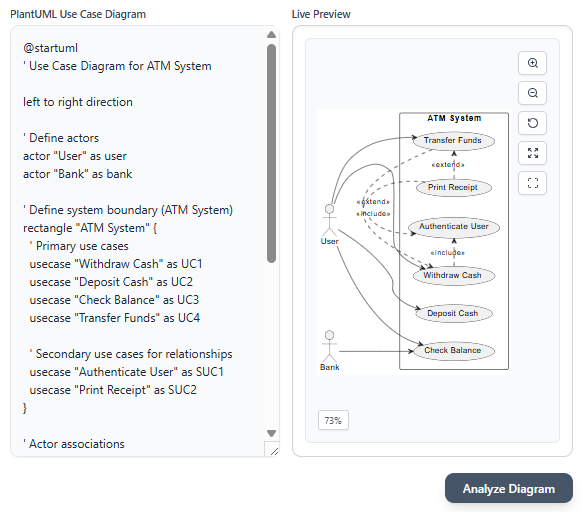
ツールのインターフェースで、左側のテキストペインを確認してください。
-
PlantUMLの使用ケース図のコードをテキストペインに入力または貼り付けます。
-
コードを入力するたびに、右側のプレビュー領域に図が即座に反映され、構造を確認できます。
ステップ3:図を分析する
-
クリックする:図を分析PlantUMLコードを処理する。
-
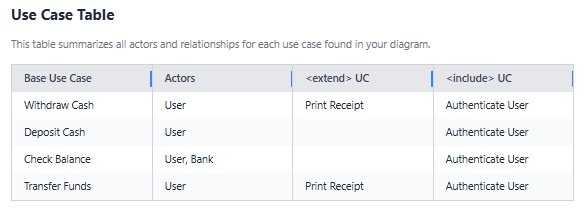
このツールは、図内の各使用ケースについて、すべてのアクターと関係を要約した表を生成します。この表には以下の列が含まれます:
-
基本使用ケース:主となる使用ケース。
-
アクター:使用ケースに関連するアクター。
-
使用ケース:基本使用ケースを拡張する使用ケース。
-
使用ケース:基本使用ケースによって含まれる使用ケース。
-
ステップ4:サブダイアグラムの生成
-
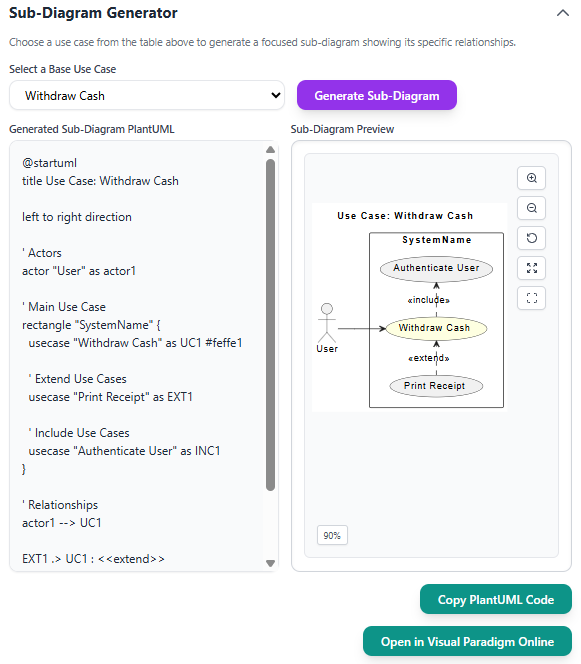
ドロップダウンメニューから基本使用ケースを選び、注目してください。
-
クリックしてサブダイアグラムの生成新しいPlantUMLダイアグラムを作成し、選択された使用ケース、関連するアクター、および他の使用ケースとの拡張および包含関係を可視化します。
-
生成されたサブダイアグラムはプレビュー領域に表示され、選択された使用ケースの関係を明確かつ集中して示します。
ステップ5:サブダイアグラムのコピーまたは編集
-
生成されたサブダイアグラムのPlantUMLコードをコピーするには、クリックしてくださいPlantUMLコードのコピー.
-
サブダイアグラムをさらに編集するには、クリックしてくださいVisual Paradigm Onlineで開く外部エディタで開き、追加のカスタマイズを行います。
結論
このAI拡張・包含使用ケースアナライザーAI拡張・包含使用ケースアナライザーは、PlantUMLダイアグラムにおける使用ケース関係の分析と可視化プロセスを簡素化します。明確な関係表を提供し、焦点を当てたサブダイアグラムの生成を可能にすることで、ユーザーが複雑な使用ケースダイアグラムを簡単に管理できるようにします。システムデザイナー、開発者、またはアナリストの方々にとって、このツールは使用ケース関係を効果的に理解し、伝える能力を高めます。このガイドの手順に従って、次のプロジェクトでそのすべての機能を活用してください。