


The ユースケース図レポートジェネレータPlantUMLのユースケース図をAI生成されたテキストレポートに変換します。システム設計者やアナリストにとって理想的で、エイジェント、ユースケース、関係性を分析することでドキュメント作成を簡素化します。このチュートリアルでは、ツールへのアクセス方法、図の入力方法、そして洞察を含むレポートの生成方法を紹介します。
ステップバイステップガイド
ステップ1:ユースケース図レポートジェネレータにアクセスする
-
次に移動する:ツールメインメニュー内の
-
選択する:アプリドロップダウンから
-
選択する:ユースケース図レポートジェネレータ.
-
クリックする:今すぐ開始ツールを開く。
ステップ2:あなたのPlantUMLコードを入力する
-
ツールのインターフェース左側にあるテキストペインを特定する。
-
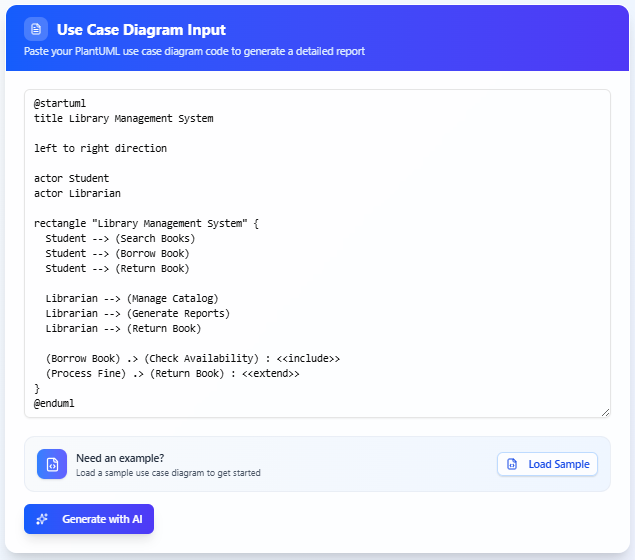
PlantUMLのユースケース図コードを入力または貼り付ける。以下は図書管理システムのサンプルである:
ステップ3:AI駆動のレポートを生成する
-
次のボタンをクリックする:AIで生成図が正しい状態になったら。
-
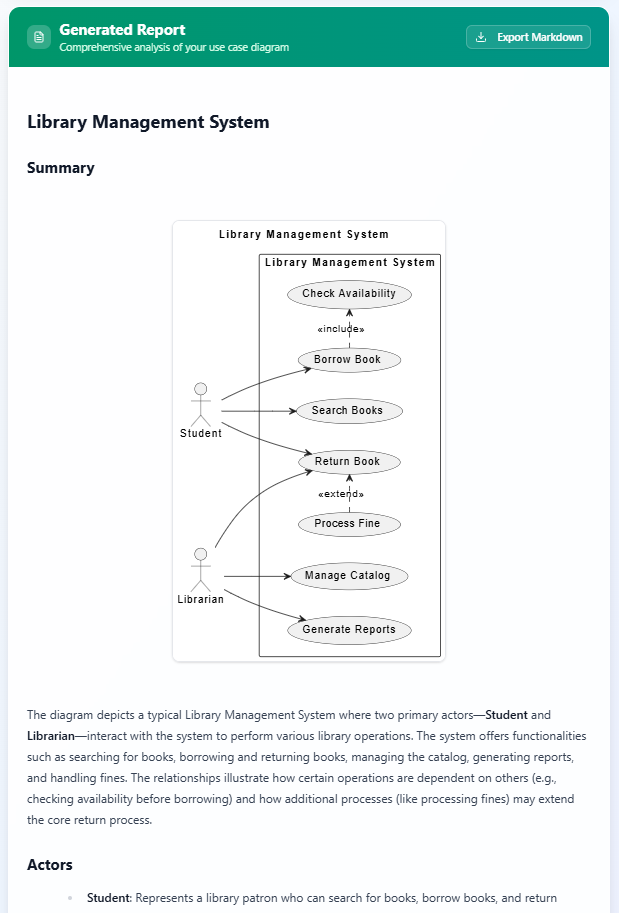
AIはPlantUMLコードを分析し、以下の構造化されたレポートを生成します:
-
レポートタイトル:ドメインを反映したタイトル(例:「図書管理システム」)
-
ハイレベルな要約:図の目的の概要(例:図書館の運用管理など)
-
役割と役割者: 役割者(例:学生、図書館員)とその役割を一覧表示する。
-
ユースケース: 各ユースケース(例:本の検索、本の貸し出し)とその目的を説明する。
-
役割者-ユースケースの関係: 相互作用の詳細(例:学生が「本の貸し出し」とやり取りする)を示す。
-
ユースケースの関係: 以下を説明する <<include>>(例:「本の貸し出し」は「在庫確認」を含む)および <<extend>>(例:「罰金処理」は「本の返却」を拡張する)。
-
-
インターフェース上でレポートを確認する。テキストをコピーするか、次の形式でエクスポートする:.md ファイル。
ステップ4:修正と再生成(オプション)
-
テキストペイン内のPlantUMLコードを編集して、役割者、ユースケース、または関係を調整する。
-
クリックして AIで生成再度実行して、更新されたレポートを生成する。
結論
ユースケース図レポートジェネレータは、PlantUML図から詳細なレポートを作成する作業を簡素化し、システム分析および文書作成にとって不可欠なツールです。直感的なインターフェース、リアルタイムのプレビュー、AI駆動の分析機能を備え、ユーザーが効率的にプロフェッショナルなレポートを作成できるように支援します。今日から使い始め、ユースケース図を実行可能なインサイトに変換しましょう。