


O Analisador de Casos de Uso AI Extend & Includeé projetado para analisar e visualizar relações de casos de uso a partir dos seus diagramas de casos de uso PlantUML. Embora o recurso de layout automático do PlantUML funcione bem para diagramas simples, diagramas complexos com muitas relações podem ficar confusos. Esta ferramenta resolve isso ao identificar relações extend e include, permitindo que você gere sub-diagramas focados para casos de uso específicos, atuando como um “filtro” para destacar atores e relações relevantes.
Guia Passo a Passo
Passo 1: Acesse o Analisador de Casos de Uso AI Extend & Include
-
Navegue até Ferramentas no menu principal.
-
Selecione Aplicativos no menu suspenso.
-
Escolha Analisador de Casos de Uso AI Extend & Include.
-
Clique em Iniciar Agora para abrir a ferramenta.
Passo 2: Insira seu código PlantUML
-
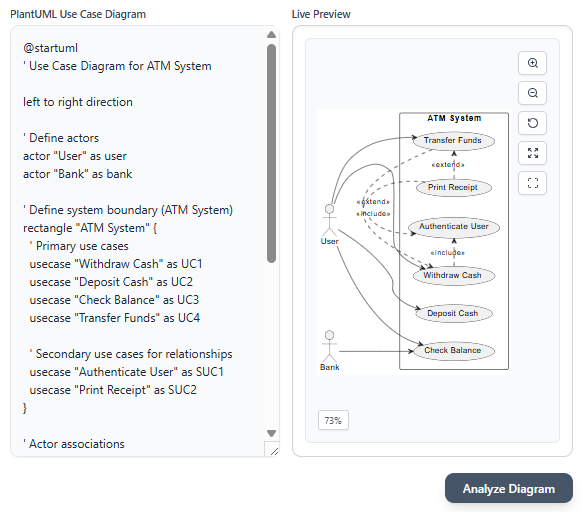
Na interface da ferramenta, localize o painel de texto à esquerda.
-
Insira ou cole o código do seu diagrama de casos de uso PlantUML no painel de texto.
-
Enquanto você insere o código, o painel de visualização à direita refletirá instantaneamente o diagrama, permitindo que você verifique sua estrutura.
Passo 3: Analise o Diagrama
-
Clique em Analisar Diagrama para processar o código PlantUML.
-
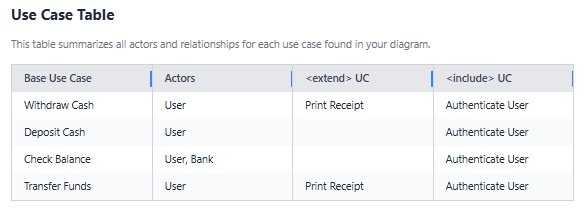
A ferramenta gera uma tabela que resume todos os atores e relações para cada caso de uso no diagrama. A tabela inclui as seguintes colunas:
-
Caso de Uso Base: O caso de uso principal.
-
Ator: Ator(es) associado(s) ao caso de uso.
-
Caso de Uso: Casos de uso que estendem o caso de uso base.
-
Caso de Uso: Casos de uso incluídos pelo caso de uso base.
-
Passo 4: Gerar um Sub-Diagrama
-
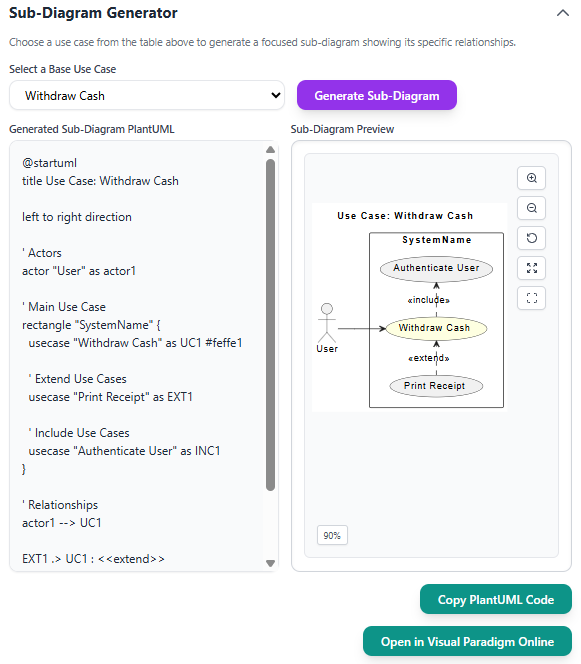
Do menu suspenso, selecione um Caso de Uso Base para se concentrar.
-
Clique em Gerar Sub-Diagrama para criar um novo diagrama PlantUML que visualize o caso de uso selecionado, seus atores associados e suas relações de extensão e inclusão com outros casos de uso.
-
O sub-diagrama gerado é exibido na área de visualização, fornecendo uma visão clara e focada das relações do caso de uso selecionado.
Passo 5: Copiar ou editar o sub-diagrama
-
Para copiar o código PlantUML do sub-diagrama gerado, clique em Copiar Código PlantUML.
-
Para editar o sub-diagrama ainda mais, clique em Abrir no Visual Paradigm Online para abri-lo em um editor externo para personalização adicional.
Conclusão
O Analisador de Casos de Uso AI de Extensão e Inclusão simplifica o processo de análise e visualização das relações de casos de uso em diagramas PlantUML. Ao fornecer uma tabela clara de relações e permitir a geração focada de sub-diagramas, ajuda os usuários a gerenciar diagramas de casos de uso complexos com facilidade. Seja você um designer de sistemas, desenvolvedor ou analista, esta ferramenta melhora sua capacidade de compreender e comunicar efetivamente as relações de casos de uso. Siga as etapas deste guia para aproveitar todas as suas funcionalidades em seu próximo projeto.