


本教程引導您使用 序列圖精煉工具利用AI驅動的精煉功能,將基本的序列圖轉換為詳細的模型-視圖-控制器(MVC)架構圖。透過這些步驟,您將學會如何操作此工具、精煉序列圖,並輕鬆生成完整的MVC圖。整個流程直覺易用,在多個階段提供編輯選項,確保最終圖形符合您系統的需求。
逐步指南
步驟 1:存取序列圖精煉工具
-
導航至工具主選單中。
-
選擇應用程式從下拉選單中。
-
選擇序列圖精煉工具.
-
按一下立即開始以開啟工具。
步驟 2:輸入您的序列圖
-
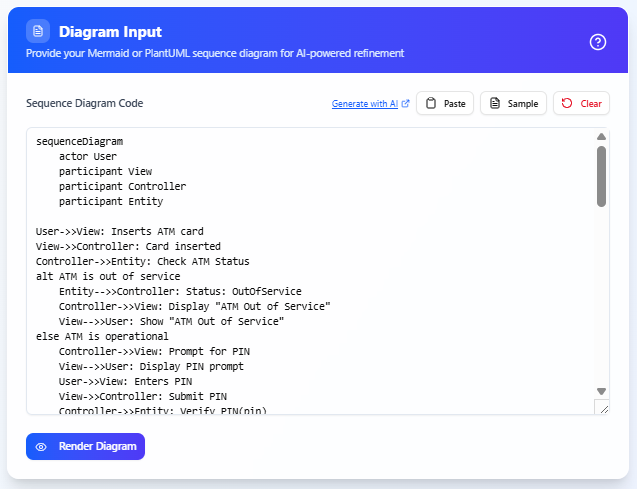
在序列圖精煉工具介面中,找到輸入的文字方塊。
-
使用 Mermaid 或 PlantUML 語法輸入您的序列圖。您可以直接輸入程式碼,或貼上現有的圖形(例如 ATM「提款」情境的序列圖)。
-
確保圖形能完整呈現您使用情境中的關鍵互動與參與者。
步驟 3:渲染並檢視初始圖形
-
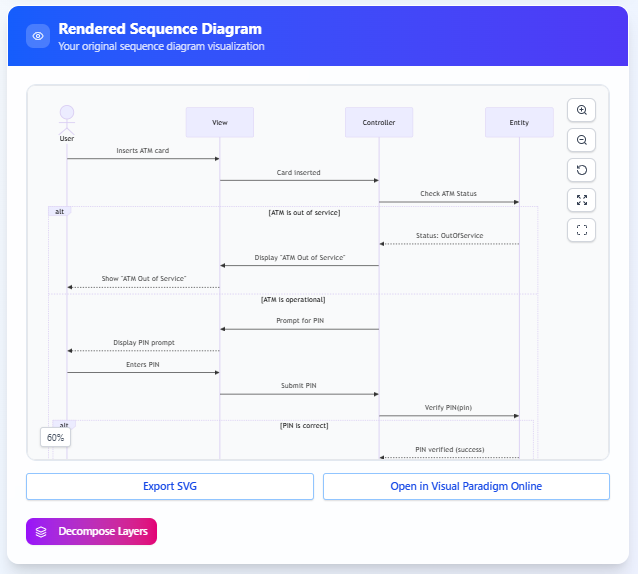
按一下渲染圖形以生成您的序列圖預覽。此步驟會直接從您的輸入程式碼渲染圖形,不涉及AI。
-
檢視預覽,確認圖形準確呈現您預期的互動。
-
如有需要,可使用支援功能:
-
按一下匯出 SVG 儲存圖表為 SVG 檔案。
-
按一下在 Visual Paradigm Online 中開啟 以手動方式在 Visual Paradigm 編輯器中編輯圖表。
-
步驟 4:分解為架構元件
-
按一下分解層 以啟動 AI 分析。
-
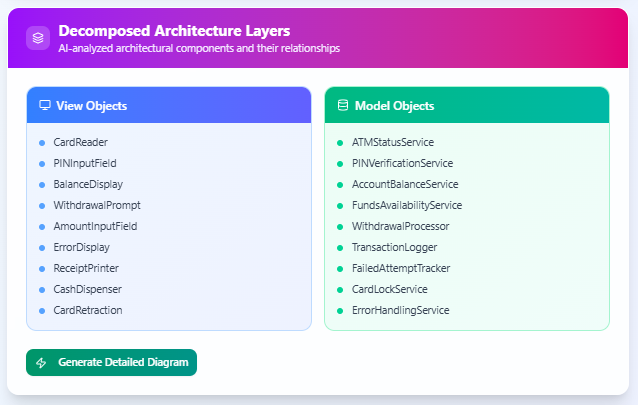
AI 將分析您的序列圖,並提取一組架構元件,分類如下:
-
檢視物件:介面相關元件(例如,卡機, PIN 輸入欄位, 顯示螢幕 用於 ATM 系統)。
-
模型物件:後端或資料相關元件(例如,PIN 驗證器, 帳戶扣款器).
-
-
檢視所識別的元件,確保其符合您系統的架構。如有需要,可重新檢視輸入圖表並進行調整。
步驟 5:產生詳細的 MVC 圖表
-
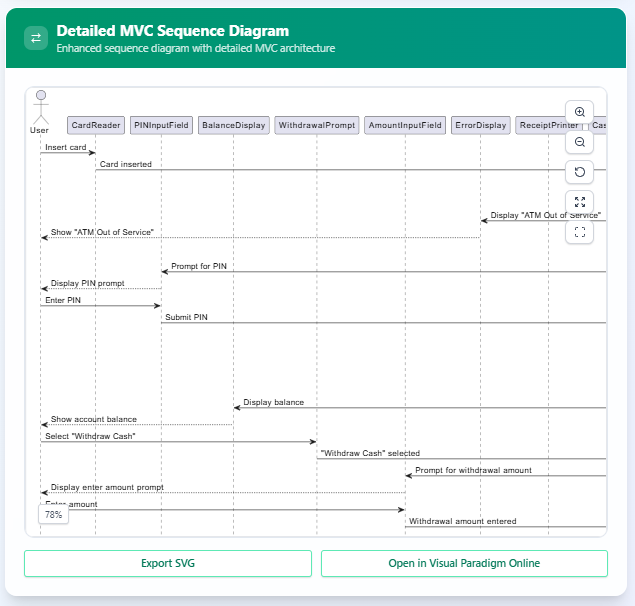
按一下在詳細圖表中產生 以建立包含所識別的檢視與模型物件的完整序列圖。
-
AI 將擴展原始圖表,在 MVC 架構的背景下詳細說明參與者、檢視與模型元件之間的互動。
-
產生的圖表系統性地說明元件如何協作以達成使用案例(例如,「提款」的詳細流程,顯示使用者、介面與後端邏輯之間的互動)。
-
使用支援功能:
-
點擊以將詳細圖示匯出為 SVG匯出 SVG.
-
點擊在 Visual Paradigm Online 中開啟以在編輯器中進一步優化圖示,依需要調整訊息、生命線或互動等元素。
-
重點注意
-
AI 驅動的優化:此工具利用 AI 將序列圖分解並擴展,使從高階互動轉換至詳細的 MVC 架構設計變得更容易。
-
可編輯輸出:在 Visual Paradigm Online 中編輯圖示的能力確保了彈性,讓您能微調 AI 生成的結果,以符合特定專案需求。
-
迭代流程:您可以回顧先前的步驟(例如修改輸入圖示或檢視元件),以優化輸出結果,確保準確性並與系統目標一致。
-
MVC 專注:此工具著重於將序列圖轉換為 MVC 架構,協助開發人員與架構師明確定義系統中的關注點分離。
結論
序列圖優化工具簡化了從基本序列圖建立詳細 MVC 架構圖的流程。透過遵循這些步驟,您可以利用 AI 分解互動、識別關鍵元件,並產生符合您系統需求的完整圖示。立即開始探索此工具,以簡化您的系統設計流程!