


介紹
資料流程圖(DFD)是用於視覺化和理解系統內資料流動的強大工具。在本指南中,我們將透過使用 Visual Paradigm 的實際範例和範本來探討學習 DFD 的過程。Visual Paradigm 提供了一個使用者友善的平台,可高效地建立完整的 DFD。
開始使用:
- 存取 DFD 範本:開啟 Visual Paradigm,並在範本對話方塊的左側導航至「軟體設計」區段。點選「資料流程圖」以顯示多種範本。
- 選擇基本資料流程圖範本:選擇基本資料流程圖範本,為您的圖表建立穩固的基礎。點選範本圖示以開啟它。
理解基本概念:
- 識別外部實體:首先辨識外部實體,它們是資料的來源或目的地。這些可能包括使用者、系統或其他與您的系統互動的外部實體。
- 定義流程:規劃系統內將輸入資料轉換為有意義輸出的流程。這些流程代表了您系統的核心功能。
- 指定資料儲存區:辨識並標示系統內儲存資料的資料儲存區。這可能包括資料庫、檔案系統或其他任何儲存機制。
- 以資料流連接:使用箭頭來表示外部實體、流程和資料儲存區之間的資料流。這些箭頭顯示了資料在系統內的傳遞路徑。
- 新增描述性細節:透過新增資料流名稱、流程描述和資料儲存區資訊等描述性細節來提升您的 DFD。這使您的圖表更具完整性且更易於理解。
親自動手試試看:實務範例:
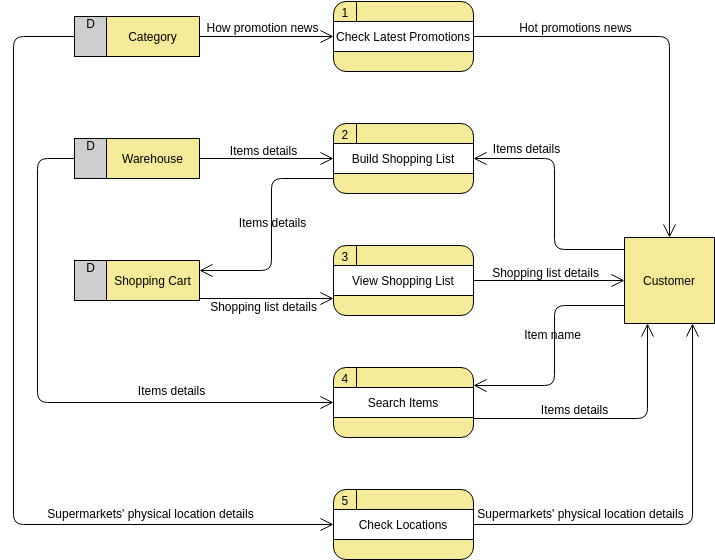
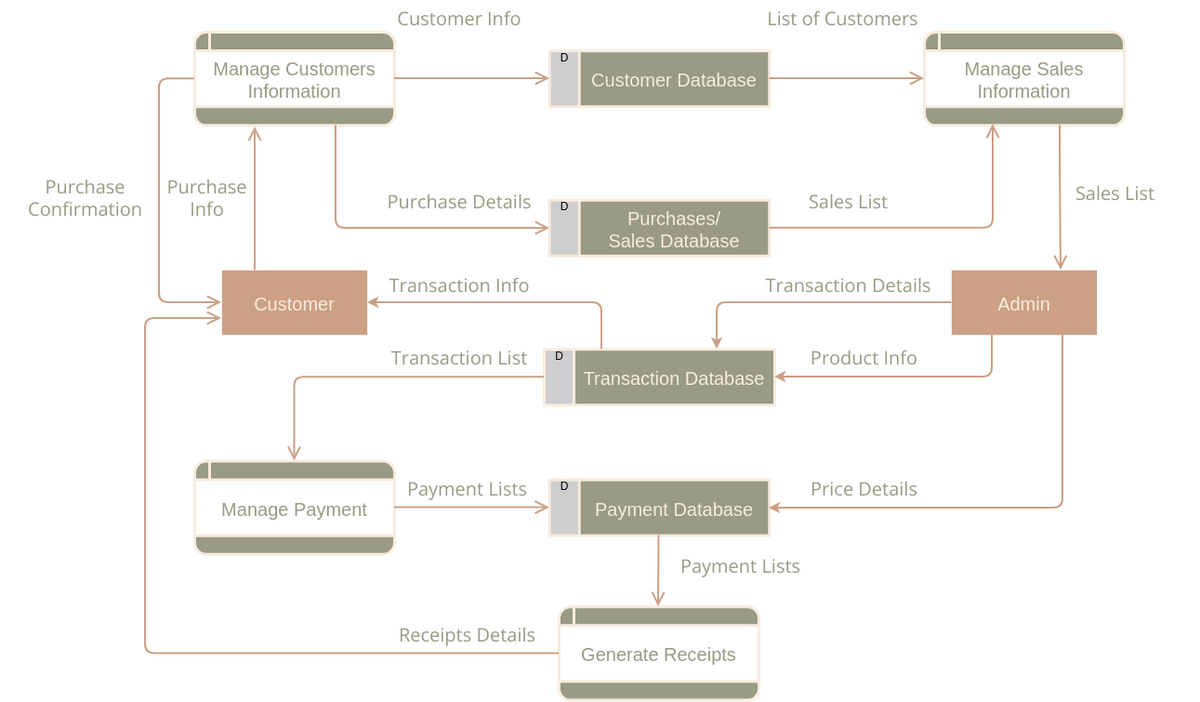
- 線上購物系統:為一個線上購物系統建立 DFD。外部實體可能包括顧客和付款網關,流程可能涉及訂單處理,資料儲存區可能包括顧客資料庫。
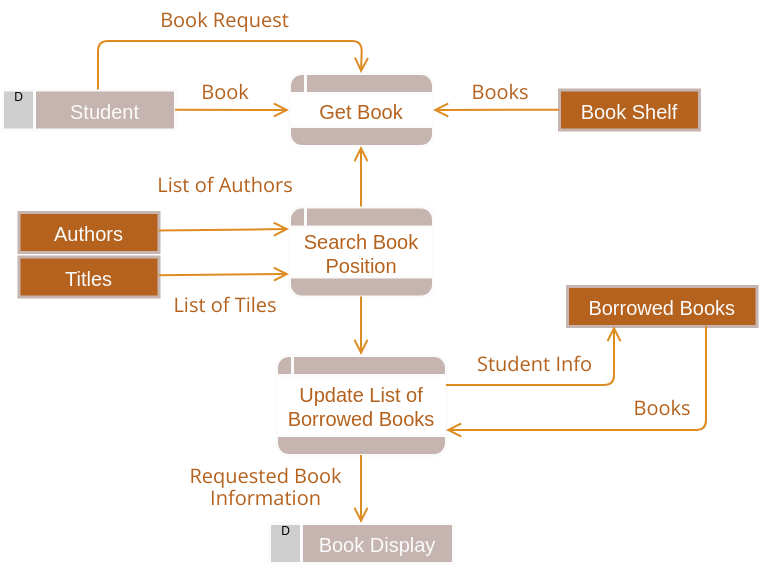
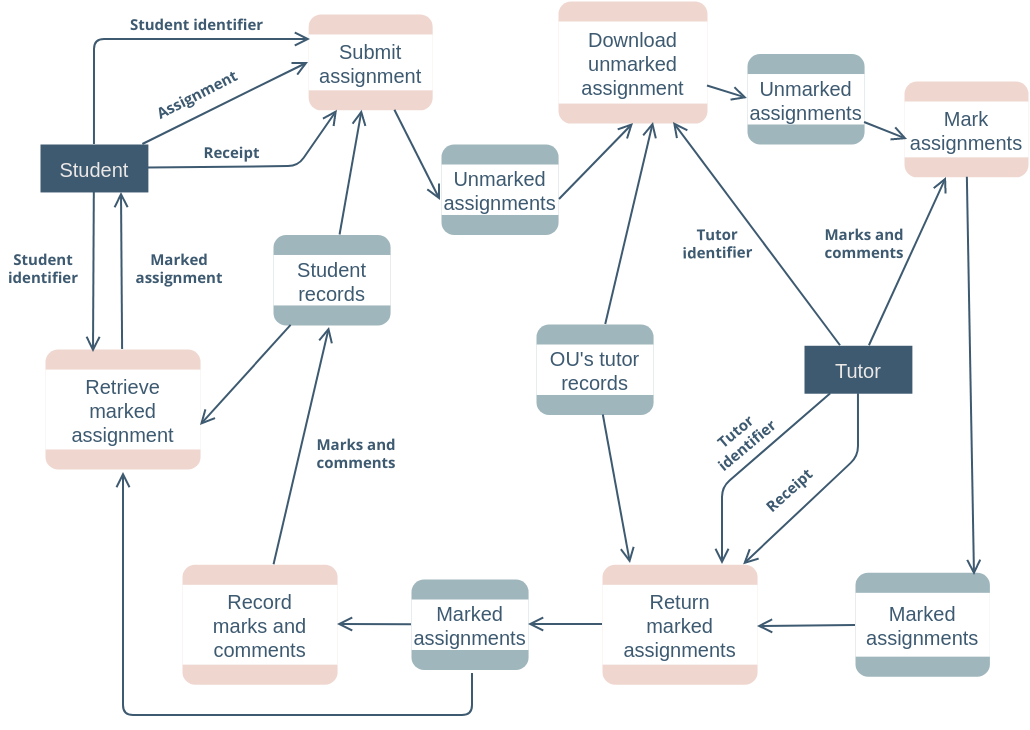
- 圖書館管理系統:為圖書館管理系統開發一個 DFD。外部實體可能是學生和圖書館員,流程可能包括圖書借閱與歸還,資料儲存區可能涉及圖書館目錄。
- 社群媒體平台:為一個社群媒體平台設計 DFD。外部實體可能是使用者和第三方應用程式,流程可能包括發佈內容和好友請求,資料儲存區可能涉及使用者個人檔案和內容資料庫。
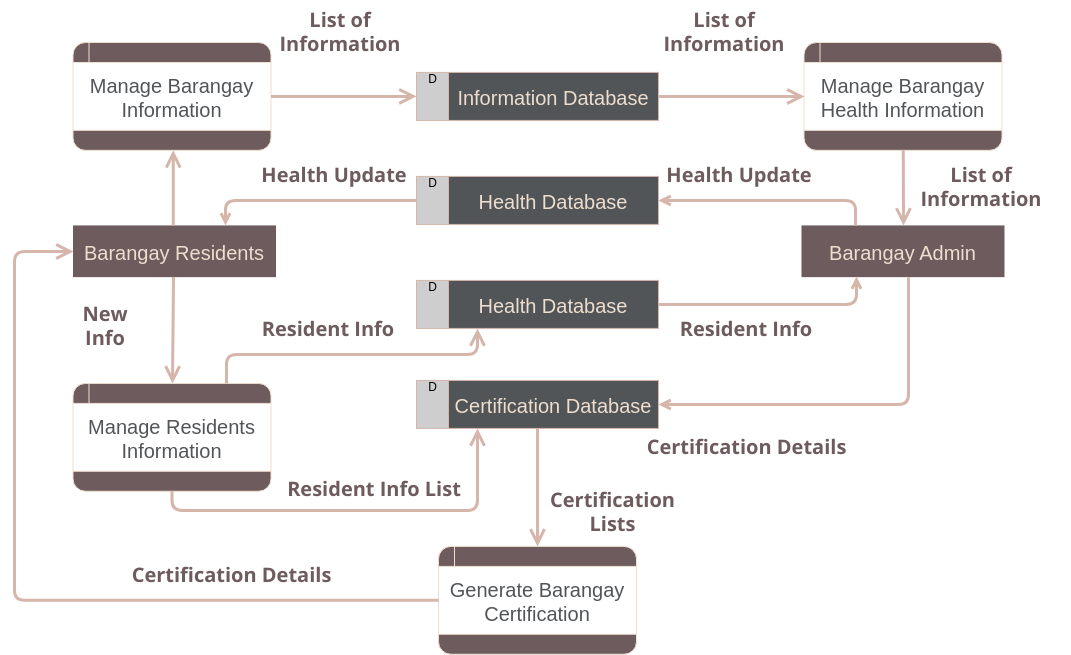
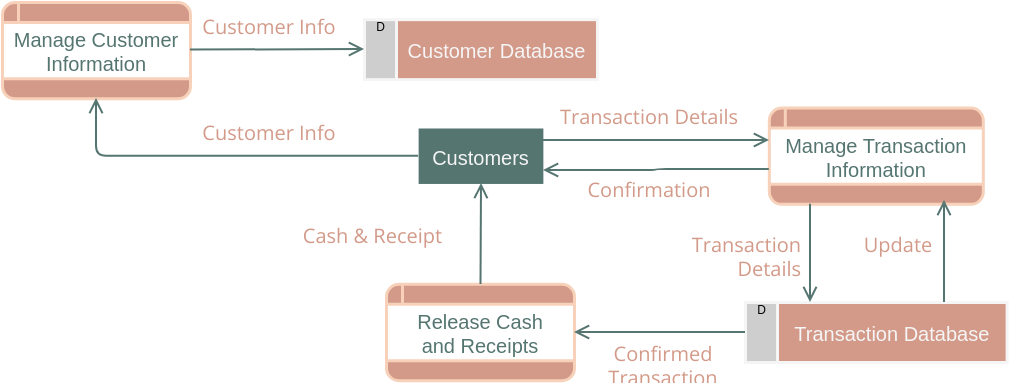
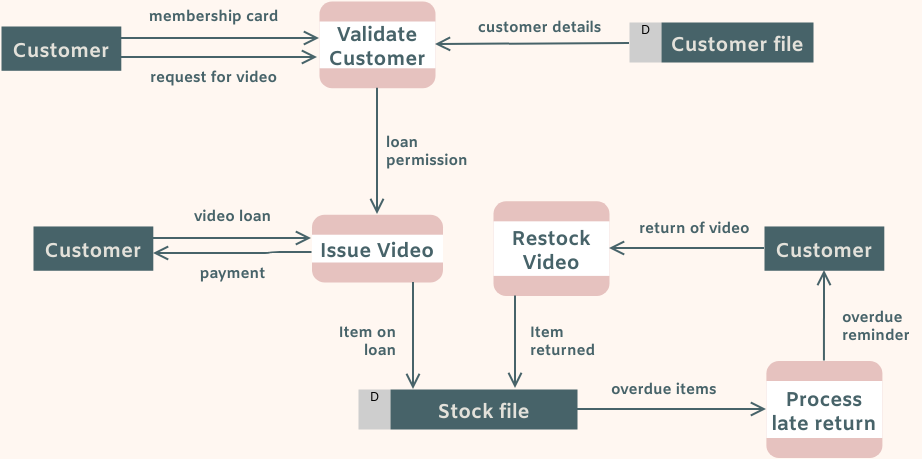
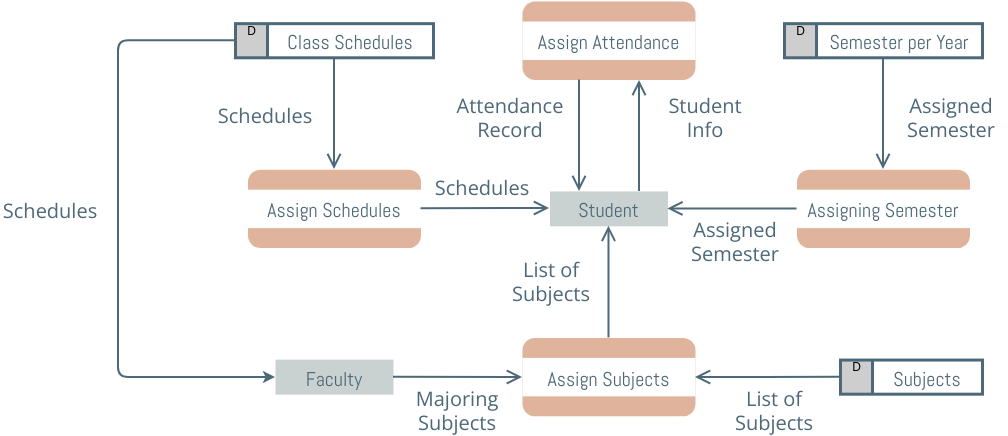
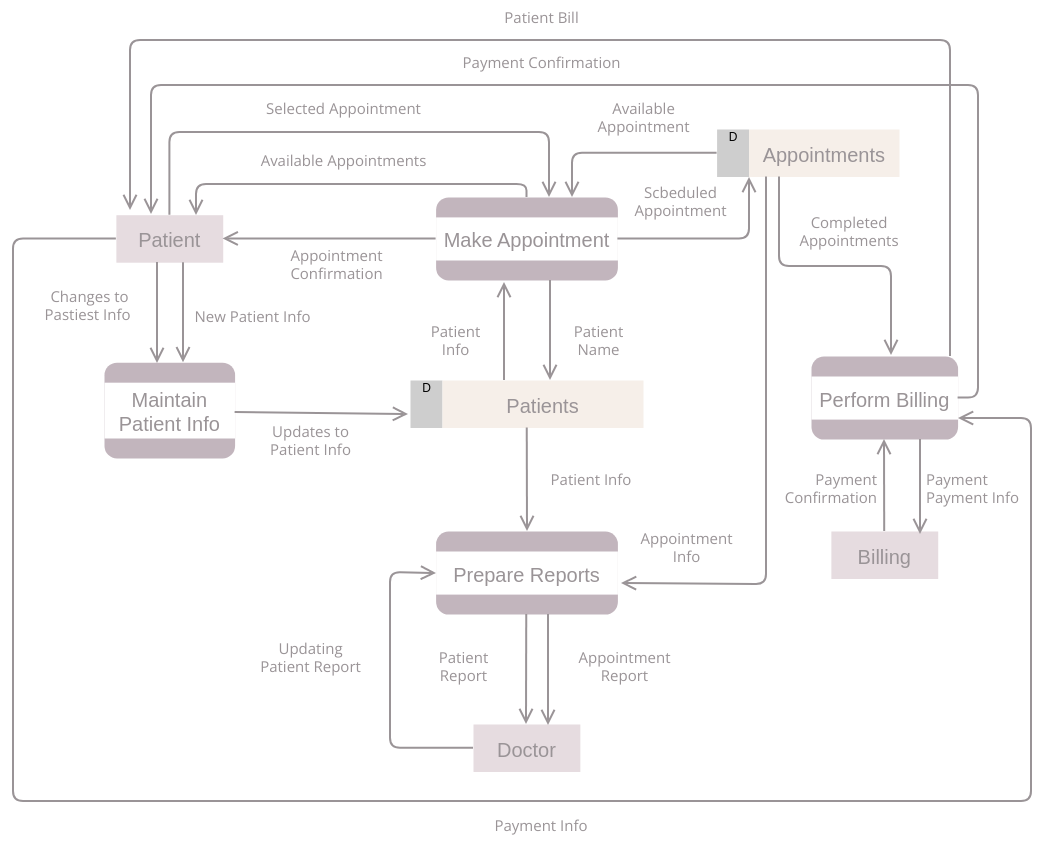
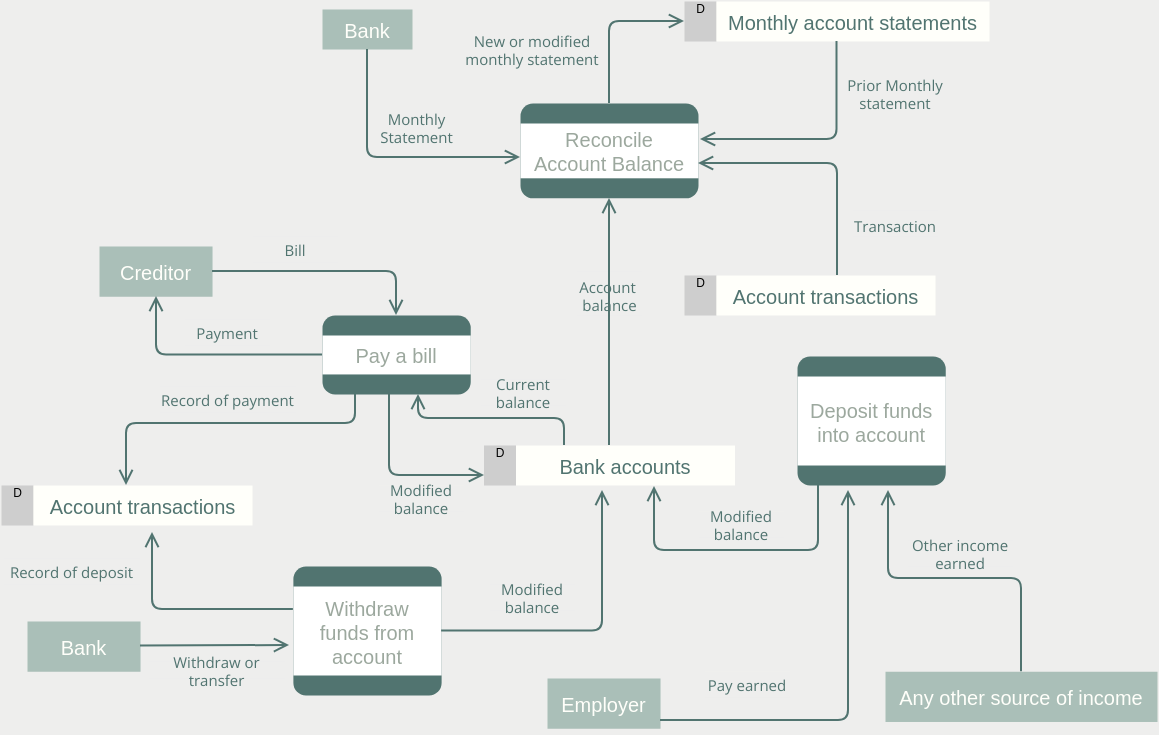
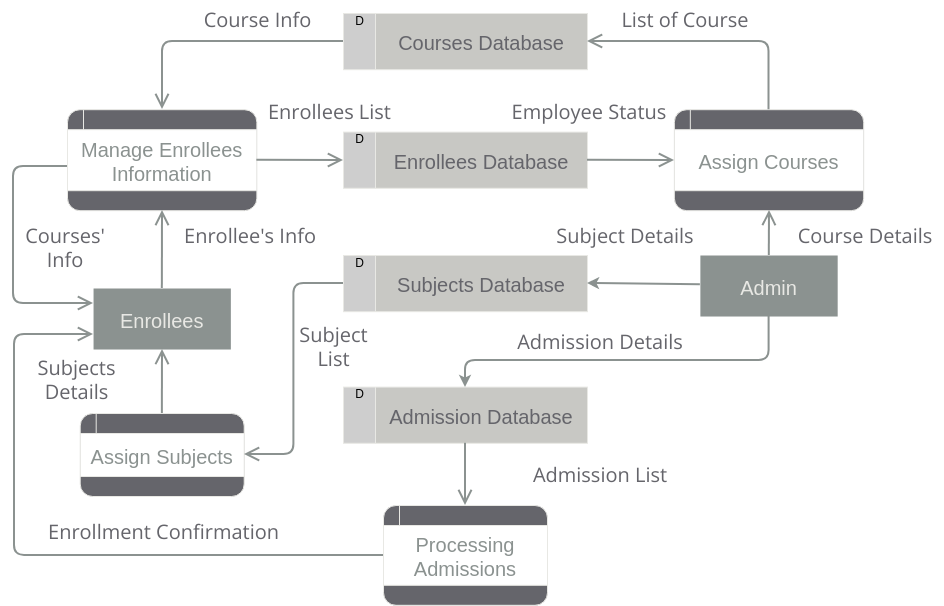
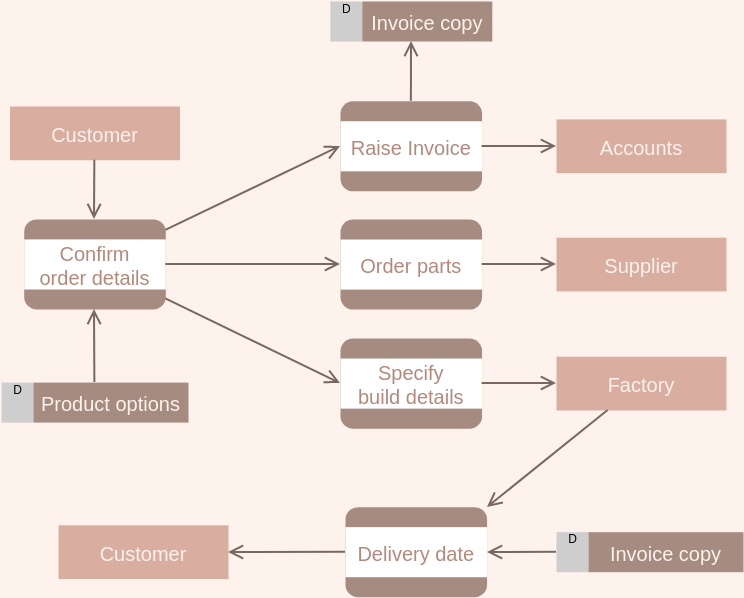
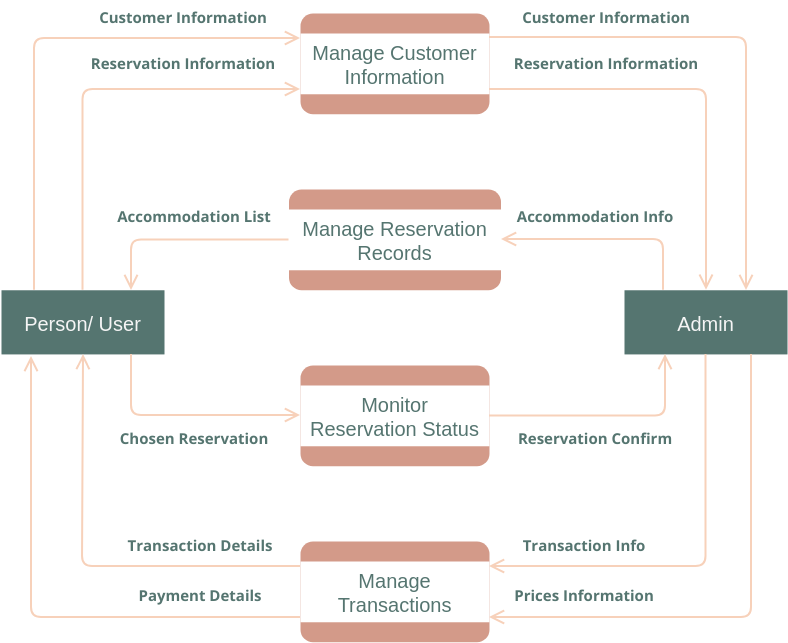
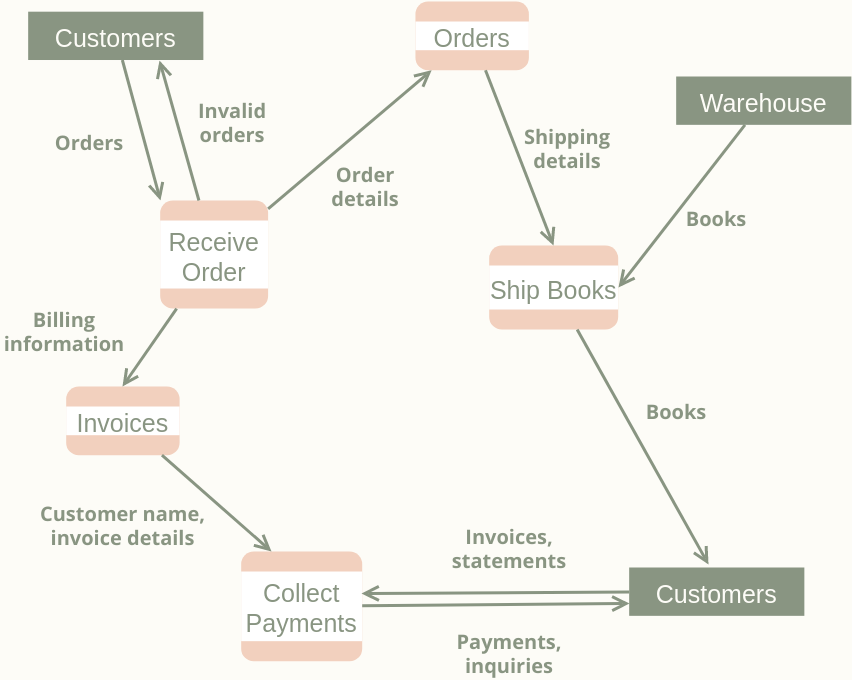
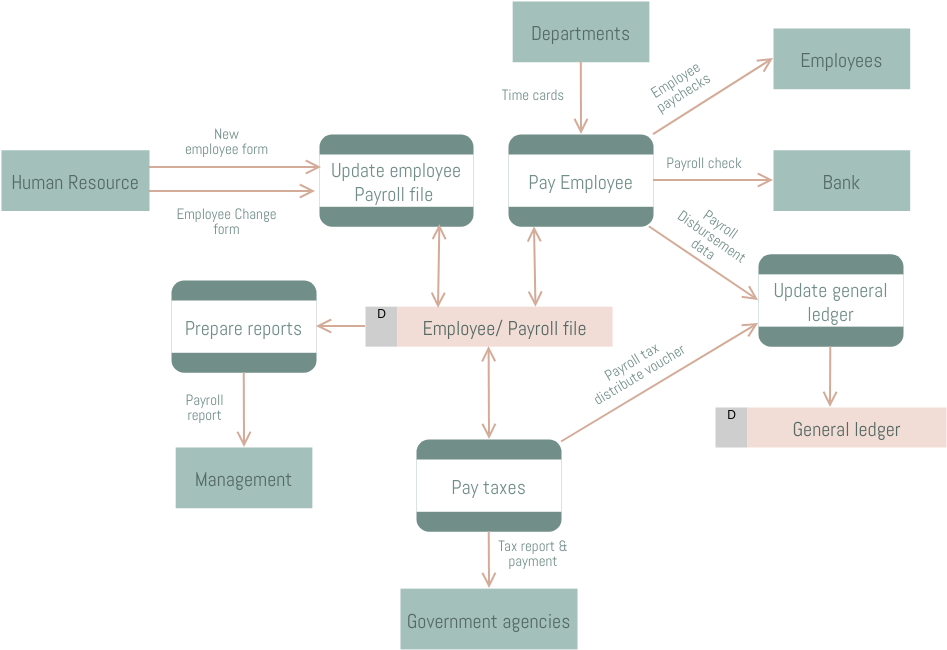
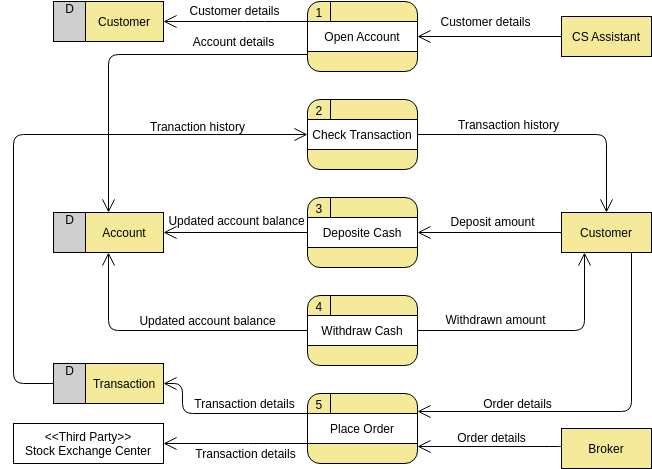
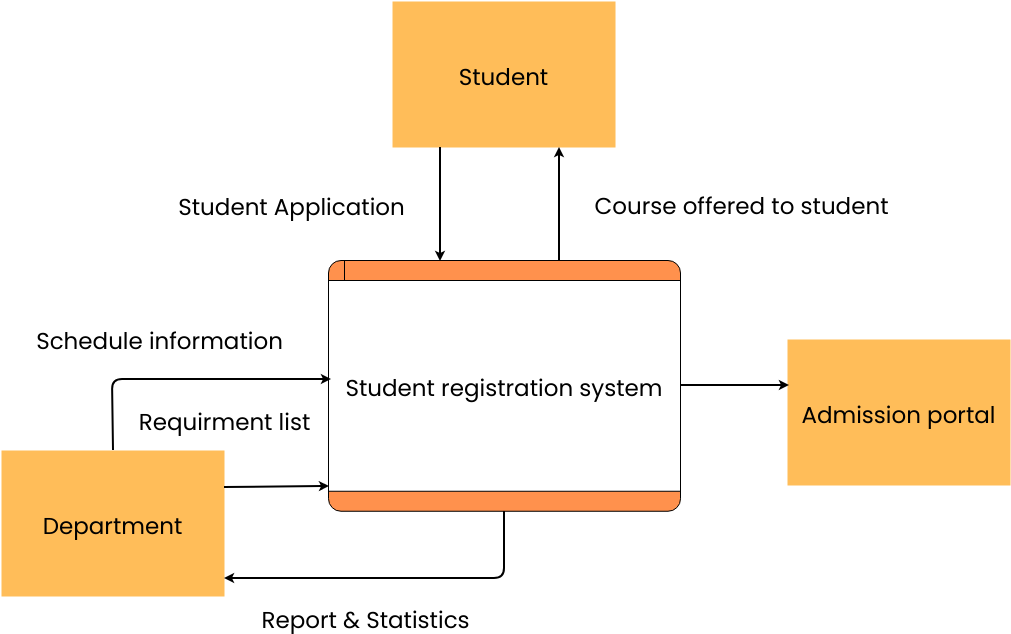
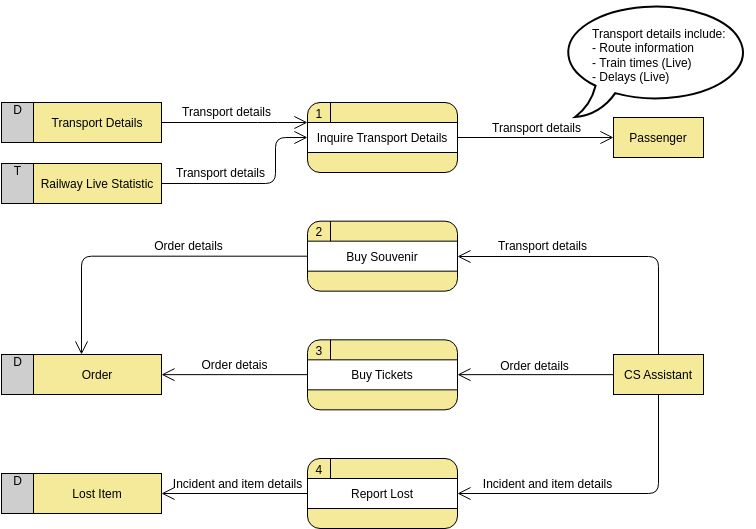
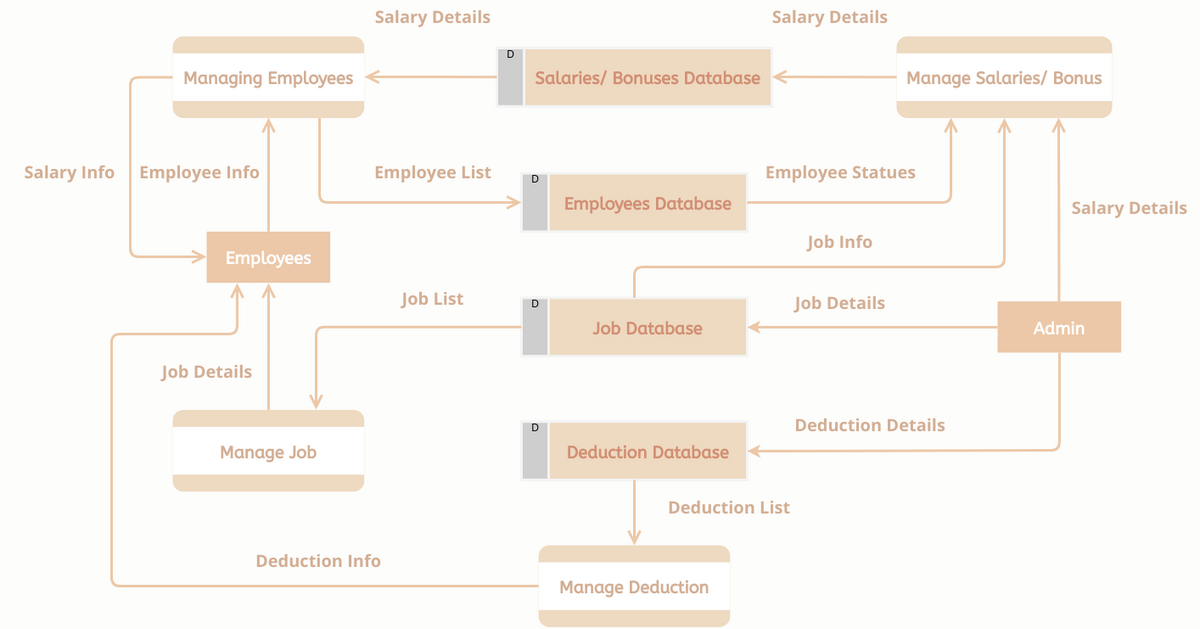
透過範例學習 DFD
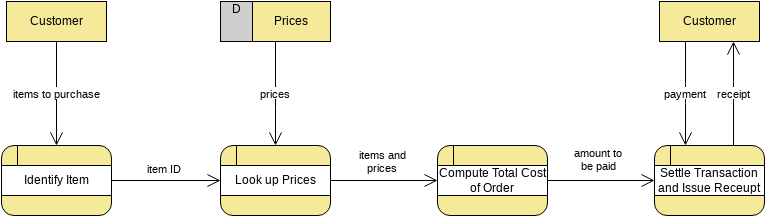
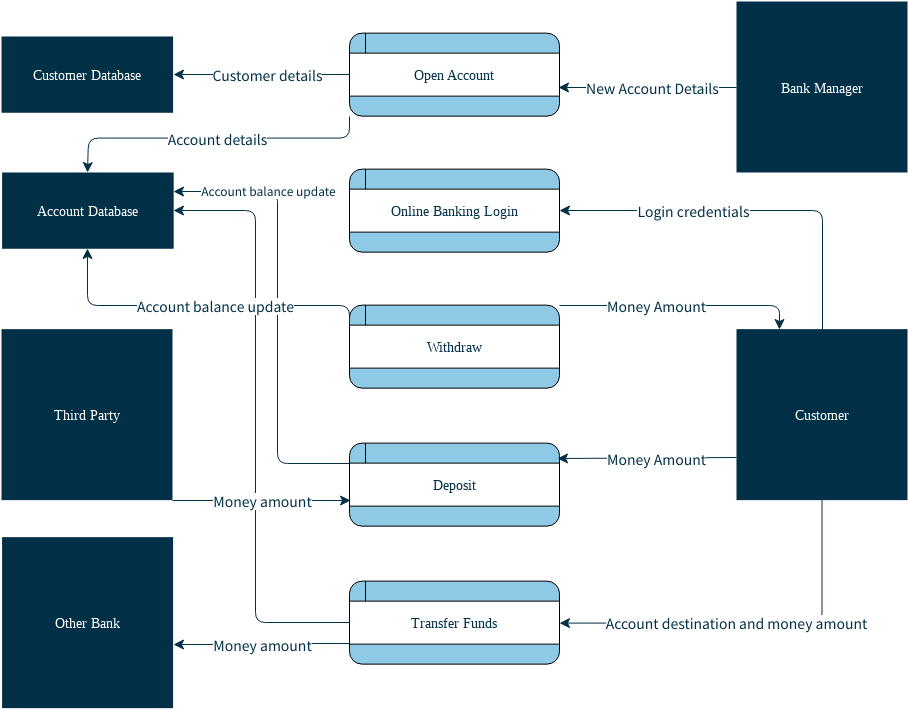
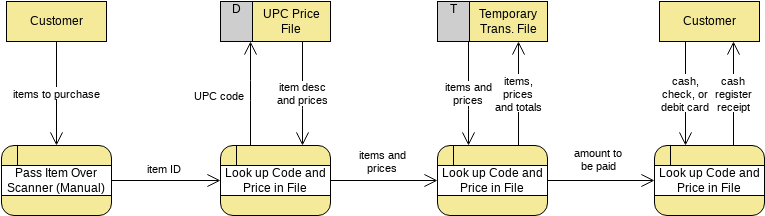
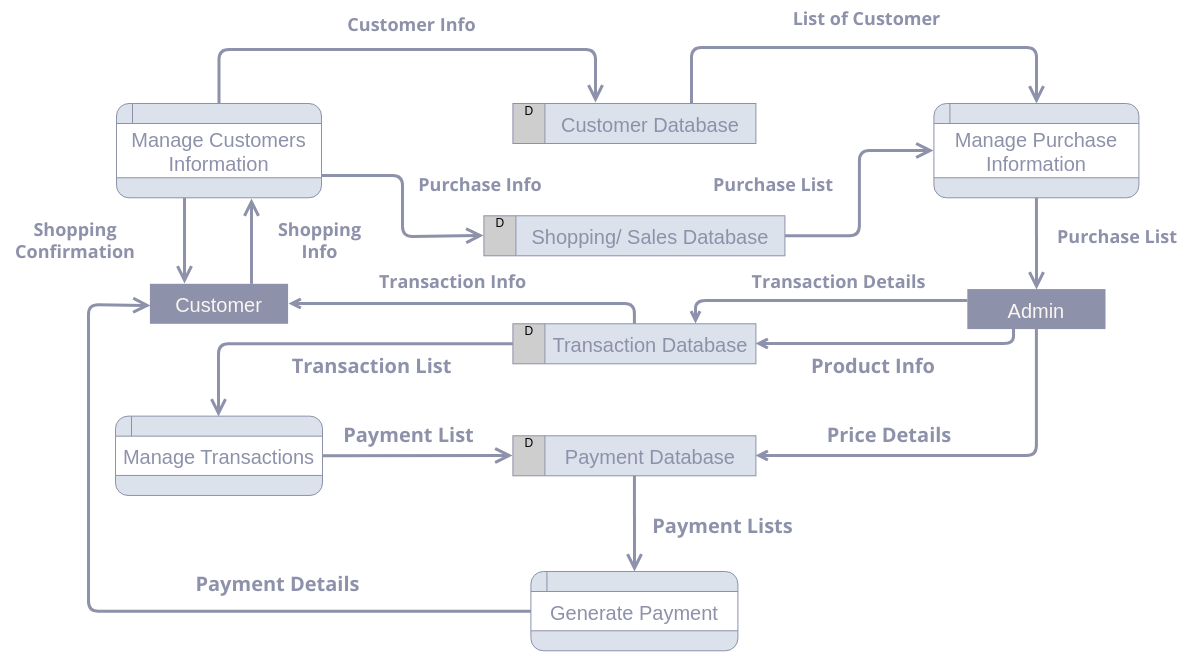
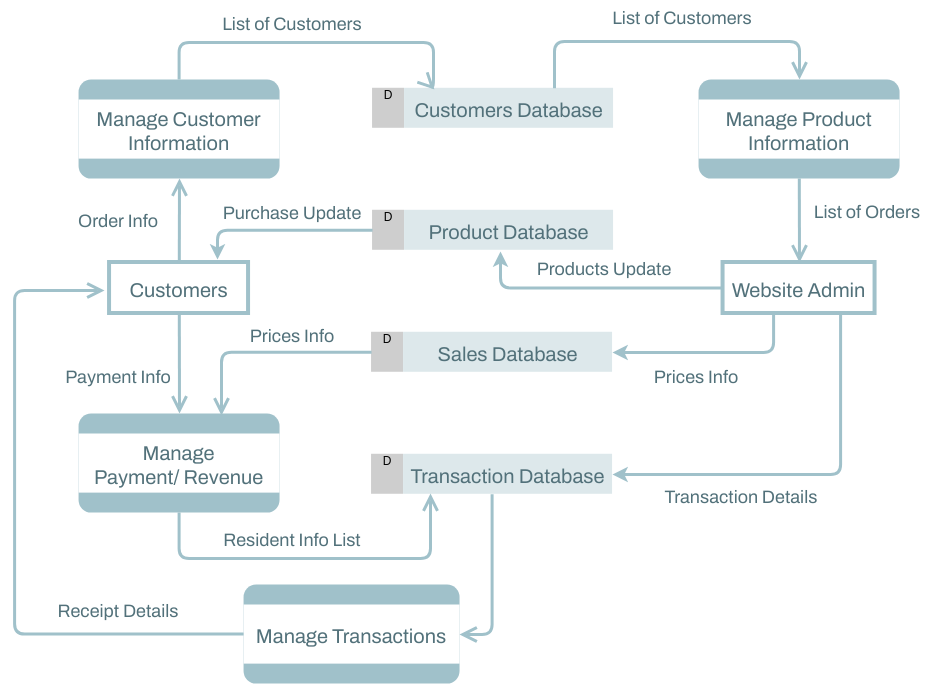
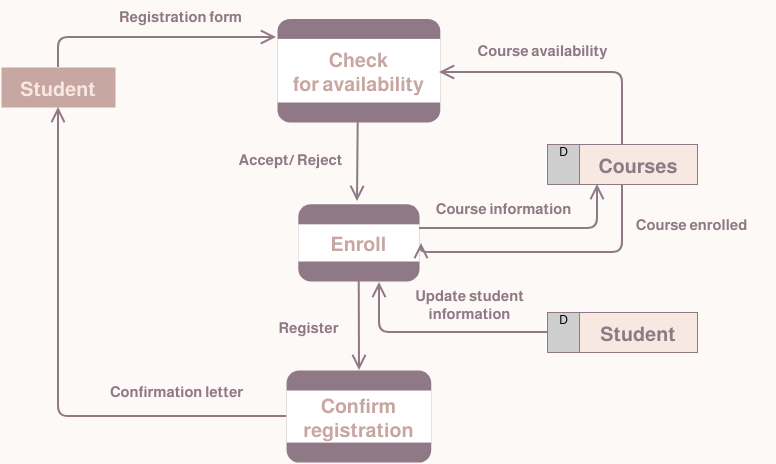
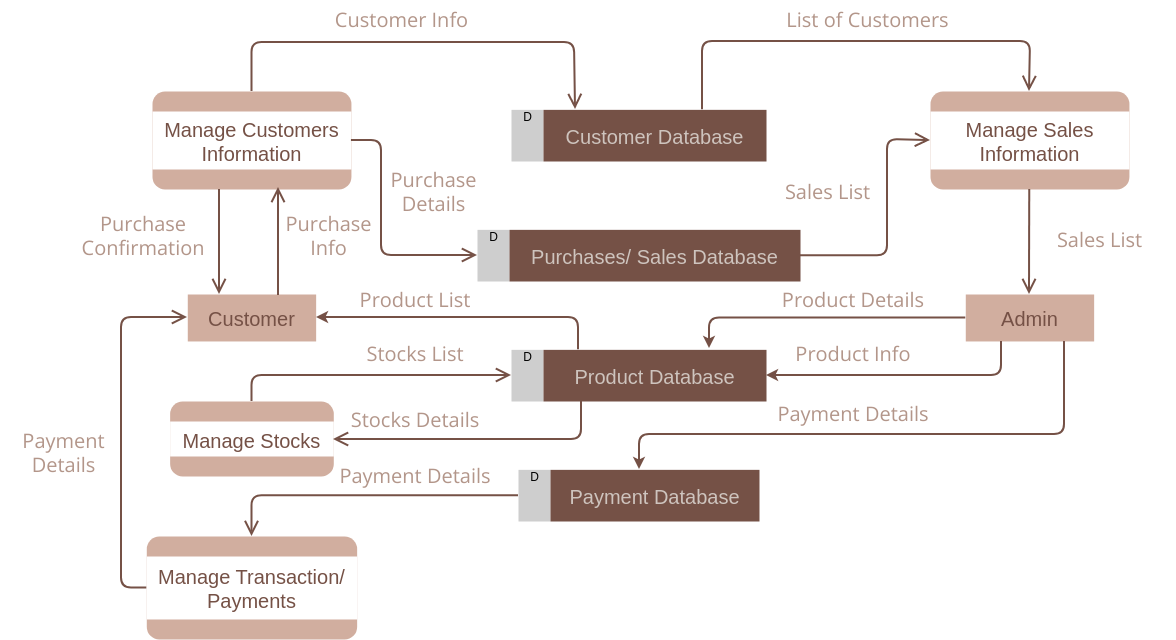
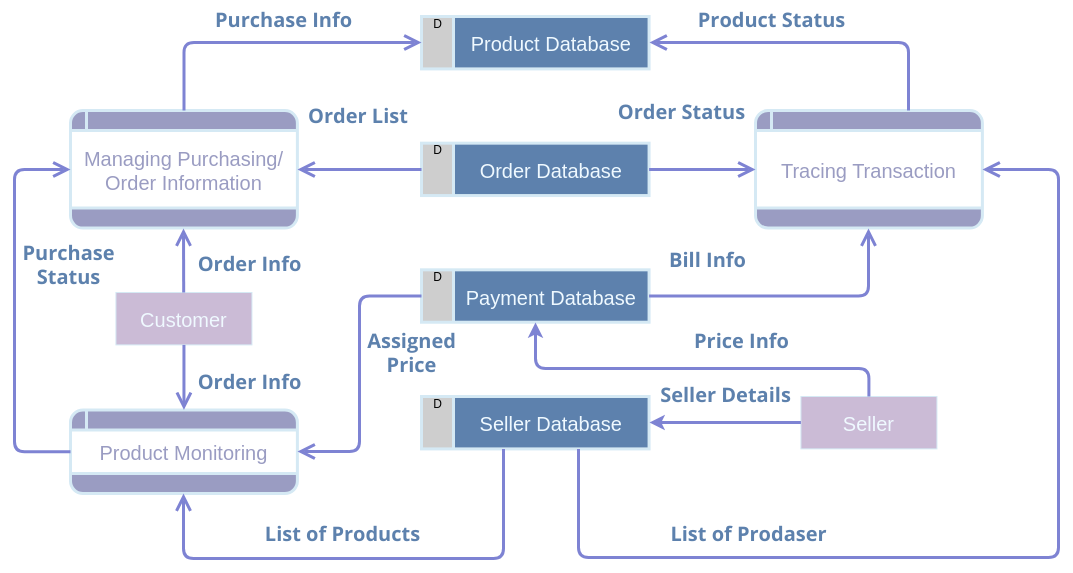
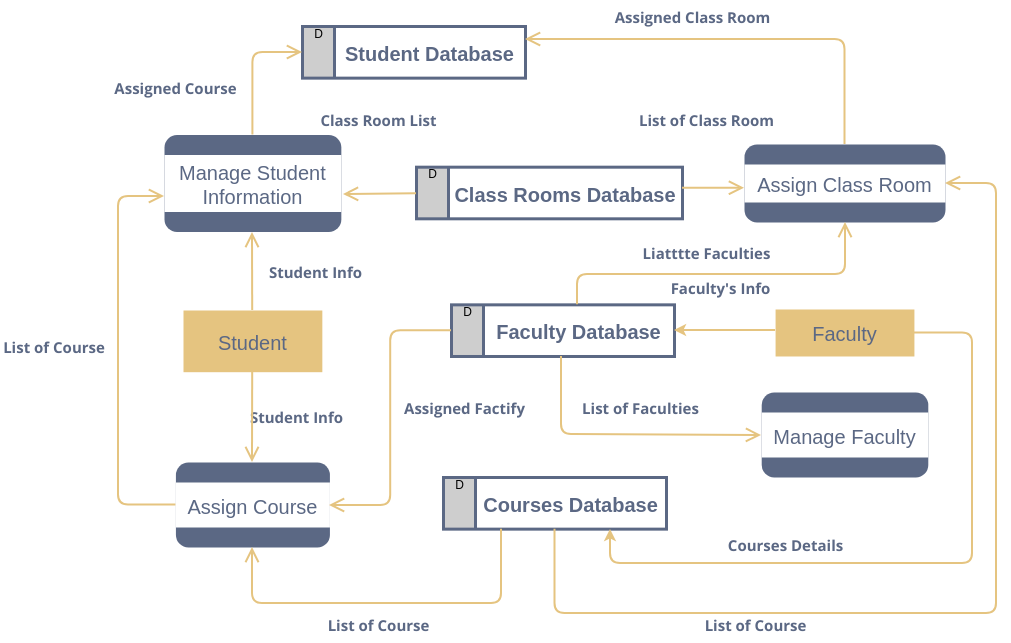
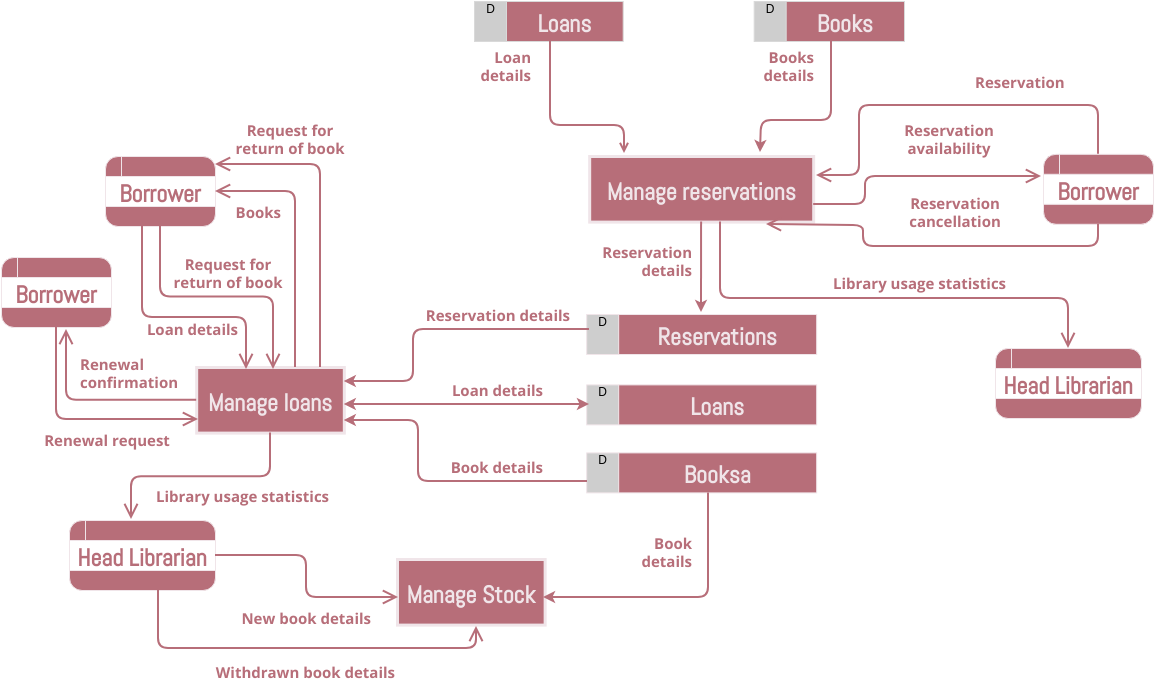
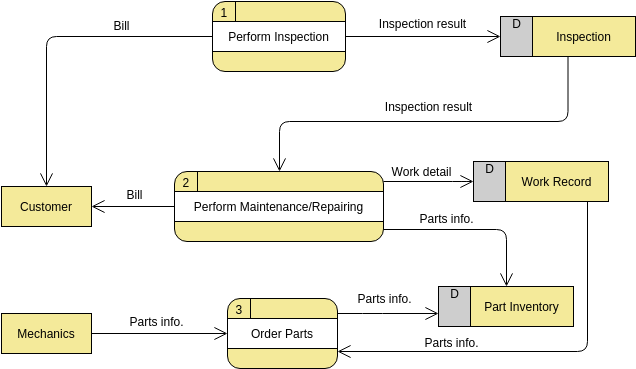
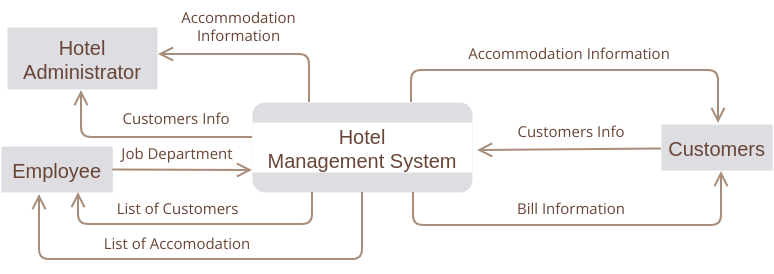
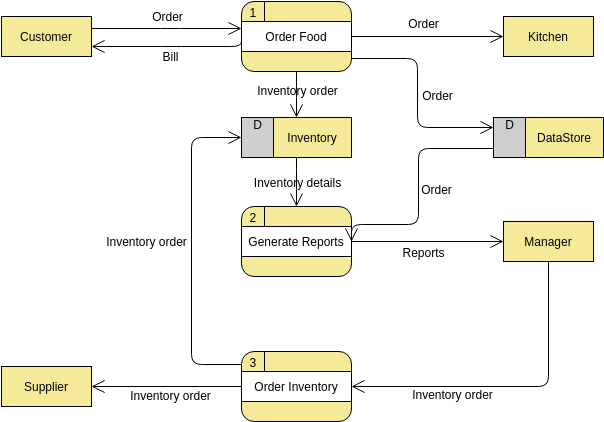
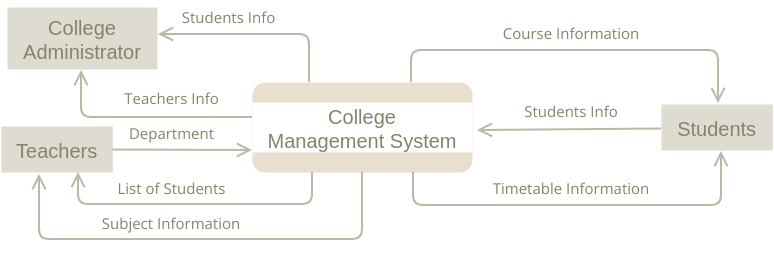
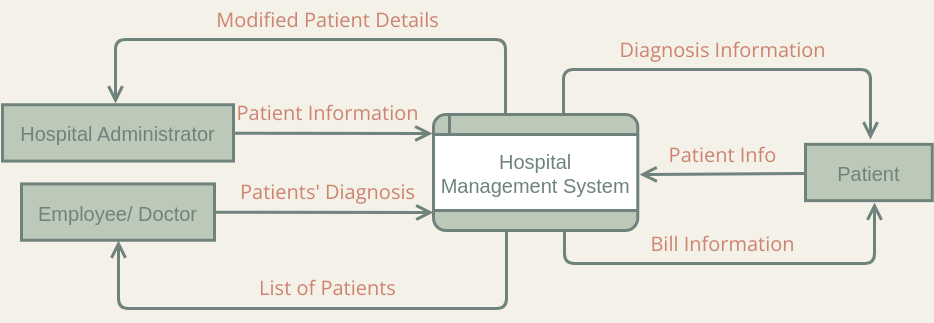
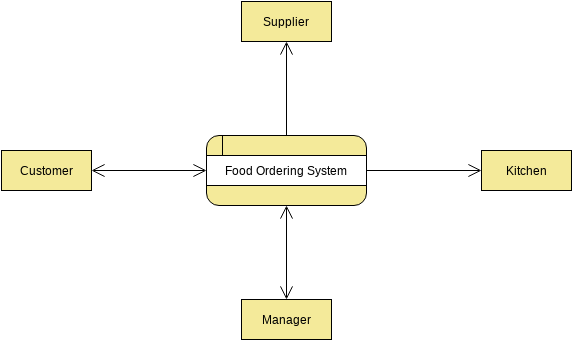
結論
透過 Visual Paradigm 掌握資料流程圖(DFD)是一個簡單的過程,從軟體設計區的範本開始。選擇基本資料流程範本後,即可建立建立完整圖表的起點。基本步驟包括識別外部實體、定義流程、指定資料儲存位置,並以資料流程將其連接。為提升清晰度,可在圖表中加入描述性細節。
實際範例,例如線上購物系統、圖書館管理系統以及社交媒體平台,展示了 DFD 的應用。透過這些範例,您可以了解外部實體、流程與資料儲存位置在不同系統中如何互動。
總而言之,透過 Visual Paradigm 學習 DFD 是一段賦能的旅程。直覺友善的平台讓您能高效地建立具洞察力的圖表,輕鬆建模與理解複雜系統。隨著您進一步探索更進階的功能,您將能應對各種應用情境。祝您建模愉快!
透過 Visual Paradigm 中的範例與範本學習資料流程圖,能讓您高效地建模與理解複雜系統。隨著進步,您可以探索 Visual Paradigm 更進階的功能,為各種應用建立詳細且具洞察力的 DFD。祝您建模愉快!