


現代人工智慧最令人興奮的一點是UML 工具它能多快地將你的想法轉化為視覺圖像。你只需用日常語言撰寫一段關於流程、系統或結構的簡短描述,幾秒鐘內就能獲得一個結構完整、符合標準的 UML 圖表,可供使用、分享或進一步修改。
本指南將帶你了解文字轉圖表人工智慧的最基本原理,以及它為何如此快速且高效,並教你新手如何立即獲得優秀成果。完成後,你將掌握核心工作流程,並能在幾分鐘內創建屬於自己的圖表。
在 AI UML 生成器中,“文字轉圖表”真正代表什麼
每一個優秀的AI UML 生成器的核心是自然語言處理(NLP)與 UML 知識的結合。你無需繪製任何內容,只需描述:
- 誰參與其中(角色、使用者、系統)
- 發生了什麼(動作、步驟、決策)
- 事物之間如何連接(關係、序列、狀態)
人工智慧會解析你的文字,將其與 UML 概念對應,並自動生成圖表。無需工具列,也無需拖曳——只需你的描述即可。
大多數工具遵循的簡單逐步流程(以 Visual Paradigm 桌面版為例)
- 輸入你的文字提示
撰寫清晰且結構化的描述。範例:「一名學生搜尋課程,檢視詳細資訊,若名額尚存則註冊,並從註冊辦公室收到確認郵件。」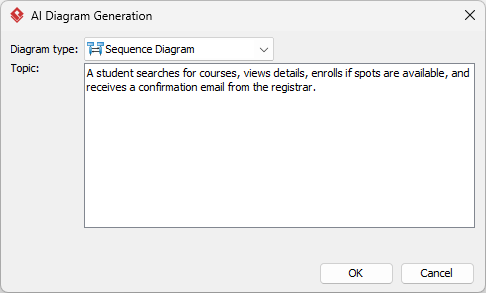
- 人工智慧進行分析與對應
它會識別:- 角色 → 學生
- 物件/實體 → 課程搜尋頁面、課程目錄
- 流程 → 搜尋 → 檢視 → 註冊
- 決策 → 名額是否尚存?
- 圖表已生成
工具會正確放置各元素並套用正確的 UML 標記法(箭頭、菱形、多重性等)。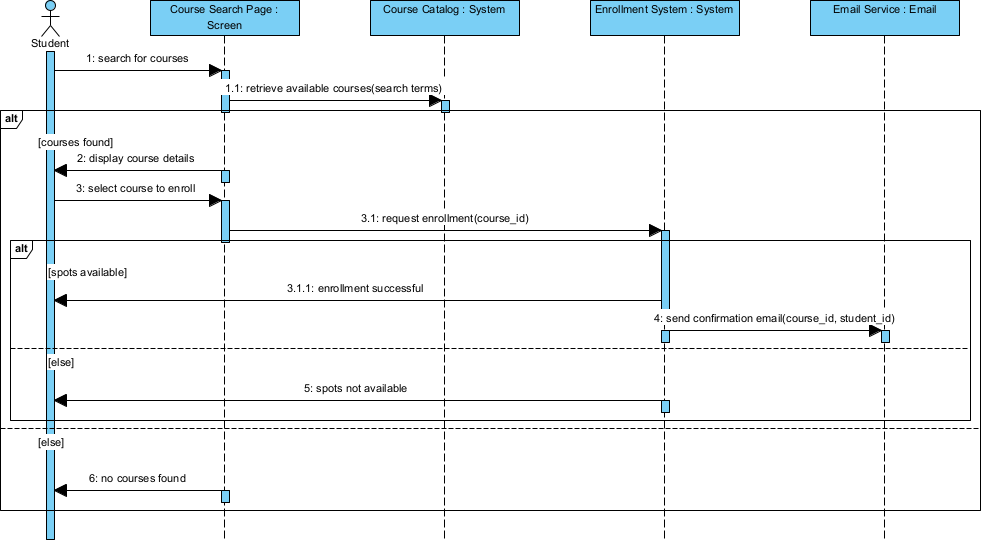
- 審查與優化
Visual Paradigm 桌面版讓你能夠:- 編輯元素屬性
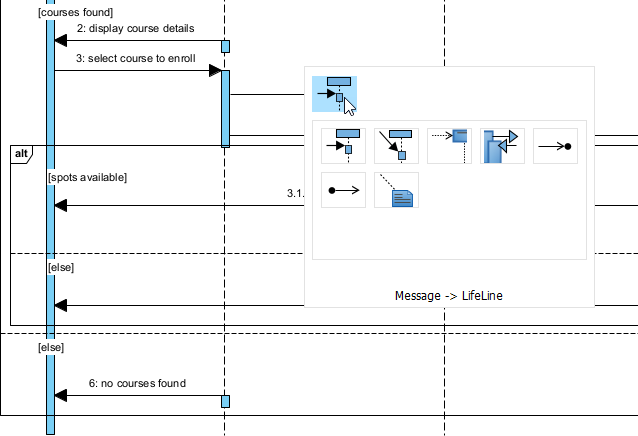
- 手動調整版面或元素
- 建立新元素
- 編輯元素屬性
- 匯出或分享
以 PNG、SVG、PDF 格式儲存,或複製到剪貼簿——適合用於報告、簡報或協作。
整個流程通常需要 1 到 5 分鐘,適用於簡單至中等複雜度的圖表。
撰寫有效文字提示的最佳實務
你的圖表品質在很大程度上取決於描述的清晰程度。以下是對初學者有顯著幫助的快速提示:
- 描述要具體:「顧客」比「使用者」更好;「以信用卡付款」比「完成付款」更佳
- 使用主動語態和順序詞:首先、然後、如果、之後、當……時
- 如有需要,將複雜概念拆分成較小的部分
- 盡可能明確指定圖表類型:例如「為……建立序列圖」或「以此方式呈現用例圖」
- 包含關鍵限制條件:「購物車最多 5 個項目」、「僅登入使用者可結帳」
良好提示範例:「一位線上書店顧客依書名或作者搜尋書籍,檢視書籍詳情(包含價格與評論),將選定書籍加入購物車(最多 10 本),若已登入則進入結帳流程,輸入寄送地址與付款資訊,並收到訂單確認。」
可從文字建立的常見圖表類型
| 圖表類型 | 何時使用 | 文字提示範例開頭 |
|---|---|---|
| 用例圖 | 呈現使用者目標與系統互動 | 「參與者:顧客、管理員。目標:瀏覽目錄、下單、管理庫存……」 |
| 活動圖 | 業務工作流程與流程 | 「員工入職步驟:人力資源面談、背景調查、合約簽署……」 |
| 序列圖 | 物件之間隨時間的互動 | 「使用者 → 應用程式 → 伺服器:登入請求、驗證憑證、回傳權杖……」 |
| 類別圖(基礎) | 主要實體及其關係 | 「實體:訂單、顧客、產品、付款。關係:訂單包含多個產品……」 |
Visual Paradigm:快速且彈性的文字轉圖表選項
Visual Paradigm 透過多種針對不同偏好設計的入口,使文字轉圖表的體驗特別適合初學者:
- AI 視覺化模型聊天機器人 – 最快速的方式:自然地描述你的需求,並以對話方式逐步調整——無需填寫表單或瀏覽選單。
- 網頁應用程式 – 透過逐步提示進行引導式文字輸入,非常適合需要一些引導的結構化初學者。
- OpenDocs – 在文件內撰寫描述並內嵌生成圖表——當您正在撰寫需求或報告時非常適合。
- VP Desktop – 完全掌控:從文字生成圖表,再於強大的建模環境中精確編輯。
您可以從最簡單的方法(聊天或網頁)開始,隨著圖表的發展逐步轉向更進階的平台——所有內容皆保持同步。要了解這四個平台如何相互連接以實現無縫的文字轉圖表工作流程,請查看:Visual Paradigm AI 圖表生成器生態系統.
今日可立即嘗試的快速成果
- 以活動圖描述您的日常工作流程
- 以序列圖繪製簡單的登入流程
- 以用例圖概述您正在使用的應用程式的主要功能
每項僅需幾分鐘,即可立即獲得專業外觀的成果。