


Công cụ Tạo mô tả vấn đề là một công cụ mạnh mẽ giúp bạn tạo ra các mô tả vấn đề chuyên nghiệp, được cá nhân hóa cho các dự án của bạn, dù trong phát triển phần mềm, phân tích kinh doanh hay kiến trúc doanh nghiệp. Với nhiều mẫu đa dạng và các ví dụ thực tế cho các hệ thống và ứng dụng khác nhau, nó đảm bảo kết quả rõ ràng và có thể hành động. Hãy làm theo các bước dưới đây để tạo ra một mô tả vấn đề phù hợp với mục tiêu dự án của bạn.
Bước 1: Truy cập vào công cụ Tạo mô tả vấn đề
-
Đi tới Công cụ trong menu chính.
-
Chọn Ứng dụng từ danh sách thả xuống.
-
Chọn Tạo mô tả vấn đề.
-
Nhấn Bắt đầu ngay để mở công cụ.
Bước 2: Chọn một mẫu
-
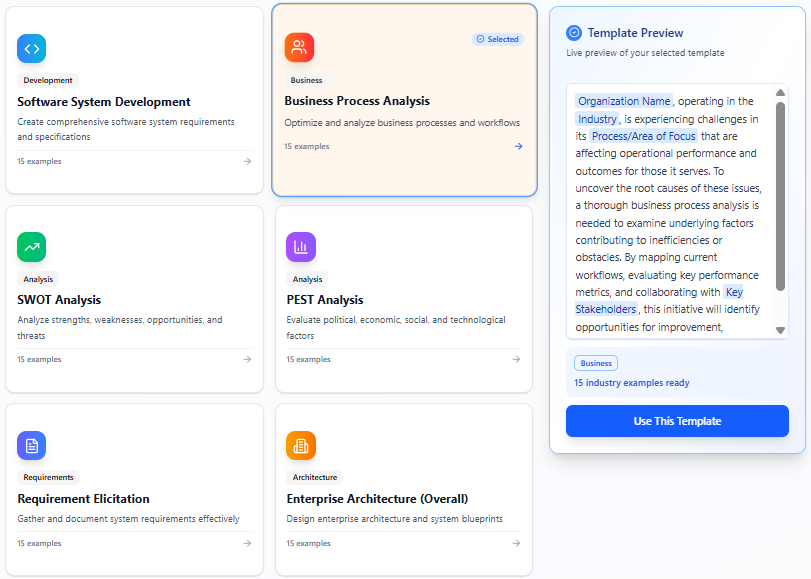
Chọn một mẫu trong các tùy chọn sau:
-
Phát triển hệ thống phần mềm
-
Phân tích quy trình kinh doanh
-
Phân tích SWOT
-
Phân tích PEST
-
Thu thập yêu cầu
-
Kiến trúc doanh nghiệp (Tổng thể)
-
Kiến trúc doanh nghiệp (Tập trung vào động lực)
-
Kiến trúc doanh nghiệp (Tập trung vào kiến trúc kinh doanh)
-
Kiến trúc doanh nghiệp (Tập trung vào ứng dụng)
-
Kiến trúc doanh nghiệp (Tập trung vào kiến trúc công nghệ)
-
-
Sau khi chọn, mô tả vấn đề của mẫu (một đoạn văn với văn bản mẫu, ví dụ: “Tên tổ chức của bạn, hoạt động trong ngành Bạn, đang…”) sẽ xuất hiện ở phía bên phải.
-
Xem lại mẫu. Nếu hài lòng, nhấn vàoSử dụng mẫu này để tiếp tục.
Bước 3: Chỉnh sửa thông số và xem trước
-
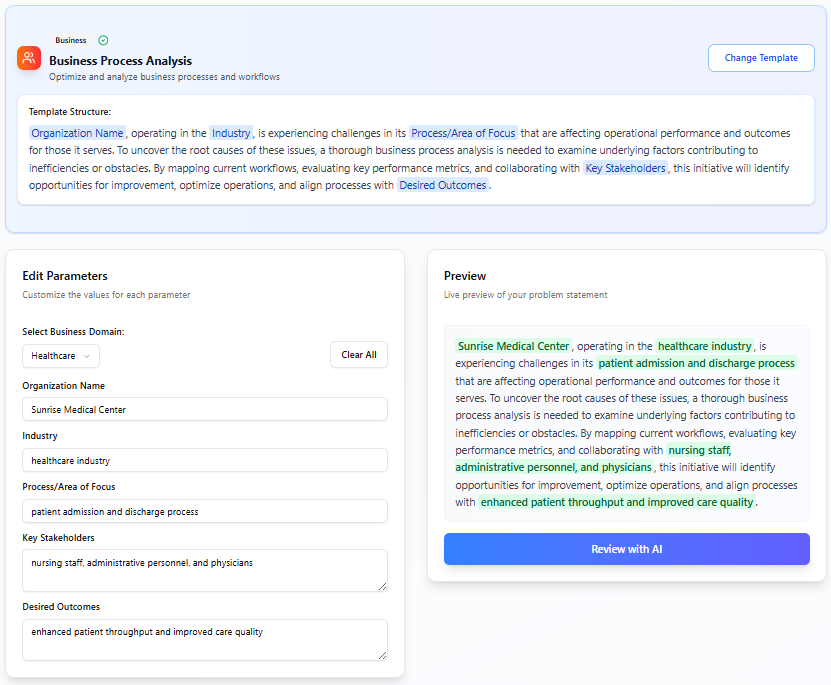
Trên trang tiếp theo, một biểu mẫu có tiêu đềChỉnh sửa thông sốxuất hiện ở bên trái, với phần xem trước trực tiếp mô tả vấn đề ở bên phải.
-
Theo mặc định, một ví dụ được chọn và biểu mẫu được điền dữ liệu từ ví dụ đó.
-
Tùy chọn, chọn mộtLĩnh vực kinh doanhtừ danh sách:
-
Y tế
-
Tài chính/Ngân hàng
-
Bán lẻ/Thương mại điện tử
-
Sản xuất/Chuỗi cung ứng
-
Chính phủ/Thiết yếu công cộng
-
Viễn thông
-
Giáo dục/Học trực tuyến
-
Năng lượng/Dịch vụ công cộng
-
Bảo hiểm
-
Vận tải/Logistics
-
Lữ hành/Đi du lịch
-
Truyền thông/Phim ảnh
-
Bất động sản
-
Ô tô
-
-
Việc chọn một lĩnh vực kinh doanh sẽ cập nhật các trường biểu mẫu bằng một ví dụ phù hợp với lĩnh vực đó.
-
Chỉnh sửa các trường biểu mẫu (ví dụ: tên tổ chức, ngành nghề, các vấn đề hiện tại). Khi bạn chỉnh sửa, phần xem trước trực tiếp ở bên phải sẽ được cập nhật ngay lập tức, thay thế văn bản mẫu bằng nội dung bạn nhập, tương tự như thao tác ghép thư.
Bước 4: Xem lại bằng AI
-
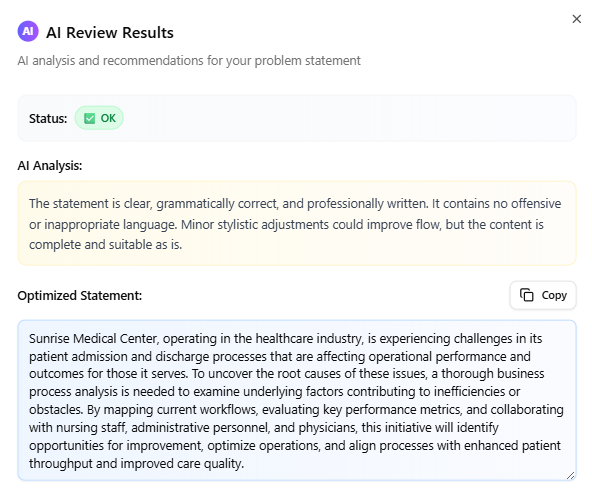
Khi đã hoàn tất chỉnh sửa, nhấn vàoXem lại bằng AI để xác minh và tối ưu mô tả vấn đề.
-
AI kiểm tra đầu vào để phát hiện các vấn đề, chẳng hạn như:
-
Định dạng sai (ví dụ: một câu trong trường yêu cầu danh sách).
-
Nội dung không liên quan hoặc không phù hợp.
-
-
Nếu phát hiện vấn đề, AI sẽ cung cấp mô tả về các vấn đề đó. Nếu không phát hiện vấn đề nào, AI sẽ tối ưu hóa mô tả để đảm bảo đầu vào phù hợp liền mạch với mẫu, sửa lỗi ngữ pháp và nâng cao độ rõ ràng.
-
Xem xét phản hồi từ AI và thực hiện các điều chỉnh cần thiết.
Bước 5: Sao chép mô tả vấn đề
-
Sau khi hài lòng với mô tả vấn đề cuối cùng, nhấn vào nútSao chép nút.
-
Dán mô tả vào tài liệu, báo cáo hoặc các tài liệu khác khi cần thiết.
Ghi chú chính
-
Mẫu và ví dụ: Mỗi mẫu được thiết kế cho các loại dự án cụ thể, với các ví dụ được điều chỉnh phù hợp với nhiều ứng dụng, đảm bảo tính linh hoạt và phù hợp.
-
Xác minh bằng AI: Bước xem xét bằng AI là rất quan trọng để đảm bảo mô tả vấn đề đúng ngữ pháp và phù hợp về ngữ cảnh, đồng thời xử lý các lỗi đầu vào tiềm tàng từ người dùng.
-
Xem trước trực tiếp: Xem trước thời gian thực cho phép bạn thấy các thay đổi ngay lập tức, giúp quá trình trở nên trực quan và hiệu quả.
Kết luận
Trình tạo mô tả vấn đề giúp đơn giản hóa việc tạo ra các mô tả vấn đề chuyên nghiệp. Bằng cách chọn một mẫu, chỉnh sửa các thông số và tận dụng xác minh bằng AI, bạn có thể tạo ra một mô tả hoàn chỉnh sẵn sàng cho các dự án của mình. Sử dụng nút Sao chép để dễ dàng tích hợp kết quả vào tài liệu của bạn.