


Ce tutoriel vous guide à travers l’utilisation du outil de génération de descriptions de cas d’utilisation, pour créer des descriptions de cas d’utilisation professionnelles étape par étape à partir d’une requête de problème fournie par l’utilisateur. Suivez les étapes ci-dessous pour naviguer dans l’outil et générer des cas d’utilisation, des descriptions, et éventuellement un diagramme de cas d’utilisation à l’aide de techniques assistées par l’intelligence artificielle. Le processus est intuitif, avec des options d’édition à plusieurs étapes et une forte emphase sur le perfectionnement des résultats finaux à l’aide d’un éditeur intégré.
Guide étape par étape
Étape 1 : Accéder à l’outil de génération de descriptions de cas d’utilisation
-
Accédez à Outils dans le menu principal.
-
Sélectionnez Applications dans le menu déroulant.
-
Choisissez l’outil de génération de descriptions de cas d’utilisation.
-
Cliquez sur Démarrer maintenant pour ouvrir l’outil.
Étape 2 : Fournir une requête de problème
-
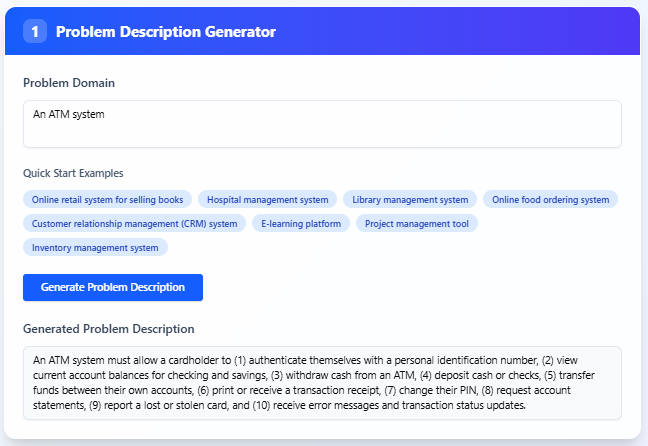
Dans l’interface du générateur de descriptions de cas d’utilisation, localisez le champ de saisie pour la requête de problème.
-
Saisissez une brève requête décrivant votre problème ou système (par exemple : « Un système de distributeur automatique », « Je souhaite moderniser l’interface de notre site web de panier d’achat », « Développer un nouveau système de support client pour améliorer les délais de réponse et la satisfaction des clients »).
-
Cliquez sur Générer la description du problème pour continuer.
-
L’IA analyse votre saisie et génère une description de problème de paragraphe, résumant le but et les fonctionnalités du système.
-
Revoyez la description générée. Si nécessaire, modifiez le texte pour mieux correspondre à vos exigences spécifiques.
Étape 3 : Générer des cas d’utilisation candidats
-
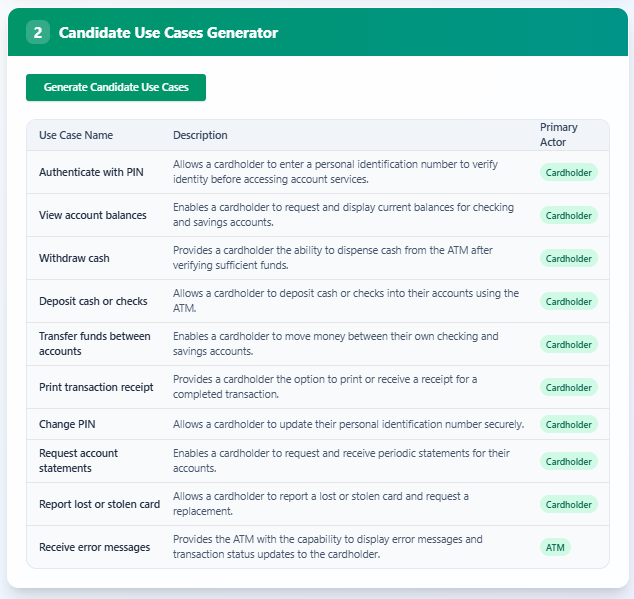
Une fois satisfait de la description du problème, cliquez sur Générer des cas d’utilisation candidats.
-
L’IA traite la description du problème et suggère une liste de cas d’utilisation essentiels pertinents pour le système.
-
Les cas d’utilisation sont présentés dans un tableau comportant les colonnes suivantes :
-
Nom du cas d’utilisation: Le nom du cas d’utilisation identifié.
-
Description: Une brève explication du but du cas d’utilisation.
-
Acteurs: Les entités (par exemple, utilisateurs ou systèmes) impliquées dans le cas d’utilisation.
-
-
Examinez le tableau pour vous assurer que les cas d’utilisation correspondent aux besoins de votre système.
Étape 4 : Générer la description du cas d’utilisation
-
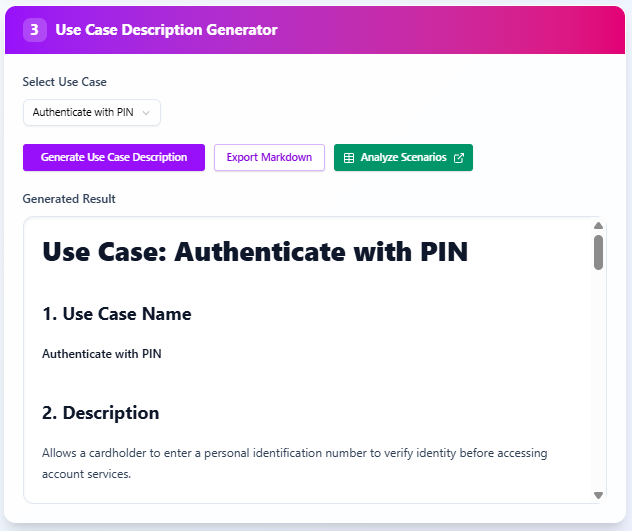
Sélectionnez un cas d’utilisation dans la liste.
-
Cliquez surGénérer la description du cas d’utilisation.
-
L’IA génère un rapport détaillé de la description du cas d’utilisation, incluant les étapes, les préconditions, les postconditions et d’autres détails pertinents.
-
Examinez la description générée pour vérifier son exactitude et sa complétude.
-
Pour enregistrer ou partager la description, cliquez surExporter en Markdown pour le télécharger sous forme de fichier Markdown.
Étape 5 : Générer et modifier le diagramme de cas d’utilisation (facultatif)
-
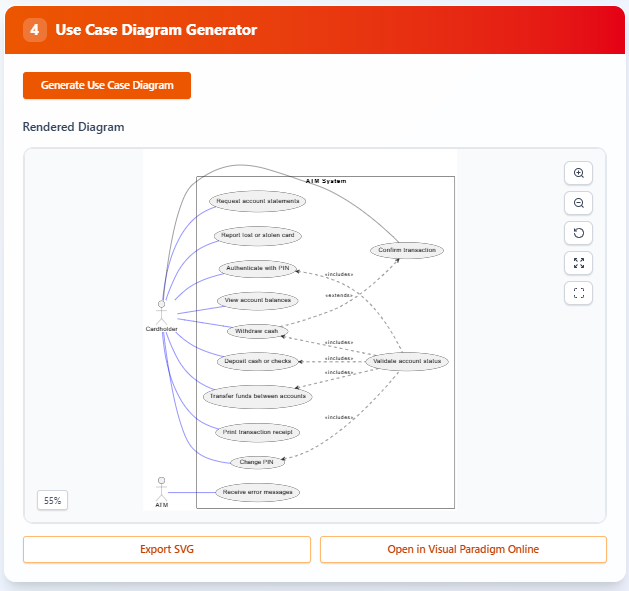
Si vous souhaitez visualiser les cas d’utilisation, cliquez surGénérer le diagramme de cas d’utilisation.
-
L’IA génère un diagramme de cas d’utilisation visualisant les cas d’utilisation, les acteurs et leurs relations, sur la base des étapes précédentes.
-
Consultez le diagramme généré pour vous assurer qu’il représente fidèlement les cas d’utilisation de votre système.
-
Pour enregistrer le diagramme, cliquez surExporter en SVG pour le télécharger sous forme de fichier image.
-
Pour une amélioration ou un enrichissement supplémentaires, cliquez surOuvrir dans Visual Paradigm Online. Cela ouvre un éditeur intuitif où vous pouvez :
-
Ajouter de nouveaux cas d’utilisation, des acteurs ou des relations.
-
Modifier les éléments existants (par exemple, ajuster les descriptions ou les connexions).
-
Supprimer les éléments inutiles.
-
-
La possibilité de modifier le diagramme est une fonctionnalité essentielle, garantissant une flexibilité si vous n’êtes pas entièrement satisfait du résultat généré par l’IA. Utilisez l’éditeur pour adapter le diagramme à vos besoins précis, en le perfectionnant ou en le révisant si nécessaire.
Points clés
-
Génération assistée par IA des cas d’utilisation: Ce processus utilise l’intelligence artificielle pour extraire et suggérer des cas d’utilisation et des descriptions à partir de promts textuels, simplifiant les premières étapes de la conception du système.
-
Sorties modifiables: La possibilité de modifier la description du problème, les détails des cas d’utilisation, et surtout le diagramme des cas d’utilisation dans Visual Paradigm Online est une fonctionnalité essentielle. Elle vous permet de perfectionner les résultats générés par l’IA, en garantissant que les sorties finales répondent précisément à vos exigences.
-
Processus itératif: Vous pouvez revenir aux étapes précédentes (par exemple, modifier le prompt du problème ou régénérer les cas d’utilisation) si nécessaire pour améliorer le résultat.
Conclusion
En suivant ces étapes, vous pouvez utiliser efficacement l’outil de génération de descriptions de cas d’utilisation pour créer des descriptions et des diagrammes professionnels pour vos systèmes. Le processus est conçu pour être convivial, avec la flexibilité supplémentaire de modifier les sorties finales afin de garantir qu’elles répondent à vos besoins. Pour des améliorations supplémentaires, utilisez l’éditeur de Visual Paradigm Online pour améliorer ou ajuster le diagramme si nécessaire, ce qui en fait un outil puissant pour l’analyse et la conception des systèmes.