


Tutorial ini memandu Anda melalui penggunaan alat Pembuat Deskripsi Kasus Penggunaan, untuk membuat deskripsi kasus penggunaan profesional secara bertahap berdasarkan pada prompt masalah yang disediakan pengguna. Ikuti langkah-langkah di bawah ini untuk menjelajahi alat ini dan menghasilkan kasus penggunaan, deskripsi, dan secara opsional diagram kasus penggunaan menggunakan teknik yang didukung kecerdasan buatan. Proses ini intuitif, dengan opsi pengeditan pada berbagai tahap dan penekanan kuat pada penyempurnaan hasil akhir menggunakan editor terintegrasi.
Panduan Langkah demi Langkah
Langkah 1: Akses Alat Pembuat Deskripsi Kasus Penggunaan
-
Navigasi ke Alat di menu utama.
-
Pilih Aplikasi dari menu tarik-turun.
-
Pilih Alat Pembuat Deskripsi Kasus Penggunaan.
-
Klik Mulai Sekarang untuk membuka alat ini.
Langkah 2: Berikan Prompt Masalah
-
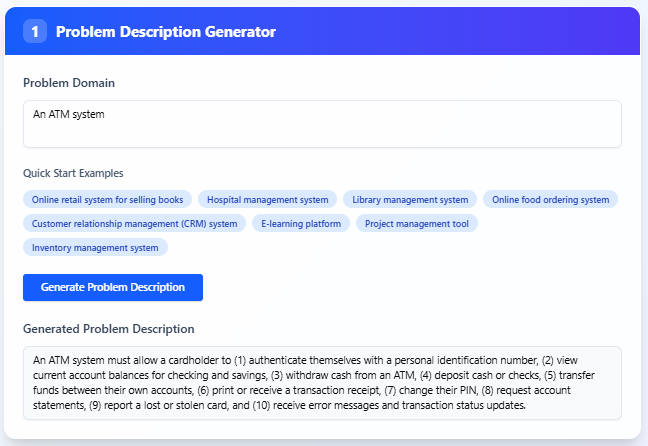
Di antarmuka Pembuat Deskripsi Kasus Penggunaan, temukan bidang masukan untuk prompt masalah.
-
Masukkan prompt singkat yang menggambarkan masalah atau sistem Anda (misalnya, “Sistem ATM”, “Saya ingin memperbarui tampilan UI situs web keranjang belanja kami”, “Kembangkan sistem dukungan pelanggan baru untuk meningkatkan waktu respons dan kepuasan pelanggan”).
-
Klik Hasilkan Deskripsi Masalah untuk melanjutkan.
-
AI menganalisis masukan Anda dan menghasilkan deskripsi masalah yang panjangnya satu paragraf yang merangkum tujuan dan fungsi sistem.
-
Tinjau deskripsi yang dihasilkan. Jika perlu, edit teks agar lebih sesuai dengan kebutuhan khusus Anda.
Langkah 3: Hasilkan Kasus Penggunaan Kandidat
-
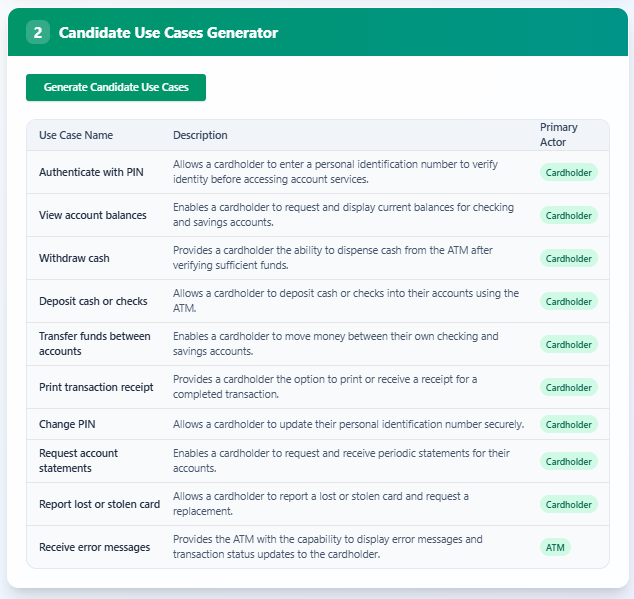
Setelah puas dengan deskripsi masalah, klik Hasilkan Kasus Penggunaan Kandidat.
-
AI memproses deskripsi masalah dan menyarankan daftar kasus penggunaan penting yang relevan dengan sistem.
-
Kasus penggunaan disajikan dalam bentuk tabel dengan kolom-kolom berikut:
-
Nama Kasus Penggunaan: Nama dari kasus penggunaan yang telah diidentifikasi.
-
Deskripsi: Penjelasan singkat mengenai tujuan dari kasus penggunaan.
-
Aktor: Entitas (misalnya pengguna atau sistem) yang terlibat dalam kasus penggunaan.
-
-
Tinjau tabel untuk memastikan kasus penggunaan sesuai dengan kebutuhan sistem Anda.
Langkah 4: Hasilkan Deskripsi Kasus Penggunaan
-
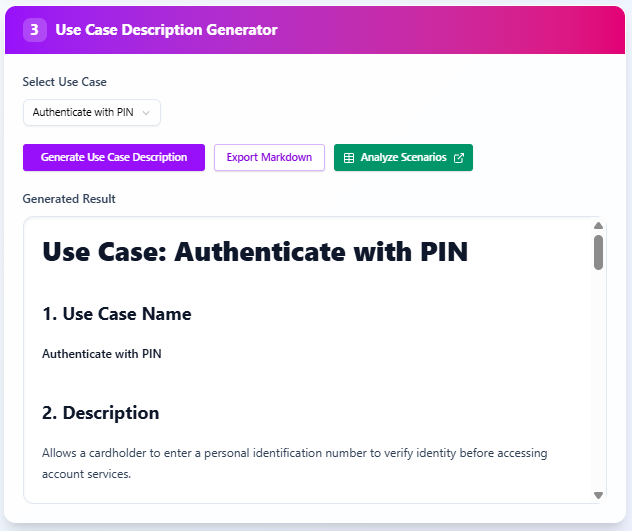
Pilih satu kasus penggunaan dari daftar.
-
Klik Hasilkan Deskripsi Kasus Penggunaan.
-
AI menghasilkan laporan rinci mengenai deskripsi kasus penggunaan, termasuk langkah-langkah, prasyarat, pasca kondisi, dan detail relevan lainnya.
-
Tinjau deskripsi yang dihasilkan untuk memastikan akurasi dan kelengkapan.
-
Untuk menyimpan atau berbagi deskripsi, klik Ekspor Markdown untuk mengunduhnya sebagai file Markdown.
Langkah 5: Hasilkan dan Sunting Diagram Kasus Penggunaan (Opsional)
-
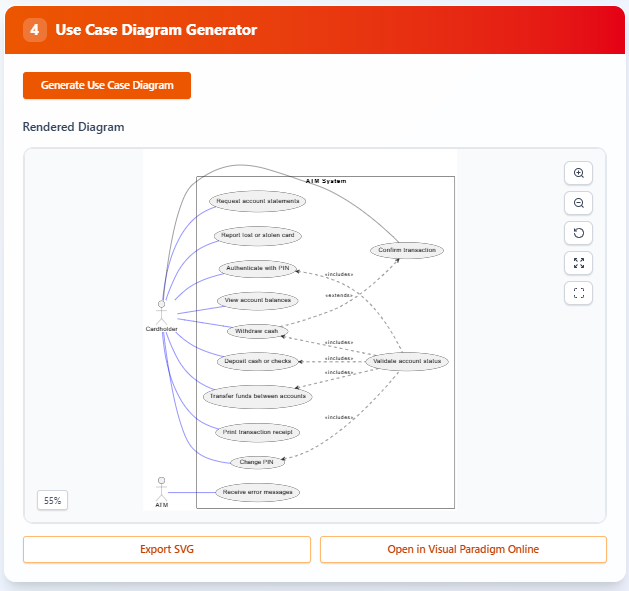
Jika tertarik untuk memvisualisasikan kasus penggunaan, klik Hasilkan Diagram Kasus Penggunaan.
-
AI menghasilkan Diagram Kasus Penggunaan yang memvisualisasikan kasus penggunaan, aktor, dan hubungan antar mereka berdasarkan langkah-langkah sebelumnya.
-
Lihat diagram yang dihasilkan untuk memastikan bahwa diagram tersebut secara akurat merepresentasikan kasus penggunaan sistem Anda.
-
Untuk menyimpan diagram, klik Ekspor SVG untuk mengunduhnya sebagai file gambar.
-
Untuk penyempurnaan atau peningkatan lebih lanjut, klik Buka di Visual Paradigm Online. Ini membuka editor yang intuitif di mana Anda dapat:
-
Tambahkan kasus penggunaan, aktor, atau hubungan baru.
-
Ubah elemen yang sudah ada (misalnya, sesuaikan deskripsi atau koneksi).
-
Hapus elemen yang tidak perlu.
-
-
Kemampuan mengedit diagram merupakan fitur utama, memastikan fleksibilitas jika Anda tidak sepenuhnya puas dengan hasil keluaran AI. Gunakan editor untuk menyesuaikan diagram sesuai kebutuhan Anda, meningkatkan atau menyempurnakannya sebagaimana diperlukan.
Catatan Kunci
-
Generasi Kasus Penggunaan yang Didukung AI: Proses ini memanfaatkan kecerdasan buatan untuk mengekstrak dan menyarankan kasus penggunaan serta deskripsi dari prompt teks, mempermudah tahap awal desain sistem.
-
Output yang Dapat Diedit: Kemampuan untuk mengedit deskripsi masalah, detail kasus penggunaan, dan terutama diagram kasus penggunaan di Visual Paradigm Online merupakan fitur penting. Ini memberdayakan Anda untuk menyempurnakan hasil yang dihasilkan AI, memastikan output akhir tepat sesuai kebutuhan Anda.
-
Proses Iteratif: Anda dapat kembali ke langkah-langkah sebelumnya (misalnya, mengedit prompt masalah atau meregenerasi kasus penggunaan) jika diperlukan untuk memperbaiki hasil.
Kesimpulan
Dengan mengikuti langkah-langkah ini, Anda dapat menggunakan alat Generasi Deskripsi Kasus Penggunaan secara efisien untuk membuat deskripsi dan diagram kasus penggunaan profesional untuk sistem Anda. Proses ini dirancang agar mudah digunakan, dengan fleksibilitas tambahan untuk mengedit output akhir agar sesuai dengan kebutuhan Anda. Untuk penyempurnaan lebih lanjut, manfaatkan editor Visual Paradigm Online untuk meningkatkan atau menyesuaikan diagram sebagaimana diperlukan, menjadikannya alat yang kuat untuk analisis dan desain sistem.