


本教程引導您使用開發計畫生成器工具為您的IT專案建立全面的開發計畫與時間表。透過遵循以下步驟,您可以輸入專案構想,產生詳細的問題描述,設定專案時程,並獲得結構化的開發計畫與視覺化時間軸。該工具還支援以Markdown和SVG格式匯出結果,方便分享與整合。
逐步指南
步驟 1:存取開發計畫生成器
-
導航至工具於主選單中。
-
選擇應用程式從下拉選單中選擇。
-
選擇開發計畫生成器.
-
按一下立即開始以開啟工具。
步驟 2:輸入專案提示
-
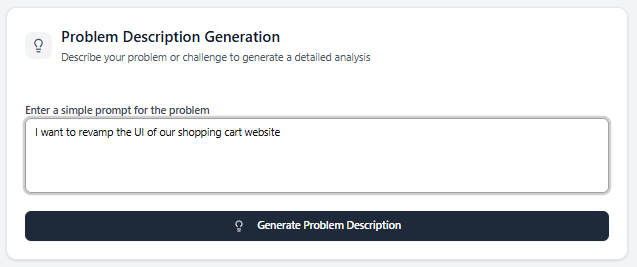
在開發計畫生成器介面中,找到專案提示的輸入欄位。
-
輸入您專案的簡要描述(例如:「ATM系統」、「我想重新設計我們購物車網站的使用者介面」,或「開發新的客戶支援系統以提升回應速度與客戶滿意度」)。
-
按一下產生問題描述按鈕以繼續。
步驟 3:檢視並編輯問題描述
-
人工智慧會分析您的輸入,並產生一段長度的問題描述,總結專案的目標與範圍。
-
檢視產生的描述,確保其準確反映您專案的意圖。
-
如有需要,編輯描述以更符合您的特定需求。
-
確認滿意後,繼續下一步。

步驟 4:設定專案時程
-
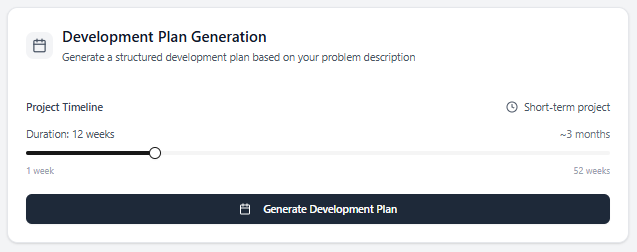
在介面中找到專案持續時間滑桿。
-
調整滑桿以設定專案持續時間,範圍可從最少1週到最多52週。持續時間無法設定在此範圍之外。
-
準備就緒後,點擊產生開發計畫以繼續。
步驟 5:檢視開發計畫與時程
-
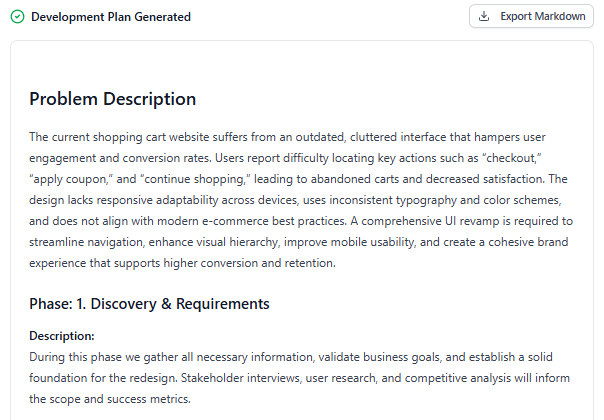
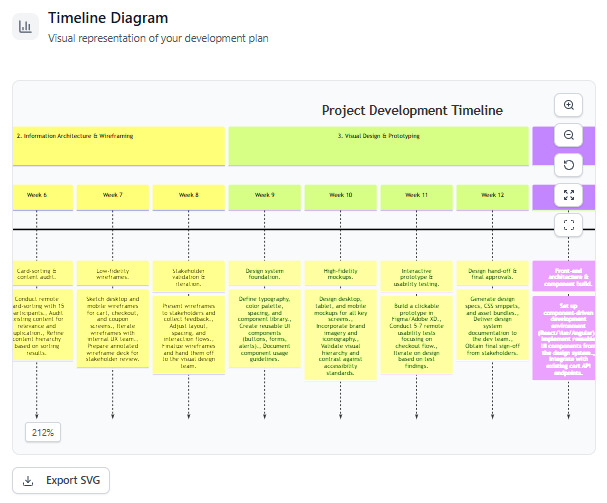
該工具會產生兩項輸出:
-
開發計畫:一份詳細的文字計畫,概述專案階段、任務與里程碑。
- 時程圖:開發計畫的視覺化呈現,以時程圖形式顯示,方便理解。
-
-
檢視文字計畫與時程圖,確保符合專案需求。
步驟 6:匯出結果
-
若要分享或整合結果,請使用匯出選項:
-
點擊匯出 Markdown以下載以 Markdown 格式儲存的開發計畫。
-
點擊匯出 SVG以將時程圖下載為 SVG 檔案。
-
-
這些匯出選項可讓您輕鬆將計畫與時程整合至報告、簡報或其他工具中。
重點注意
-
AI 驅動分析:該工具利用 AI 分析您的專案提示,並產生詳細的問題描述,確保清晰且與您的目標一致。
-
彈性持續時間:專案持續時間滑桿可在 1 至 52 週範圍內精確控制,可適應不同規模的專案。
-
匯出彈性:將開發計畫匯出為 Markdown 格式,時間軸匯出為 SVG 格式,可確保與廣泛的平台與工具相容。
-
迭代優化:如有需要,您可以回溯先前的步驟(例如編輯問題描述或調整持續時間),以優化生成的計畫與時間軸。
結論
開發計畫產生器簡化了為您的 IT 專案建立結構化開發計畫與時間軸的流程。透過遵循這些步驟,您可以快速將專案構想轉化為具備清晰視覺時間軸的詳細計畫。匯出選項進一步提升易用性,讓您能順暢地分享或整合成果。如需進一步優化,請重新檢視輸入內容或持續時間設定,以確保輸出結果完全符合您的需求。