


建立物件圖可能令人感到乏味。你一定知道該怎麼做:實例化類別、設定屬性值、繪製物件之間的連結,並將所有內容整齊排列,以顯示系統在特定時刻的狀態。這是一項精確的工作,但從零開始會耗費數小時。如果能用白話文描述你的場景,立刻獲得一張乾淨、專業的物件圖,會怎麼樣?這正是最佳 AI 物件圖生成器 登場,而 Visual Paradigm 則在無與倫比的生態系統中提供此功能。
自 2002 年以來,Visual Paradigm 建立了作為首選 UML 與視覺化模型工具的聲譽,支援超過 100 種圖表類型,並具備企業級功能,如程式碼產生、可追蹤性與團隊協作。如今全面由 AI 驅動,它成為任何需要可靠、可編輯物件圖的使用者的頂尖 AI 圖表工具 工具。無論你是開發人員驗證類別設計、架構師呈現執行時期狀態,或是團隊分享系統快照,我們的四個平台都能滿足所有需求——從快速生成到深度優化與協作。
讓我們來探討 Visual Paradigm 如何將物件圖繪製轉化為順暢且由 AI 協助的流程。
VP Desktop:您用於 AI 驅動物件圖建立與編輯的強大工具
VP Desktop 是專業建模工作的核心。這是您掌控複雜專案的首選地點。內建的 AI 圖表生成器 讓您能在這個穩健的環境中直接建立物件圖。
想像一下,您輸入類似「顯示圖書館系統在結帳時的狀態,其中借閱者 Alice 從工作人員 Anna 那裡借閱書籍《UML 精要》,並連結至目錄條目」的提示。AI 會立即生成圖表——:Alice、:Book、:StaffAnna 等物件會出現,並設定好屬性(例如 book.status = 「已借出」),連結也正確繪製(例如關聯角色)。無需手動拖曳即可開始。接著切換至進階編輯:調整版面、新增註解、確保可追溯至您的類別圖,或必要時匯出為程式碼。
- 離線存取,用於安全且高精度的工作
- 與其他 UML 圖表無縫整合——您的物件圖會與類別保持連結
- 企業級功能:版本控制、團隊儲存庫、報告產生
這不只是生成。這是 AI 開始建立專業模型,供您進一步優化以投入生產使用。開發人員喜愛它,因為能快速驗證設計;架構師則利用它在不損失準確性的前提下探索執行時期情境。
如何在 VP Desktop 中使用 AI 生成物件圖
- 從主選單中選擇 工具 > AI 圖表生成。這會開啟 AI 圖表生成 窗口。
- 在視窗中,從下拉式清單中選擇您想要的圖表類型。在此情況下,物件圖.
- 在文字區域中,描述您的專案、問題、系統或情境。
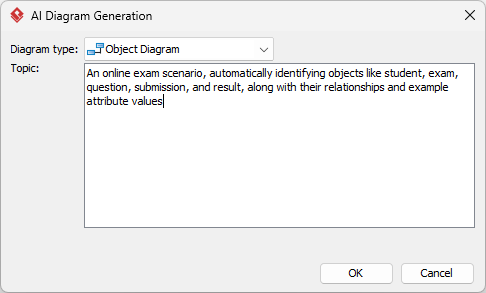
- 按一下 好的開始生成。
- AI 將自動創建圖示。
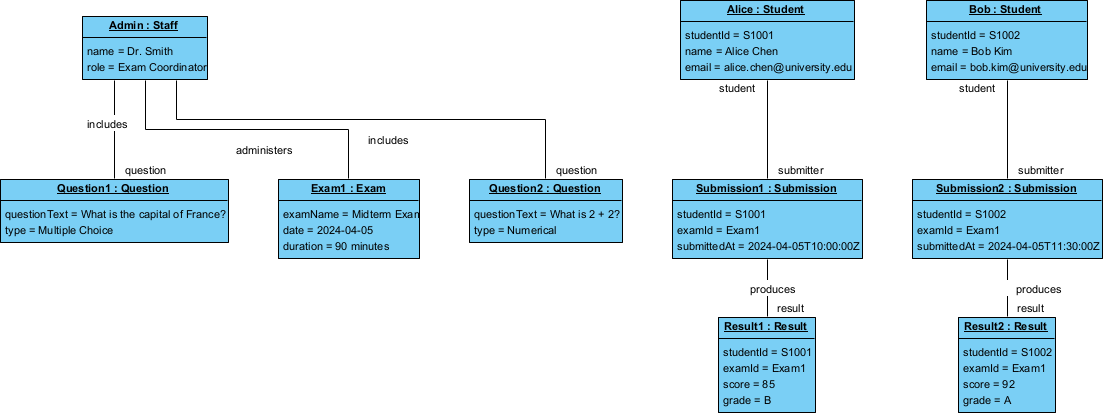
它會以完全可編輯的原生 Visual Paradigm 圖示形式呈現(而不僅僅是圖片)。現在您可以:
- 編輯元素、關係、配置或屬性
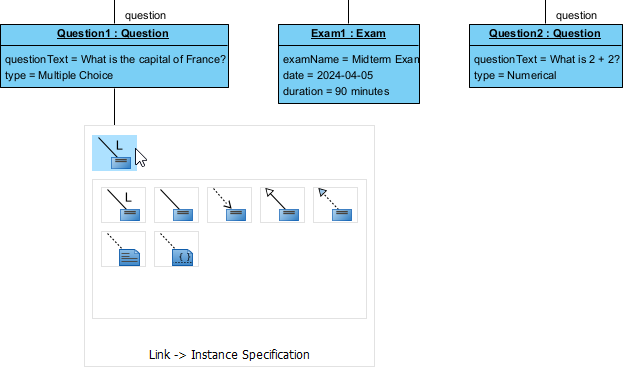
- 手動添加更多細節
- 匯出為圖片(PNG、SVG 等)、PDF,或用於報告中
- 如有需要,可生成程式碼或文件
- 編輯元素、關係、配置或屬性
OpenDocs:嵌入並協作於動態物件圖示
需要在上下文中分享您的物件圖示嗎?OpenDocs將靜態文件轉化為活躍的知識庫。想像一下 Notion 與強大的圖示功能結合。
生成或匯入物件圖示(來自 VP Desktop 或聊天機器人),然後直接嵌入頁面。圖示保持內嵌可編輯狀態——團隊成員在閱讀周圍說明時,可點擊、調整屬性、更新連結。非常適合用於設計文件、入職指南或架構概覽,以動態視覺方式說明「使用者登入後的狀態」。
- 互動式嵌入可確保圖示保持最新——再也不用擔心過時的 PNG 圖片
- 即時協作,讓團隊更快達成共識
- 非常適合將文字、圖示和其他視覺元素整合於同一位置
建立 Wiki 或報告的團隊會發現這極為珍貴。您的物件圖示將成為敘事的一部分,而非事後才附加的內容。
如何將 AI 生成的物件圖示插入您的 OpenDocs 頁面
- 在 OpenDocs 中開啟或建立頁面: 登入您的 Visual Paradigm Online 工作區,導航至 OpenDocs,然後開啟現有的頁面或建立新的頁面(透過「+ 新文件頁面」或類似選項)。
- 插入圖示: 在頁面編輯器中,查看頂部工具列(或浮動工具列),然後點擊插入。從彈出視窗中選擇圖示 > 物件圖示.
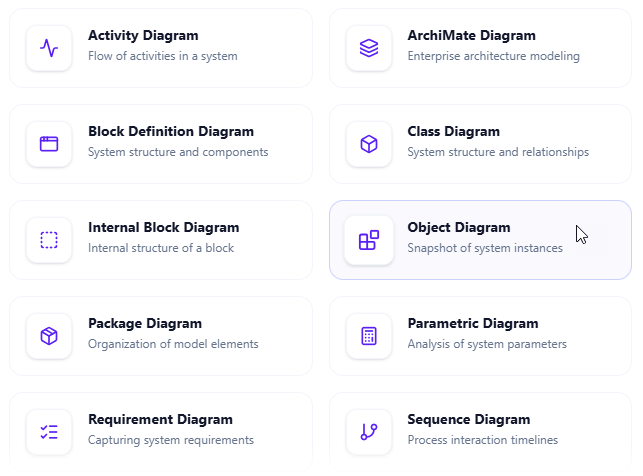
- 使用 AI 開始建立圖示: 這將開啟圖示編輯器視窗。如果您更傾向手動操作,可以透過拖曳和放置元素來建立圖示。若要使用 AI:請尋找 “使用 AI 創建在編輯器窗口的右上角,點擊它。
- 描述您的問題並生成:在出現的文字輸入區域中,輸入您系統或情境的清晰、詳細描述。點擊生成.
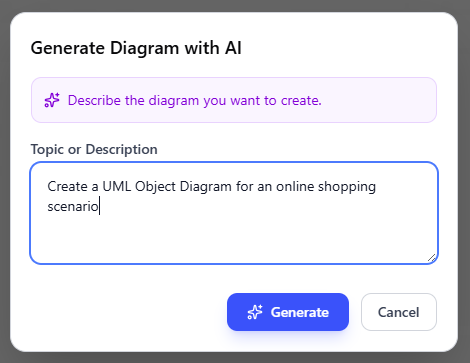
- 審查、優化並嵌入圖示:AI 立即生成專業的物件圖示。
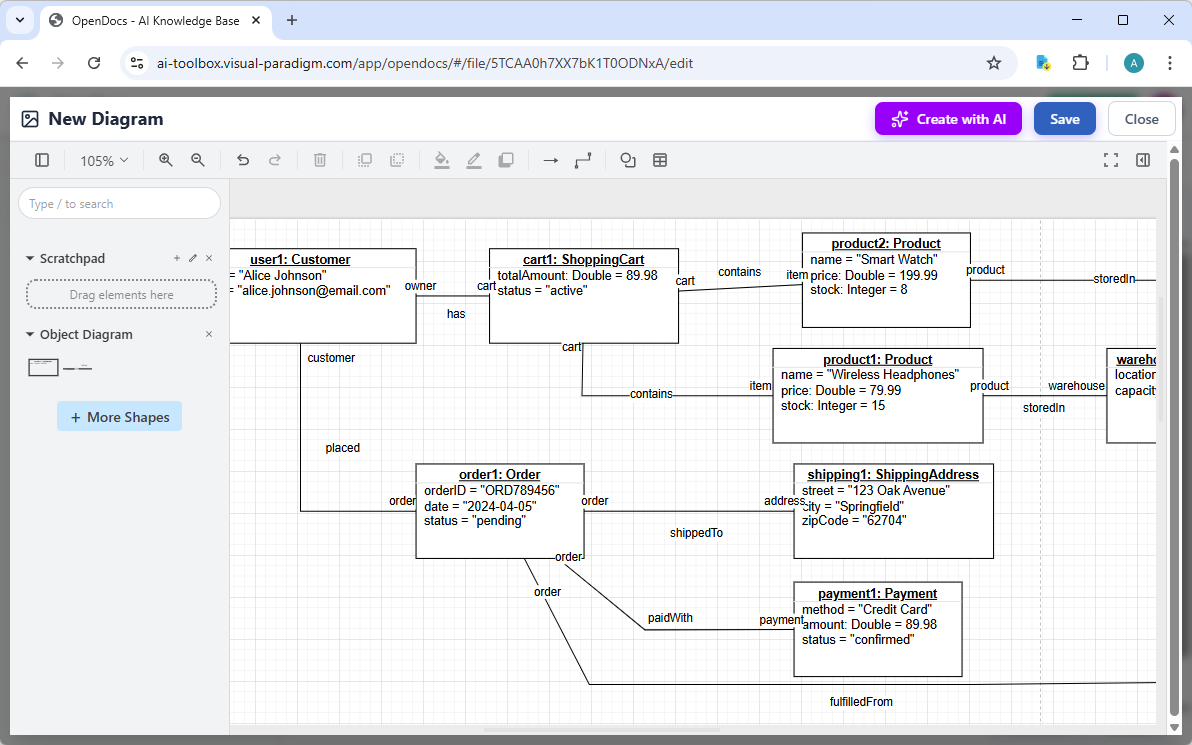
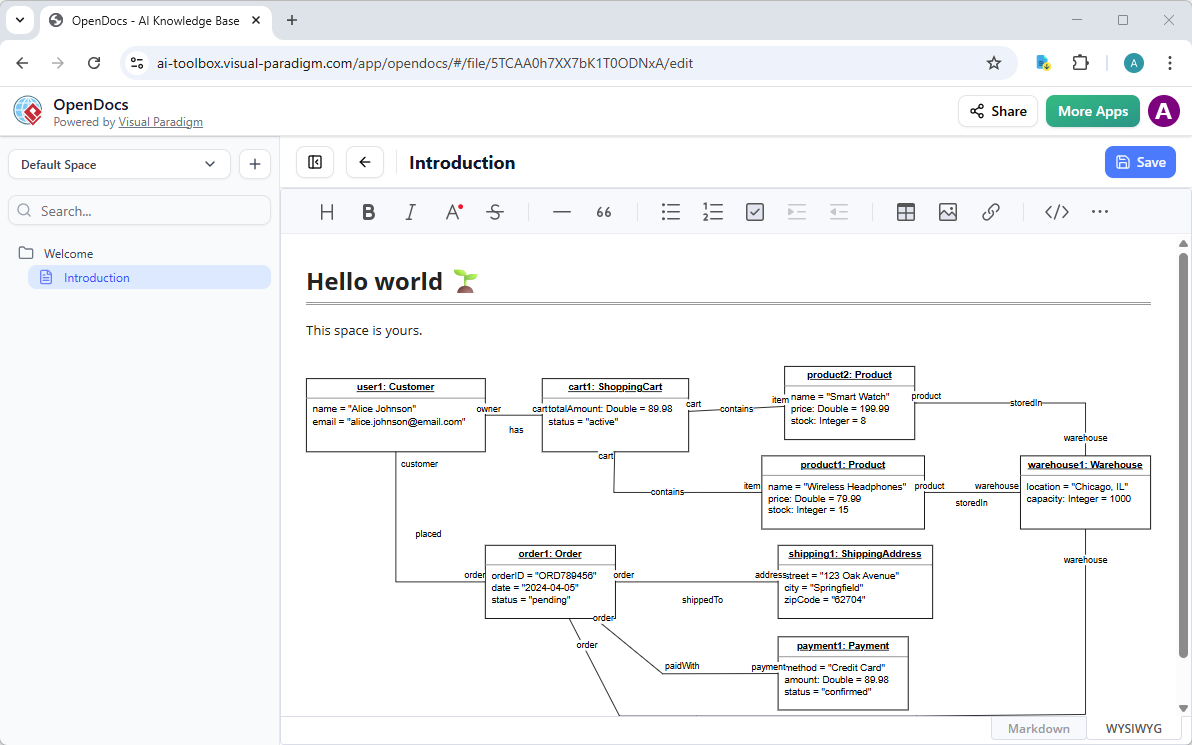
:使用直覺的拖放編輯器進行任何調整:移動元件、調整標籤、新增註解、變更樣式等。當您滿意時,點擊儲存。然後點擊關閉。圖示現在已直接嵌入您的 OpenDocs 頁面,作為一個可即時編輯的視覺區塊。您可以在不離開文件的情況下直接內嵌檢視。
AI 視覺建模聊天機器人:用對話驅動快速物件圖示原型設計的強大功能
有時您只是想進行腦力激盪。我們的AI 視覺建模聊天機器人讓這變得輕而易舉。自然對話:「為線上商店結帳流程建立一個物件圖示:顧客 John 下了編號 #123 的訂單,包含筆電和滑鼠,由司機 Mike 送達。」
幾秒鐘內,您就能獲得一個完整的物件圖示——物件已實例化,連結已建立,屬性已填滿。不滿意嗎?說「為訂單新增逾期狀態」或「解釋為什麼這條連結是雙向的」。AI 會立即進行優化,回答問題,甚至生成相關報告。
此平台對於敏捷團隊或早期構思尤為出色。快速克服空白頁症候群。它真正是您的共駕者——對初學者學習 UML 或專家快速迭代設計都非常有幫助。
- 以自然語言輸入實現快速生成
- 透過對話進行迭代式優化
- 提供匯出選項至桌面以進行更深入的工作
如何使用 AI 聊天機器人生成物件圖示
-
開啟 AI 聊天機器人:
- 網路存取:前往https://chat.visual-paradigm.com/(或https://ai-toolbox.visual-paradigm.com/app/chatbot/作為替代入口)。
- VP 桌面存取: 在 Visual Paradigm 桌面版中,選擇 工具 > 聊天機器人於主選單中。 (這將開啟與您的桌面環境整合的相同 AI 助手。)
-
開始新的聊天會話: 點擊 新聊天 (於左側欄位或作為顯著按鈕) 以開始一次全新的對話。
-
描述您想要的內容: 在底部的文字輸入區域中,輸入您專案、系統或情境的明確描述 (例如:「為圖書館系統產生一個 UML 物件圖,顯示借閱書籍的過程」)。按下 Enter (或點擊傳送圖示) 以提交您的訊息。
-
檢視並優化圖表: AI 几乎立即生成圖表。
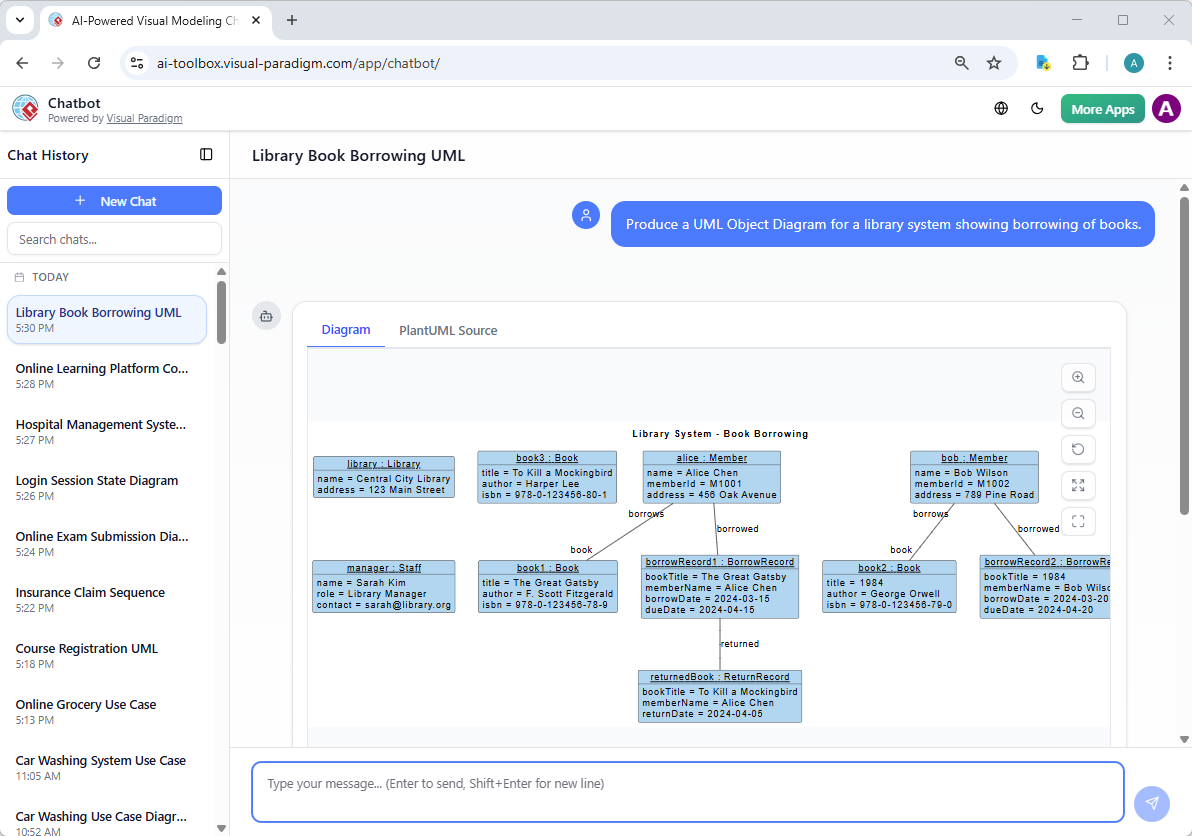
這正是聊天機器人展現優勢之處:持續進行對話!後續範例:
- 「新增一個元件……」
- 「解釋這個圖表……」
- 「產生一份簡要報告,總結……」
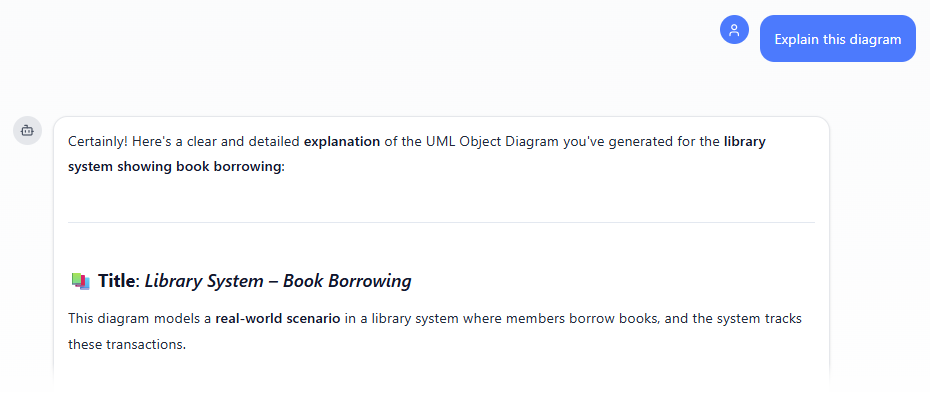
為何 Visual Paradigm 是最佳的 AI 圖表工具
許多工具可從文字生成圖表。但能與 Visual Paradigm 深度比肩者寥寥無幾。競爭對手通常僅止於一次性圖像或基本編輯器。我們提供端到端的生態系統:
- 最廣泛的 UML 覆蓋範圍,具備真正的 AI 整合——不只是美觀的圖像,更是可編輯、可追蹤的模型
- 多種工作流程:聊天用於快速操作,桌面版用於精確設計,文件用於分享,導向應用程式用於保持一致性
- 真正的優化與可追蹤性——一次生成,隨後可連結、分析,並匯出至程式碼或文件
- 適用於個人、團隊與企業——離線、線上、協作模式皆可擴展
與封閉的 AI 工具不同,我們的平台彼此協作。從聊天開始,於桌面版優化,嵌入 OpenDocs——您的物件圖表始終保持一致且專業。
準備好嘗試最強大的 AI 物件圖生成工具了嗎?
Visual Paradigm 讓物件圖繪製更快、更智慧、更可靠。無論您需要快速截圖或企業級模型,我們的 AI 驅動平台都能滿足需求。節省時間、減少錯誤,專注於真正重要的事——打造優秀的系統。
立即試用 Visual Paradigm。註冊、開啟 AI 工具,親身體驗專業物件圖的易用性。立即體驗視覺建模的未來。