


本教程引導您使用人工智能文本分析工具根據使用者提供的問題描述,識別IT系統開發的候選領域類別。請按照以下步驟操作以導航該工具並使用文本分析技術生成類圖。整個過程直觀易懂,在多個階段提供編輯選項,並強調使用整合式編輯器來優化最終的類圖。
逐步指南
步驟 1:存取人工智能文本分析工具
-
導航至工具主選單中。
-
選擇應用程式從下拉選單中選擇。
-
選擇人工智能文本分析.
-
點擊立即開始以開啟工具。
步驟 2:提供應用程式描述
-
在人工智能文本分析介面中,找到應用程式描述的輸入欄位。
-
輸入您應用程式的簡要描述(例如:“ATM 系統”或“線上購物車”)。
-
點擊產生問題描述以繼續。
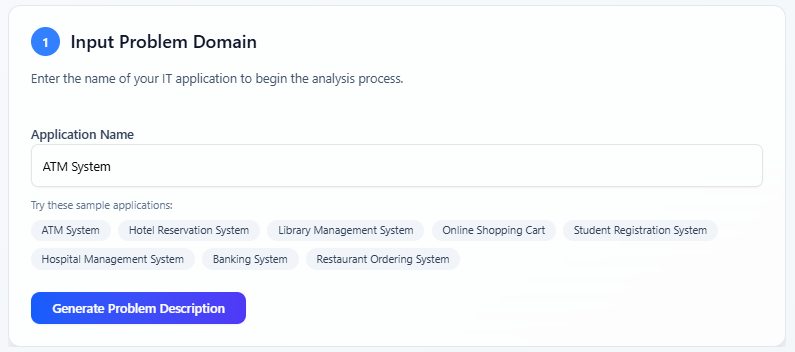
步驟 3:產生並編輯問題描述
-
人工智能會分析您的輸入,並生成一段長度的問題描述,總結應用程式的目標與功能。
-
檢視生成的描述。如有需要,可編輯文字以更符合您的特定需求。
-
確認滿意後,點擊識別候選類別以繼續。
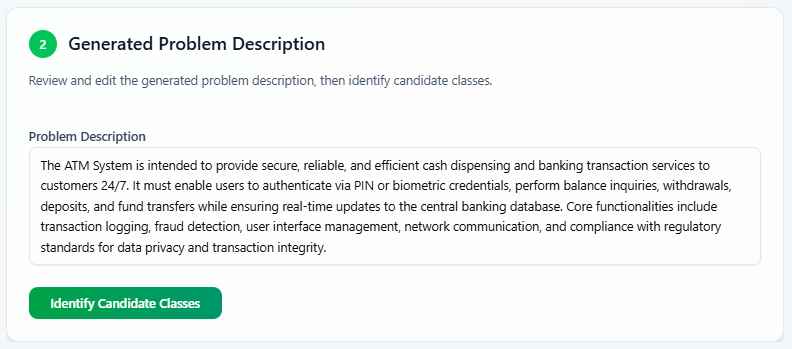
步驟 4:審查候選類別
-
AI 會處理問題描述,並生成一個候選領域類別的表格,包含以下欄位:
-
類別名稱:已識別類別的名稱。
-
原因:為何該類別被識別為相關。
-
描述:對類別在系統中角色的簡要說明。
-
-
審查表格,確保這些類別符合您應用程式的需求。
-
可選擇開啟未被視為候選類別的名詞選項,以查看被排除於候選類別之外的名詞清單,以及排除的原因。
-
若對候選類別感到滿意,請點擊識別類別細節.
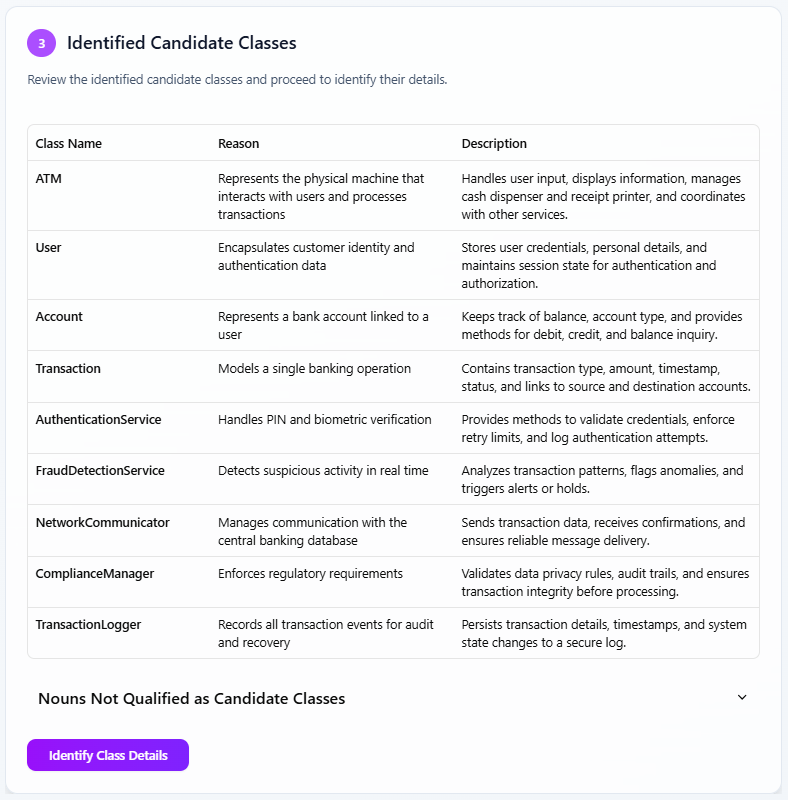
步驟 5:分析類別屬性和操作
-
AI 會分析每個候選類別,並為每個類別建議一組屬性(資料屬性)和操作(函數或方法)。
-
審查所建議的屬性和操作,確保其準確性和完整性。
-
若結果符合您的期望,請點擊識別類別關係以繼續。
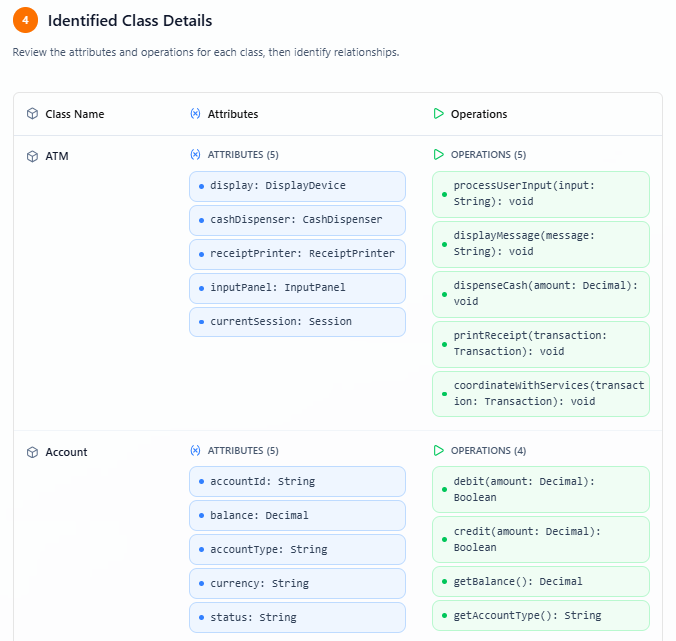
步驟 6:識別類別關係
-
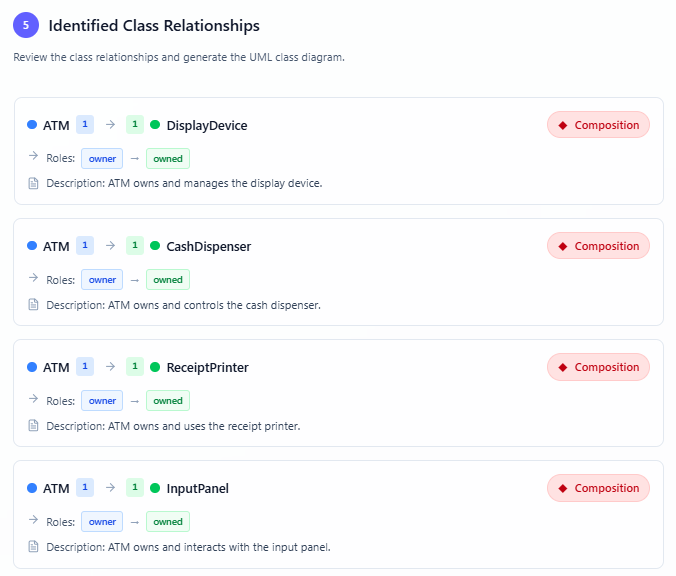
AI 會評估候選類別,並建議它們之間的關係,例如:
-
關聯:類別之間的一般關係。
-
組成:一個類別由其他類別組成的整體-部分關係。
-
其他相關的關係類型(例如:聚合、泛化)。
-
-
每種關係包含:
-
多重性:指定一個類別的實例可以與另一個類別關聯的數量(例如,一對一、一對多)。
-
描述:對關係目的的簡要說明。
-
-
檢視關係與多重性。如果可接受,請按一下產生圖表.
步驟 7:產生並編輯類別圖
-
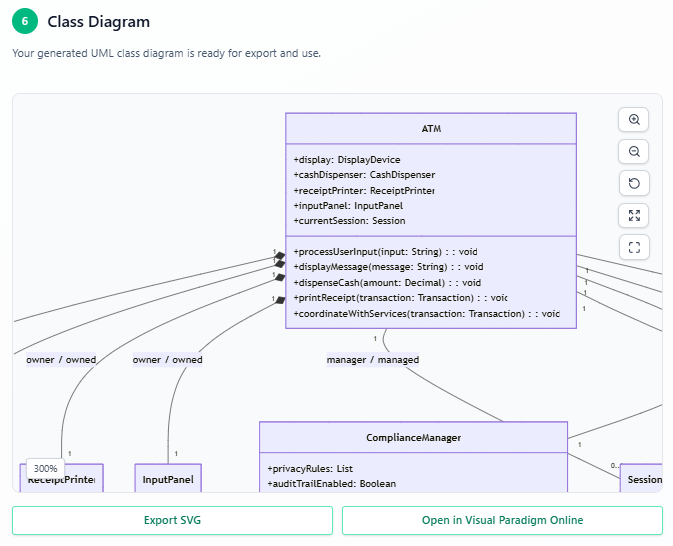
AI 會產生一個類別圖以視覺化方式呈現候選類別、其屬性、操作與關係,基於先前的步驟。此圖表是使用文字分析技術所建立。
-
檢視產生的圖表,以確保其準確反映您應用程式的領域模型。
-
若要進一步優化或增強圖表,請按一下在 Visual Paradigm Online 中開啟。這將開啟一個直覺式的編輯器,您可以在其中:
-
新增新的類別、屬性或關係。
-
修改現有的元素(例如,調整多重性或描述)。
-
刪除不必要的元素。
-
-
能夠編輯圖表是一項關鍵功能,確保在您對 AI 產生的結果不完全滿意時仍具備彈性。請使用編輯器將圖表調整至完全符合您的需求。
重點注意
-
文字分析技術:此過程利用自然語言處理技術,從文字描述中提取領域類別與關係,簡化系統設計的初期階段。
-
可編輯圖表:在Visual Paradigm Online中編輯類別圖表的能力是一項關鍵功能。它讓您能夠優化 AI 產生的結果,確保最終圖表完全符合您的需求。
-
迭代流程:如有需要,您可以回溯先前的步驟(例如,編輯問題描述或候選類別),以改善結果。
結論
透過遵循這些步驟,您可以有效運用 AI 文字分析工具,為您的資訊系統產生類別圖。此流程設計為使用者友善,並提供最終圖表編輯的彈性,以確保符合您的需求。如需進一步優化,請利用 Visual Paradigm Online 編輯器來增強或調整圖表。