


本教程將引導您使用JSON CRUD 表格生成器,一個多功能工具,專為使用 JSON 數據或架構定義來創建、管理及匯出動態表格而設計。無論您是追蹤支出、管理訂單,還是整理自定義資料集,此工具都能透過直覺式介面與人工智慧驅動的功能簡化表格建立流程。請依照以下步驟操作,以導航至工具、建立表格,並充分利用其編輯與匯出功能。
逐步指南
步驟 1:存取 JSON CRUD 表格生成器
-
導航至工具主選單中。
-
選擇應用程式從下拉選單中選擇。
-
選擇JSON CRUD 表格生成器.
-
點擊立即開始以開啟工具。
步驟 2:選擇您的表格建構方式
JSON CRUD 表格生成器提供兩種主要方式來建立表格:透過 JSON 數據建構或定義架構。請根據您的需求選擇最適合的方法。
選項 1:透過 JSON 數據建構表格
-
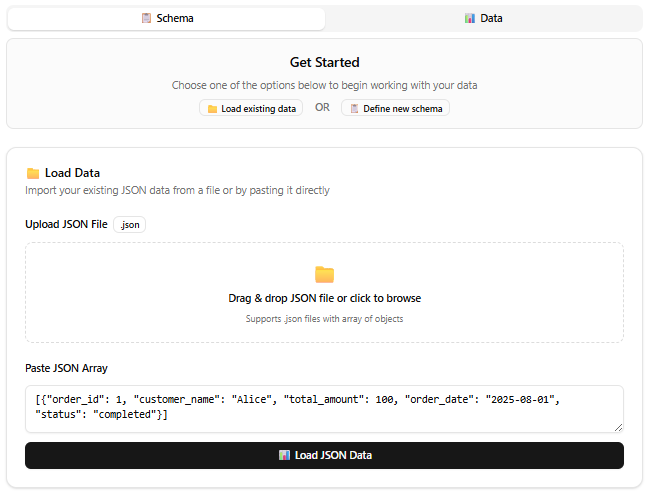
在 JSON CRUD 表格生成器介面中,找到 JSON 輸入區域。
-
上傳 JSON 檔案,或直接將 JSON 陣列貼入提供的文字方塊中(例如:[{“order_id”: 1, “customer_name”: “Alice”, “total_amount”: 100, “order_date”: “2025-08-01”, “status”: “completed”}].)
-
點擊載入 JSON 數據以根據提供的 JSON 結構生成表格。
-
該工具會自動根據 JSON 數據建立包含欄位與資料列的表格。
選項 2:透過架構建構表格
-
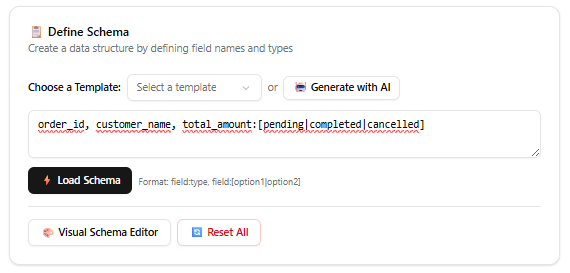
在介面中找到模式輸入欄位。
-
以以下格式輸入模式字串:欄位名稱1, 欄位名稱2:類型, 欄位名稱3:[選項1|選項2|選項3](例如:order_id, customer_name, total_amount:[pending|completed|cancelled]。)
-
按一下載入模式以根據模式建立一個空白表格,包含對應的欄位。
-
或者,使用視覺化模式編輯器以視覺方式新增、編輯或移除欄位,並自動產生模式字串。
-
探索模式編輯器中提供的預設模式範本以獲得靈感。這些範本完全可編輯,讓您能根據自身需求進行自訂。
-
如需AI協助,按一下使用AI產生,描述您的目的(例如:「我想追蹤我的每日開支」),AI將建議適合的模式。
步驟 3:編輯表格
表格建立完成後,您可以使用以下方法填入或修改內容:
-
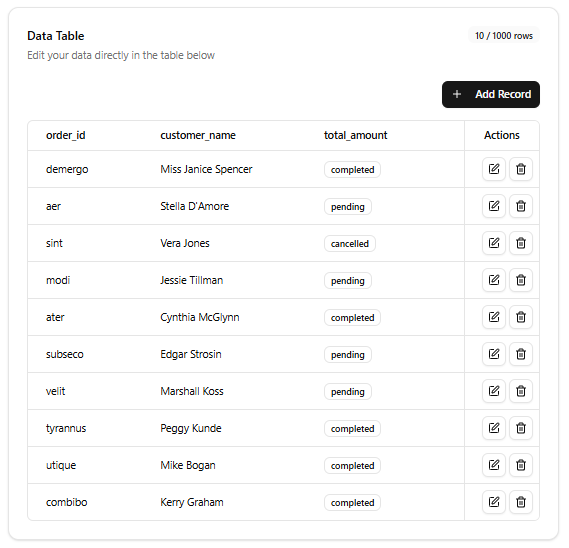
手動編輯:使用表單編輯器手動新增、編輯或刪除記錄。點選某列以更新其值,或透過「新增記錄」按鈕新增新記錄。
-
AI產生的資料:按一下產生以使用AI產生範例資料。指定記錄數量,AI將根據表格的內容與欄位定義產生真實的資料(例如:為每日開支追蹤器產生包含類別與金額的支出記錄)。
步驟 4:匯出表格
編輯完成後,以您所需的格式匯出您的表格:
-
按一下JSON按鈕或CSV按鈕,以自動匯出並下載所選格式的表格資料。
重點注意
-
靈活的輸入選項:該工具支援直接輸入 JSON 或基於架構的表格建立,適合已有資料的使用者或從零開始的使用者。
-
AI 驅動的功能:由 AI 驅動的架構產生器與範例資料建立工具簡化了流程,讓技術經驗最少的使用者也能輕鬆使用。
-
架構編輯器:視覺化架構編輯器簡化了架構建立的過程,讓使用者無需手動撰寫架構字串即可定義欄位。
-
匯出的多樣性:匯出為 JSON 或 CSV 可確保與各種應用程式相容,從資料庫到試算表皆適用。
-
迭代式編輯:您可隨時回顧並優化您的 JSON 資料、架構或表格記錄,以確保表格符合您的需求。
結論
JSON CRUD 表格製作工具讓使用者能輕鬆建立動態且可自訂的表格,無論是從 JSON 資料或架構開始。其直覺式介面,搭配 AI 驅動的功能與彈性編輯選項,適用於從個人專案到專業資料管理的各種用途。遵循本指南,您可有效建立、編輯並匯出符合您特定需求的表格。