


建立ArchiMate圖示可能令人感到壓力。您需要準確地捕捉複雜的企業架構——業務能力與IT基礎設施相對應,推動策略的動機元素,同時遵循嚴格的ArchiMate 3符號規範。手動繪製耗時良久,許多AI工具僅停留在基本生成,缺乏真正的優化或可追溯性。
這正是Visual Paradigm徹底改變一切的地方。自2002年以來,我們一直是領先的視覺建模解決方案,打造了最全面的AI驅動ArchiMate生態系統。我們的AI ArchiMate圖示生成器整合於四個平台,讓您立即生成圖示,專業地進行優化,將其嵌入動態文件中,並逐步引導創作流程。沒有其他工具能提供這種端到端的完整支援,並具備認證的ArchiMate 3支援。
在本文中,您將清楚了解Visual Paradigm如何透過VP Desktop、OpenDocs、AI視覺建模聊天機器人以及Web應用程式處理ArchiMate圖示。無論您正在尋找最佳AI工具來建立ArchiMate圖示、由AI驅動的圖示軟體給企業架構師,或一個免費啟動的專業人士使用的線上AI圖示編輯器,這個生態系統都能滿足您的需求。
VP Desktop – 專業級的ArchiMate建模強力工具
VP Desktop是我們專為嚴肅的ArchiMate工作打造的旗艦工具。這裡是AI與深度離線建模精準度的結合。
從我們的AI圖示生成器:以自然語言描述您的企業情境——例如「為數位轉型建模一家零售公司的業務流程、應用組件與技術基礎設施」——AI將立即生成符合標準的ArchiMate圖示。它會選擇正確的元素(業務參與者、應用服務、技術節點),並依正確觀點(如分層式或實施與遷移)進行組織。
接著切換至進階建模。在各層之間新增可追溯性連結。使用巢狀結構處理複雜架構。為團隊專案應用版本控制。匯出至報告。企業團隊之所以喜愛此功能,是因為它能將快速的AI草圖轉化為可投入生產的模型——具備可追溯性、可擴展性且無錯誤。
想像您是一位架構師,正在規劃新雲端服務如何實現業務目標。使用AI生成最初的ArchiMate圖示,接著優化關係、新增屬性,並確保跨層一致性。節省數小時時間,準確性大幅提升。這不僅僅是生成,更是一體化的完整生命週期支援,整合於一款強大的桌面應用程式中。
如何在VP Desktop中使用AI生成ArchiMate圖示
- 從主選單中選擇工具 > AI圖示生成。這將開啟AI圖示生成視窗。
- 在視窗中,從下拉清單中選擇您所需的圖示類型。在此情況下,ArchiMate 圖示.
- 在文字區域中,描述您的專案、問題、系統或情境。
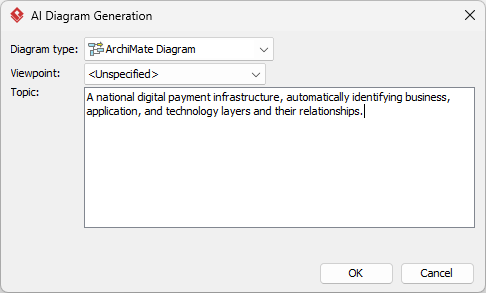
- 按一下 確定 以開始產生。
- AI 將自動建立圖示。
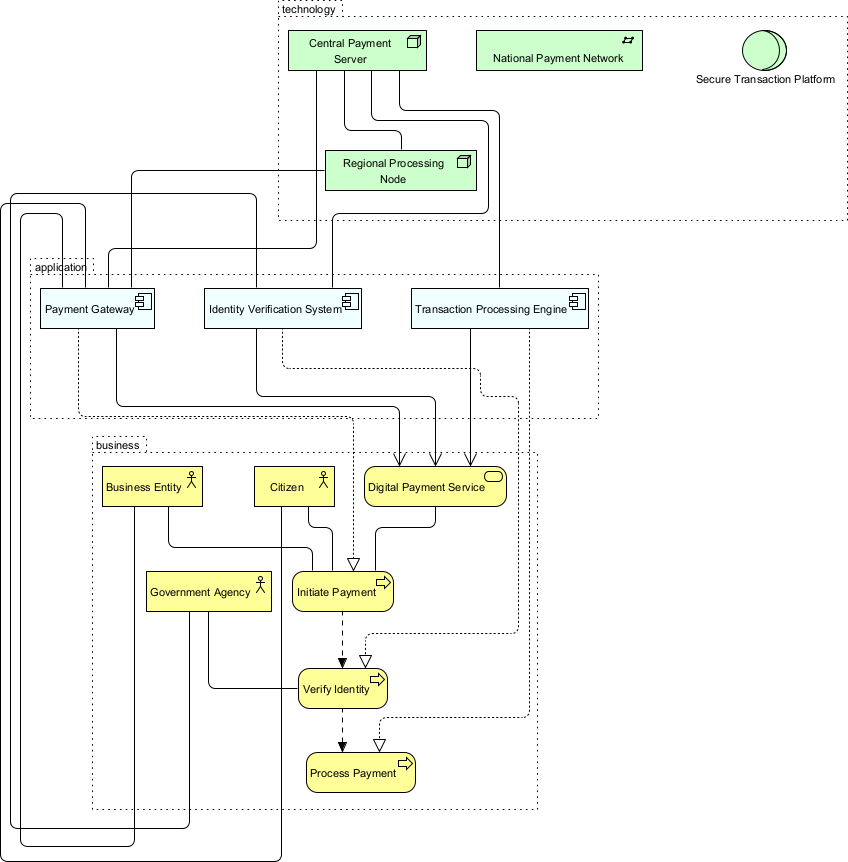
它會以完全可編輯的原生 Visual Paradigm 圖示形式呈現(不僅僅是影像)。您現在可以:
- 編輯元素、關係、配置或屬性
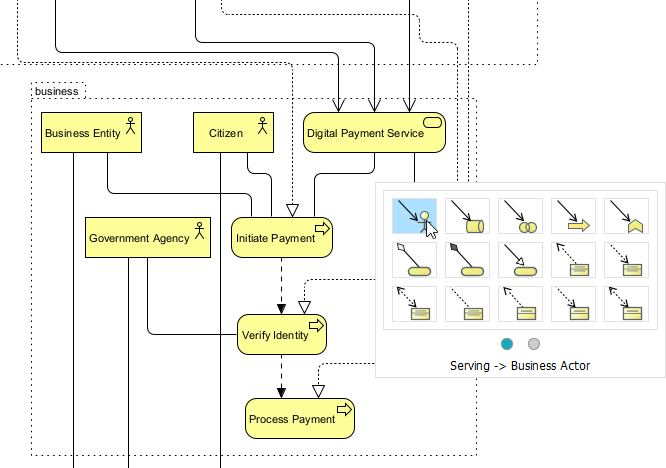
- 手動新增更多細節
- 匯出為影像(PNG、SVG 等)、PDF,或用於報告中
- 如有需要,產生程式碼或文件
- 編輯元素、關係、配置或屬性
OpenDocs – 將 ArchiMate 圖示嵌入活躍的知識庫中
圖示不會孤立存在。它們需要上下文——嵌入報告、維基或策略文件中,讓團隊可以在不切換工具的情況下檢視、討論並更新它們。
OpenDocs 讓這一切變得無縫整合。產生或建立一個 ArchiMate 圖示,然後直接拖曳至動態頁面中。與靜態影像不同,這些嵌入內容保持可編輯且互動性強。在專用的 ArchiMate 圖示編輯器中更新圖示,變更會立即反映在文件中。
非常適合知識共享:建立包含嵌入式動機層與商業層圖示的數位轉型手冊。或建立團隊維基,展示應用程式合作觀點如何將系統與流程連結起來。協作得以改善,因為每個人都看到相同的活躍模型——不會出現版本不符或過時的匯出內容。
使用 OpenDocs 的組織報告其對齊速度更快。當視覺內容自然融入可讀文件時,利益相關者能更快理解企業架構。這對需要 AI 驅動的視覺建模 且能超越個人工作的規模而言,是一大突破。
如何將 AI 生成的 ArchiMate 圖示插入您的 OpenDocs 頁面
- 在 OpenDocs 中開啟或建立頁面: 登入您的 Visual Paradigm Online 工作區,導航至 OpenDocs,然後開啟現有的頁面或建立新的頁面(透過 + 新文件頁面或類似選項)。
- 插入圖示: 在頁面編輯器中,查看頂端工具列(或浮動工具列),然後按一下 插入。從浮出視窗中,選擇 圖示 > ArchiMate 圖示.
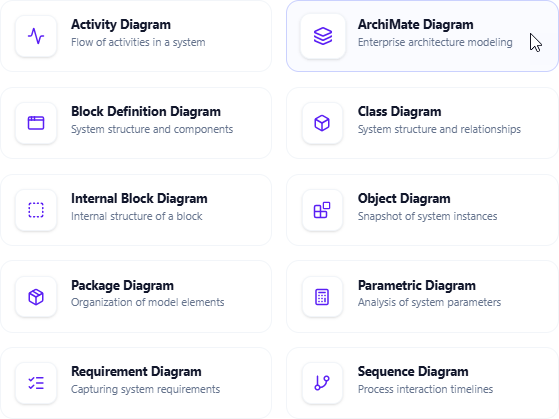
- 開始使用 AI 創建圖示:這將開啟圖示編輯視窗。如果您偏好,可以透過拖曳和放置元件來手動建立。若要改用 AI:請在編輯視窗的右上角尋找使用 AI 建立,然後點擊它。
- 描述您的問題並產生:在出現的文字輸入區域中,輸入您系統或情境的清晰且詳細描述。點擊產生.
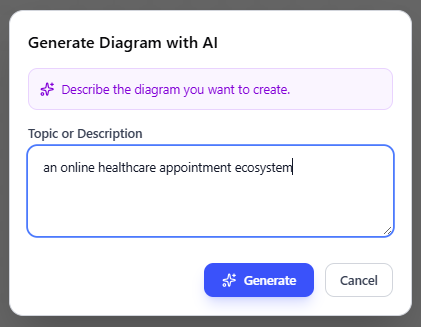
- 檢視、優化並嵌入圖示:AI 將立即生成專業的 ArchiMate 圖示。
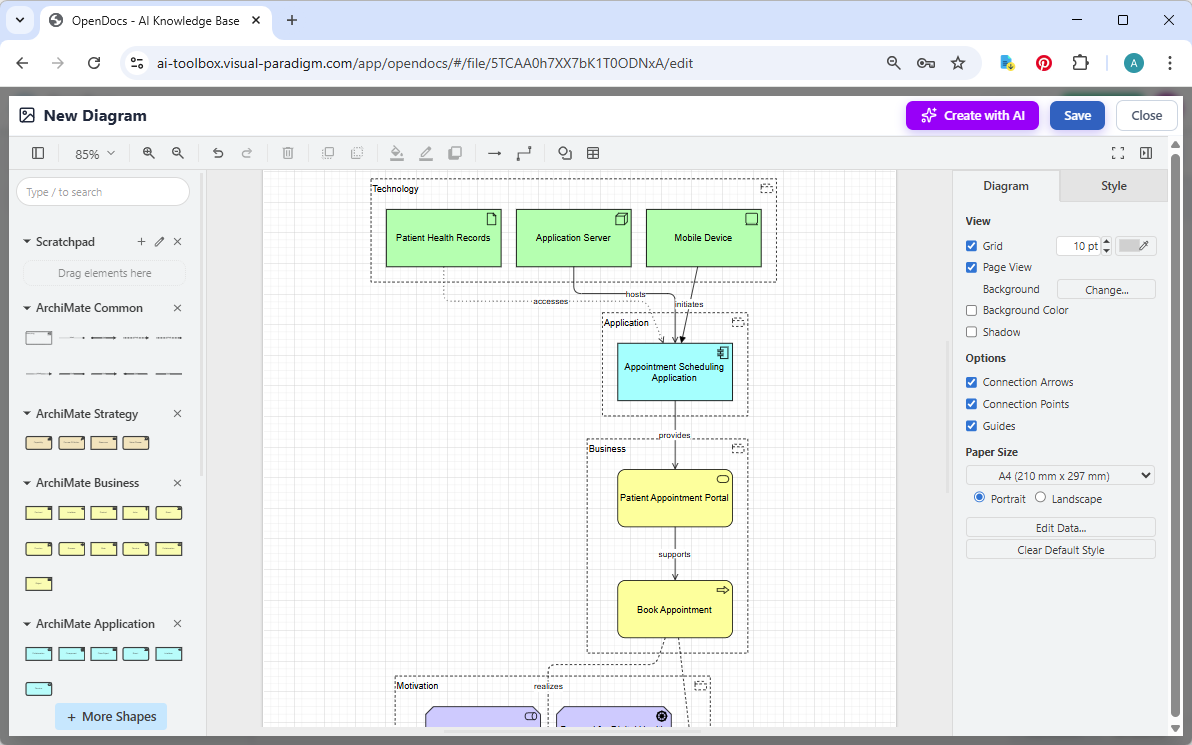
:使用直覺的拖曳與放置編輯器來調整任何部分:移動元件、調整標籤、新增註解、變更樣式等。當您滿意時,點擊儲存。然後點擊關閉。圖示現在已直接嵌入您的 OpenDocs 頁面,作為可即時編輯的視覺區塊。您可以在不離開文件的情況下直接內嵌檢視。
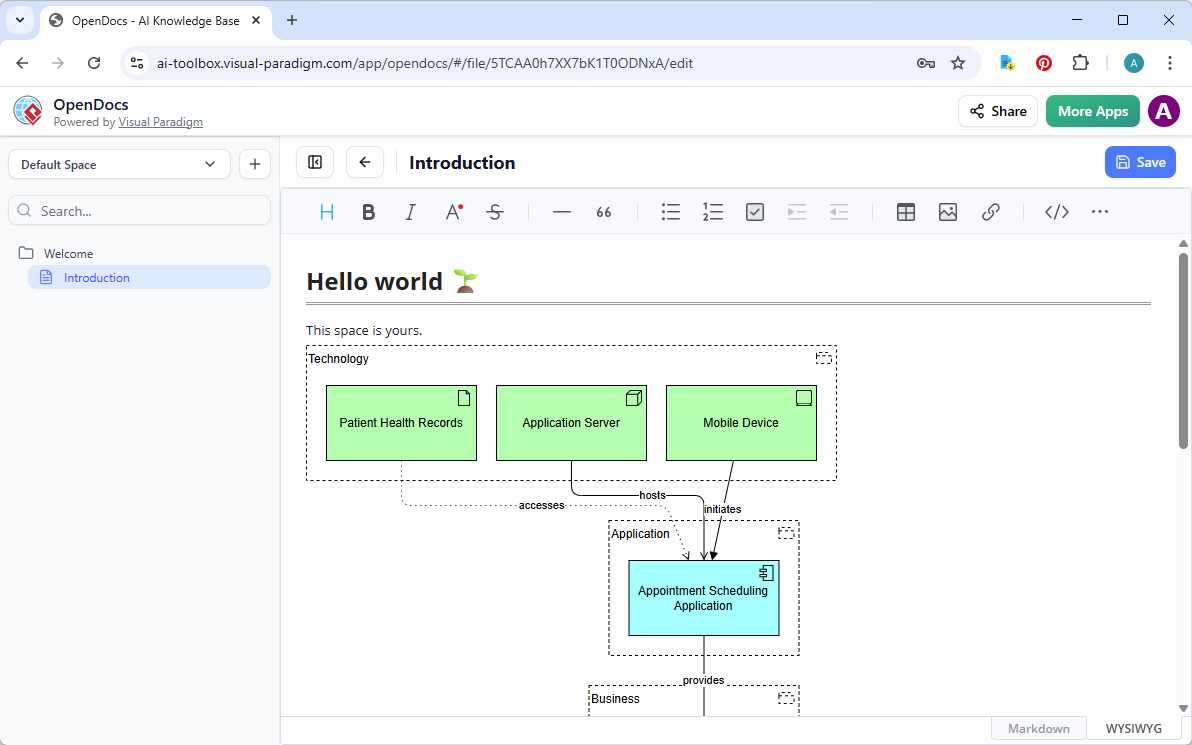
AI 視覺化模型聊天機器人 – 以對話方式建立 ArchiMate
有時您只是想把想法說出來。我們的AI 視覺化模型聊天機器人將圖示製作轉化為自然對話——非常適合腦力激盪或快速迭代。
說:「產生一個 ArchiMate 圖示,顯示我們的電子商務平台如何支援從動機到技術層的客戶旅程。」聊天機器人會立即建立圖示,並解釋其選擇(「我在此使用服務關係,因為……」),並讓您進行調整:「在技術層加入安全控制」或「為利害關係人解釋此觀點。」
快速迭代。請求替代方案、從模型產生報告,或匯出至 VP Desktop 進行更深入的工作。這在專案初期尤其有用——在遵守 ArchiMate 規則的同時克服空白畫布的困擾。新手可獲得專家級輸出;專業人士則能快速建立原型。
這個對話式AI ArchiMate 產生器如同副駕駛一般。您對話,它建立並優化,將想法與視覺模型連結,而無需先強制使用僵化的介面。速度與彈性使其成為敏捷企業架構團隊的必要工具。
如何使用 AI 聊天機器人產生 ArchiMate 圖示
-
開啟 AI 聊天機器人:
- 網頁存取: 前往https://chat.visual-paradigm.com/(或https://ai-toolbox.visual-paradigm.com/app/chatbot/作為替代入口)。
- VP 桌面存取: 在 Visual Paradigm 桌面版中,選擇工具 > 聊天機器人於主選單中。(這將開啟與您桌面環境整合的相同 AI 助手。)
-
開始新的聊天會話: 點擊新聊天(於左側功能區或作為顯著按鈕)以開始一段全新的對話。
-
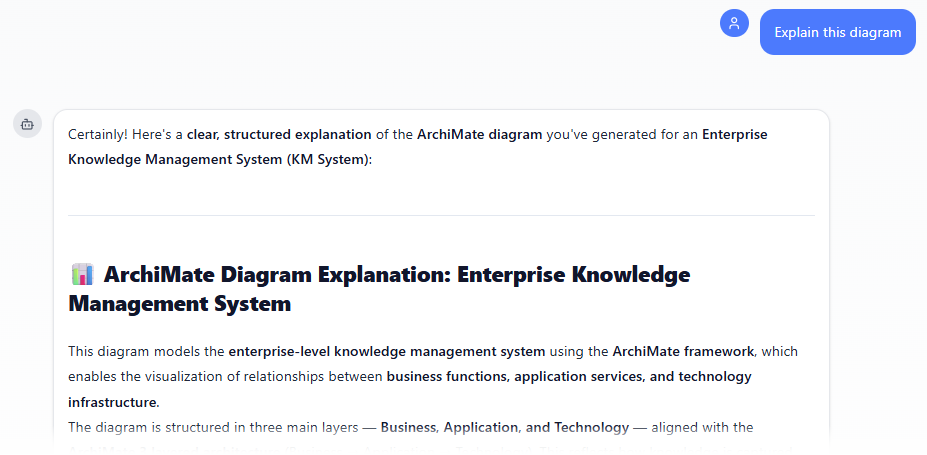
描述您想要的內容: 在底部的文字輸入區域中,輸入您專案、系統或情境的明確描述(例如:「為企業知識管理系統建立一個 ArchiMate 圖表,標示出業務功能、應用服務與技術節點。」)。按下Enter(或點擊傳送圖示)以提交您的訊息。
-
檢視並優化圖表: AI 几乎立即生成圖表。
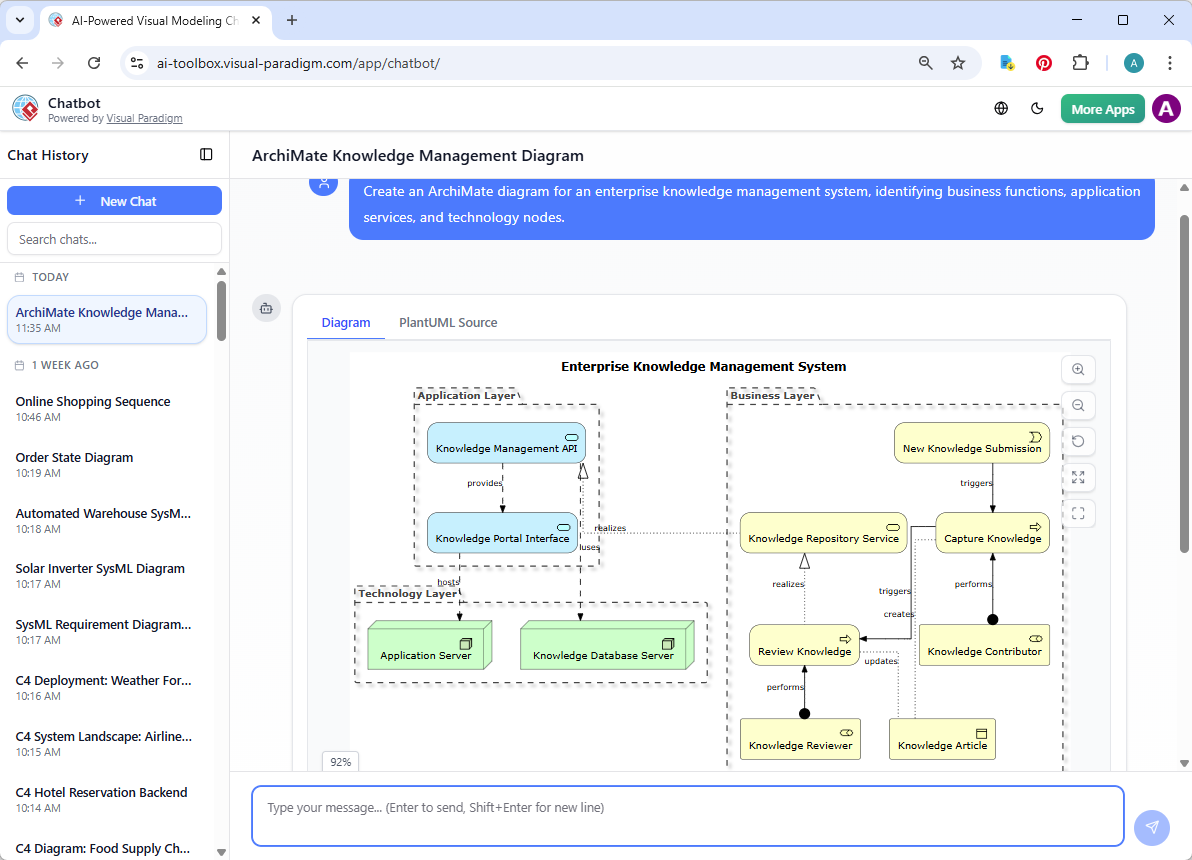
這正是聊天機器人展現優勢之處:持續對話!後續範例:
- 「新增一個元素……」
- 「解釋這個圖表……」
- 「產生一份簡要報告,總結……」
為何 Visual Paradigm 是最佳的 AI ArchiMate 圖表工具
許多工具僅提供一次性的 AI 生成。它們吐出一張圖片——完成。但真正的企業架構需要更多:優化、可追蹤性、協作,以及跨工作流程的整合。
Visual Paradigm 領先的原因在於我們涵蓋所有面向:
- 最廣泛的 ArchiMate 覆蓋範圍,並獲得 The Open Group 官方認證(符合 ArchiMate 3.2 標準)。
- 多種進入方式:聊天用於快速操作,桌面版用於深度設計,文件用於分享,導向式網頁用於結構化規劃。
- 真正的 AI 整合——非花招。生成後再以專業工具進行優化,確保模型保持相互連結且具備可執行性。
- 真正的可追蹤性與版本控制——對團隊至關重要,與封閉式生成工具截然不同。
競爭對手可能僅能處理基本草圖,或迫使您在多個應用程式間切換。我們提供一個整合生態系,節省時間、減少錯誤,並可從單一架構師擴展至大型企業。如果您正在尋找最佳的AI工具,用於ArchiMate圖表 或一個 用於視覺建模與圖表繪製的AI平台,就是它了。
準備好轉變您的ArchiMate工作流程了嗎?
停止與手動工具或不完整的AI奮鬥。Visual Paradigm提供完整的解決方案,用於AI ArchiMate圖表生成——從即時創建到專業交付與團隊協作。
立即試用Visual Paradigm。體驗我們的生態系統如何讓企業架構更快速、更智慧、更緊密連結。前往我們的網站,開始免費試用,了解為何建築師選擇我們,作為視覺建模的未來。
您下一個出色的ArchiMate圖表,僅需一次對話——或一次點擊——即可實現。