


這個問題描述產生器是一個強大的工具,可協助您為專案(無論是軟體開發、商業分析或企業架構)撰寫專業且量身訂做的問題描述。透過多樣化的範本與各種系統和應用程式的實際範例,確保產生清晰且可執行的結果。請依照以下步驟,產生符合您專案目標的問題描述。
步驟 1:存取問題描述產生器
-
瀏覽至工具主選單。
-
選擇應用程式下拉式選單。
-
選擇問題描述產生器.
-
按一下立即開始以開啟工具。
步驟 2:選擇範本
-
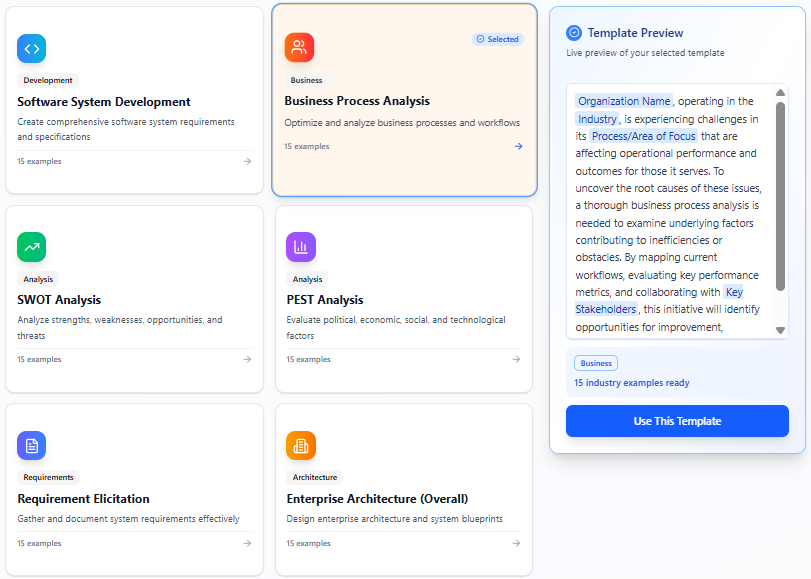
從以下選項中選擇一個範本:
-
軟體系統開發
-
商業流程分析
-
SWOT 分析
-
PEST 分析
-
需求探勘
-
企業架構(整體)
-
企業架構(以動機為導向)
-
企業架構(以商業架構為導向)
-
企業架構(以應用程式為導向)
-
企業架構(以技術架構為導向)
-
-
選擇後,範本的問題描述(一段包含預設文字的段落,例如「您的組織名稱,於您的產業中運作,正…」)會出現在右側。
-
檢閱範本。若滿意,請點擊使用此範本以繼續。
步驟 3:編輯參數並預覽
-
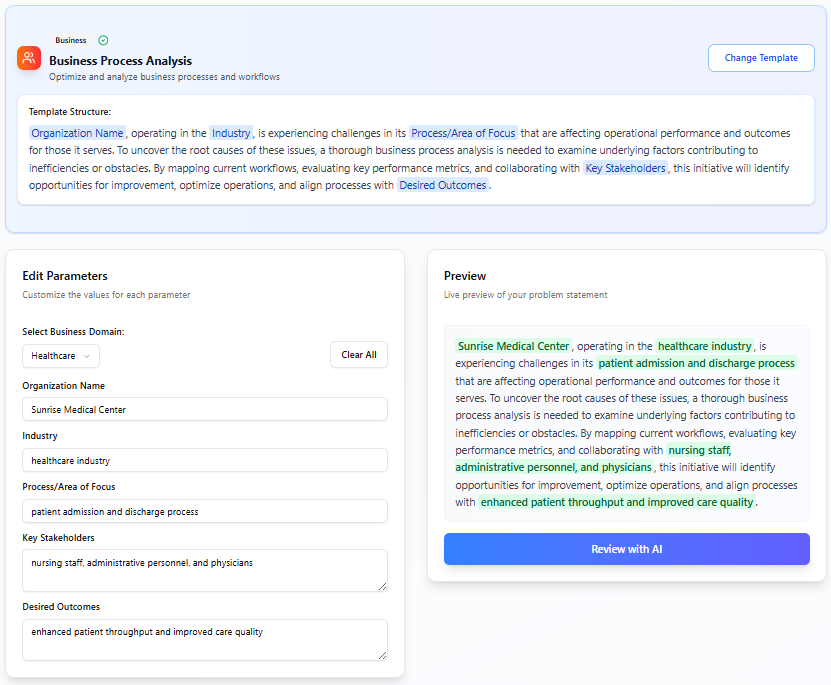
在下一個頁面,會出現一個標題為編輯參數的表單位於左側,右側則顯示問題描述的即時預覽。
-
預設情況下,已選取一個範例,且表單會填入其資料。
-
可選地,從清單中選擇一個業務領域從清單中選擇:
-
醫療保健
-
金融/銀行
-
零售/電子商務
-
製造/供應鏈
-
政府/公共部門
-
電信
-
教育/電子學習
-
能源/公用事業
-
保險
-
運輸/物流
-
酒店業/旅遊
-
媒體/娛樂
-
房地產
-
汽車
-
-
選擇一個業務領域後,表單欄位將會更新為該領域的特定範例。
-
編輯表單欄位(例如:組織名稱、產業、當前問題)。當您編輯時,右側的即時預覽會立即更新,以您的輸入取代占位符文字,類似於信件合併。
步驟 4:由 AI 進行審查
-
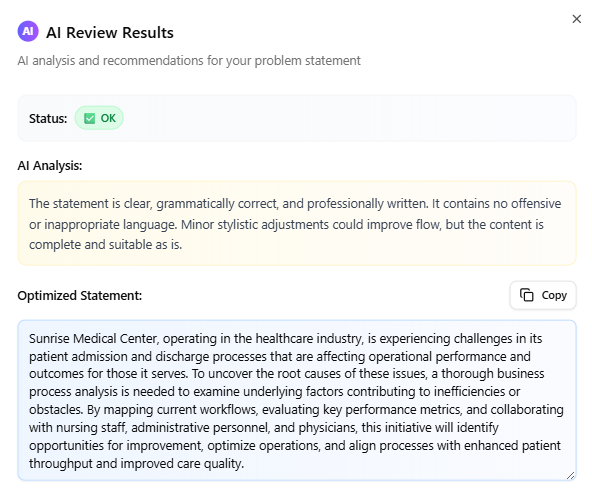
編輯完成後,點擊由 AI 審查 驗證並優化問題描述。
-
AI 會檢查輸入內容是否存在問題,例如:
-
格式錯誤(例如,在期望輸入清單的欄位中輸入了一個句子)。
-
不相關或不符的內容。
-
-
若發現問題,AI 將提供問題的說明;若未檢測到問題,AI 將優化描述,確保輸入內容能順利融入模板,修正語法並提升清晰度。
-
審閱 AI 的反饋並進行必要的調整。
步驟 5:複製問題描述
-
在對最終的問題描述感到滿意後,點擊複製按鈕。
-
依需要將描述貼入您的文件、報告或其他材料中。
重點注意
-
範本與範例:每個範本均針對特定類型的專案設計,並提供針對不同應用情境的範例,確保彈性與相關性。
-
AI 驗證:AI 審查步驟至關重要,可確保問題描述語法正確且符合語境,並修正輸入時可能產生的使用者錯誤。
-
即時預覽:即時預覽功能可讓您立即看到變更,使流程更加直覺且高效。
結論
問題描述生成器簡化了專業問題描述的建立過程。透過選擇範本、編輯參數並運用 AI 驗證,您可打造出適合專案的精緻描述。使用複製按鈕,即可輕鬆將結果整合至您的文件中。