


該用例圖優化工具旨在幫助使用者利用AI驅動的分析與UML最佳實踐,為各種系統創建並優化用例圖。此工具非常適合希望清晰且高效地建模系統互動的軟體開發人員、業務分析師或專案經理。
逐步指南
步驟 1:存取 AI 用例圖優化工具
-
導航至工具主選單中。
-
選擇應用程式從下拉選單中。
-
選擇用例圖優化工具.
-
點擊立即開始以開啟工具。
步驟 2:描述您的系統領域
-
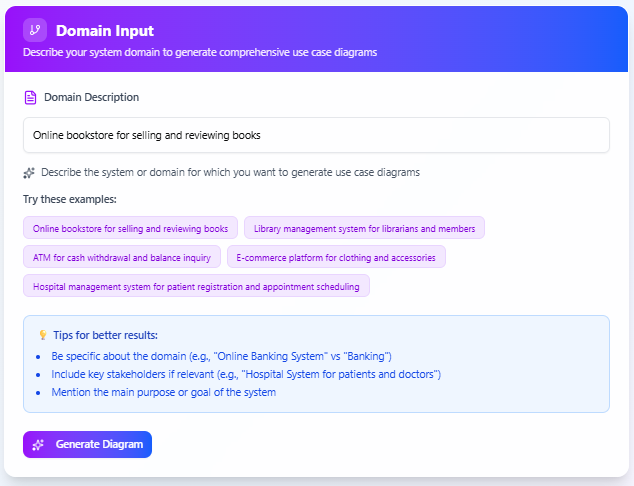
在工具介面中,找到系統領域描述輸入欄位。
-
輸入您系統領域的詳細描述,以生成完整的用例圖。為取得最佳效果:
-
明確描述領域(例如使用「線上書店」而非「書店」)。
-
若相關,請包含關鍵利益相關者(例如「圖書館系統,供圖書館員與會員使用」)。
-
提及系統的主要目的或目標(例如「簡化病人預約排程」)。
-
步驟 3:生成初始用例圖
-
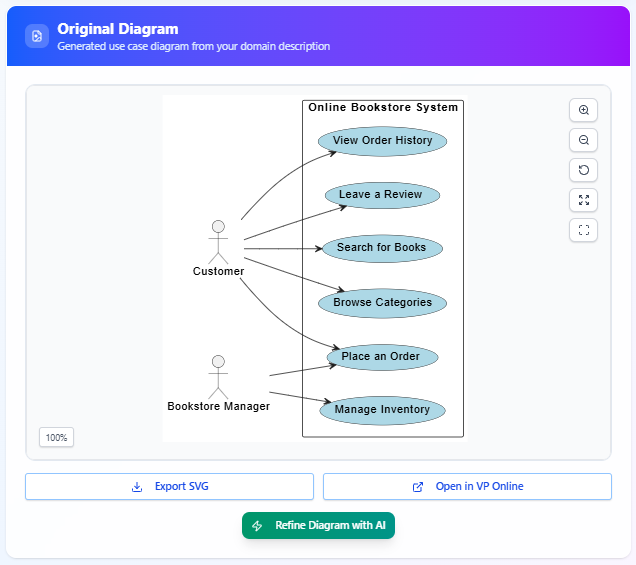
點擊產生圖表以根據您的領域描述生成用例圖。
-
該工具將生成一個顯示在即時預覽窗格中的圖表,展示參與者、用例及其關係。
-
匯出選項:
-
按一下匯出 SVG以將圖表下載為 SVG 檔案。
-
按一下在 VP Online 中開啟以使用 Visual Paradigm Online 進一步編輯圖表。
-
步驟 4:使用 AI 進一步優化圖表
-
按一下使用 AI 優化圖表以增強圖表。
-
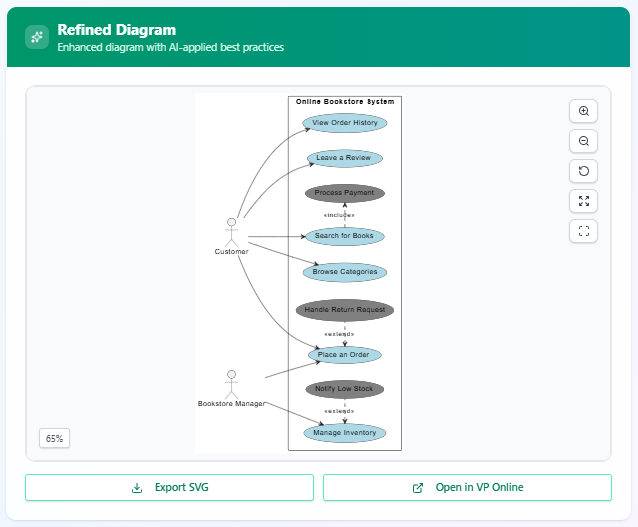
AI 將分析初始圖表,並透過新增延伸與包含關係,確保符合 UML 最佳實務。
-
優化完成後,更新後的圖表將顯示在即時預覽窗格中。
-
匯出選項(與上方相同):
-
按一下匯出 SVG以下載優化後的圖表。
-
按一下在 VP Online 中開啟以在 Visual Paradigm Online 中進行額外的手動編輯。
-
重點注意
-
輸入的明確性:提供清晰且詳細的系統描述,可確保用例圖更準確且相關。
-
AI 驅動的優化:AI 可識別並整合延伸與包含關係,減少手動操作並提升圖表清晰度。
-
匯出彈性: SVG 匯出可輕鬆整合至報告或簡報中,而 Visual Paradigm Online 則可進一步自訂。
-
迭代流程: 您可以重新檢視並完善系統描述,或重新產生圖表以更符合您的需求。
結論
AI 使用案例圖形優化工具簡化了建立和優化使用案例圖形的流程,讓技術與非技術使用者都能輕鬆使用。透過運用 AI 驅動的分析與 UML 最佳實務,該工具確保圖形清晰且專業,能有效呈現系統互動。依照本指南,可高效地產生、優化並匯出符合專案需求的使用案例圖形。