


該用例圖報告生成器將 PlantUML 用例圖轉換為由人工智慧生成的文本報告。適合系統設計師和分析師使用,透過分析參與者、用例和關係,簡化文件編制流程。本教程將引導您完成存取工具、輸入圖表以及生成有洞察力報告的步驟。
逐步指南
步驟 1:存取用例圖報告生成器
-
導航至工具主選單中。
-
選擇應用程式從下拉選單中選擇。
-
選擇用例圖報告生成器.
-
按一下立即開始以開啟工具。
步驟 2:輸入您的 PlantUML 程式碼
-
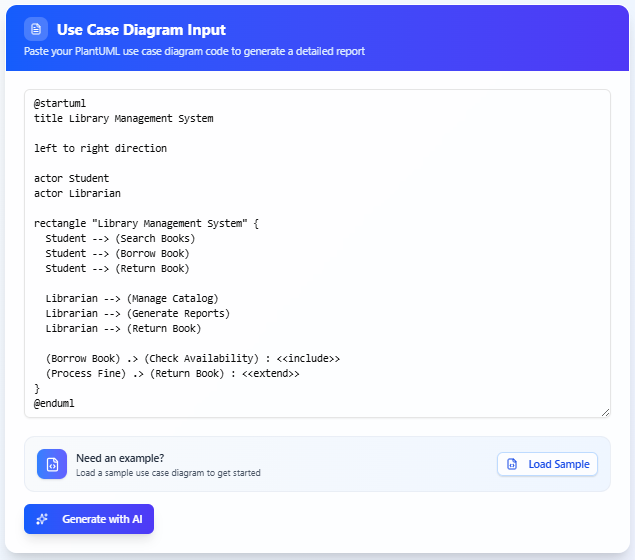
在工具介面的左側找到文字窗格。
-
輸入或貼上您的 PlantUML 用例圖程式碼。以下是圖書館管理系統的範例:
步驟 3:生成人工智慧驅動的報告
-
按一下以人工智慧生成圖表正確後按一下按鈕。
-
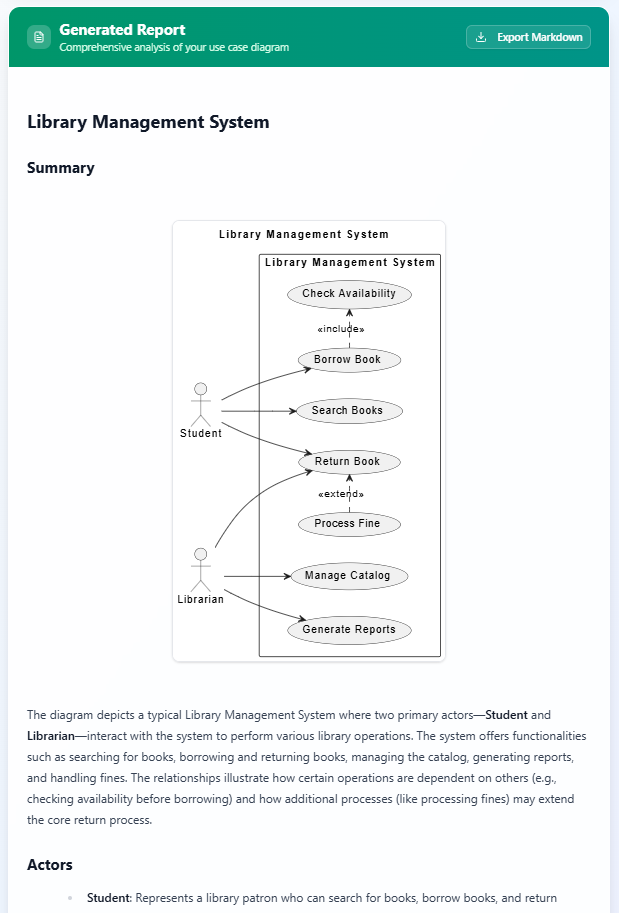
人工智慧會分析 PlantUML 程式碼,並產生包含以下內容的結構化報告:
-
報告標題:反映領域的標題(例如:「圖書館管理系統」)。
-
高階摘要:圖表目的的概覽,例如管理圖書館作業。
-
角色與職責: 列出角色(例如:學生、圖書館員)及其職責。
-
使用案例: 描述每個使用案例(例如:搜尋書籍、借書)及其目的。
-
角色-使用案例關係: 詳細說明互動關係(例如:學生與借書互動)。
-
使用案例關係: 解釋<<包含>>(例如:借書包含檢查可借性)以及<<延伸>>(例如:處理罰款延伸自還書)。
-
-
在介面中檢視報告。複製文字或匯出為.md檔案。
步驟 4:優化並重新產生(可選)
-
在文字窗格中編輯 PlantUML 程式碼,以調整角色、使用案例或關係。
-
按一下使用 AI 產生再次產生更新後的報告。
結論
使用案例圖報告產生器簡化了從 PlantUML 圖表建立詳細報告的過程,使其成為系統分析與文件編製的必要工具。透過直覺式介面、即時預覽以及 AI 驅動的分析功能,它能有效協助使用者高效產出專業報告。立即開始使用,將您的使用案例圖轉化為可執行的洞察。