


厭倦了混亂的用例圖嗎?有更聰明的方法。
你是否曾迷失在複雜的用例關係網中?你並不孤單。雖然PlantUML 是一個從簡單文字創建圖表的絕佳工具,但當你的用例圖變得更複雜時,其自動佈局功能可能會遇到困難。這正是我們新應用程式「擴展與包含用例分析器」發揮作用的地方。在本文中,我們將探討此功能如何幫助你理解最複雜的用例圖,以及它如何融入 Visual Paradigm 強大的功能套件中。
什麼是擴展與包含用例分析器?
擴展與包含用例分析器是一款智慧工具,專為剖析和可視化 PlantUML 圖表中的複雜用例關係而設計。它能智能識別「擴展」與「包含」關係,讓你專注於特定用例,並在無雜亂的情況下理解其關聯。可將其視為用例圖的強大過濾器,為複雜性帶來清晰度。
何時應使用此應用程式?
此應用程式在多種情境下都是救星:
- 複雜系統建模: 當你設計一個擁有大量用例與複雜關係的大型系統時,分析器可幫助你將其分解為可管理的部分。
- 團隊協作: 在與團隊合作時,確保每位成員都理解系統功能至關重要。分析器可讓你生成聚焦的子圖,方便向同事解釋系統的特定部分。
- 重構與分析: 如果你正在處理現有的系統並需要理解其架構,分析器可協助你逆向工程用例圖,並識別關鍵關係。
- 學習與教學: 此應用程式是學生與新開發者學習用例圖及「擴展」與「包含」關係細節的優秀教育工具。
為什麼用例分析器如此有益?
擴展與包含用例分析器提供眾多超越簡單繪圖的優勢:
- 複雜中的清晰度: 主要優勢在於能夠理清複雜圖表。透過專注於單一用例及其關係,你可以更清楚地理解其在系統中的角色。
- 提升生產力: 不再需要手動追蹤關係或苦於雜亂的佈局。分析器自動化識別與可視化連結的過程,節省你時間與精力。
- 增強溝通: 生成的子圖非常適合用於簡報、文件編寫與團隊討論。它們能清晰且簡明地呈現特定功能,減少歧義,促進更佳的溝通。
- 與 Visual Paradigm 的無縫整合: 分析器是 Visual Paradigm 強大應用程式生態系統的一部分。這表示你可以輕鬆將工作轉移至 Visual Paradigm Online 進行進一步編輯、協作,以及與其他建模工具整合。
如何發揮用例分析器的威力
使用此應用程式是一個簡單明瞭的三步驟流程:
- 輸入您的 PlantUML 程式碼:只需將您的用例圖的 PlantUML 程式碼貼入文字窗格中。您會立即在右側看到您的圖表預覽。
- 分析圖表:點擊「分析圖表」按鈕。應用程式將生成一個表格,清晰地總結所有參與者、基本用例及其「擴展」和「包含」關係。
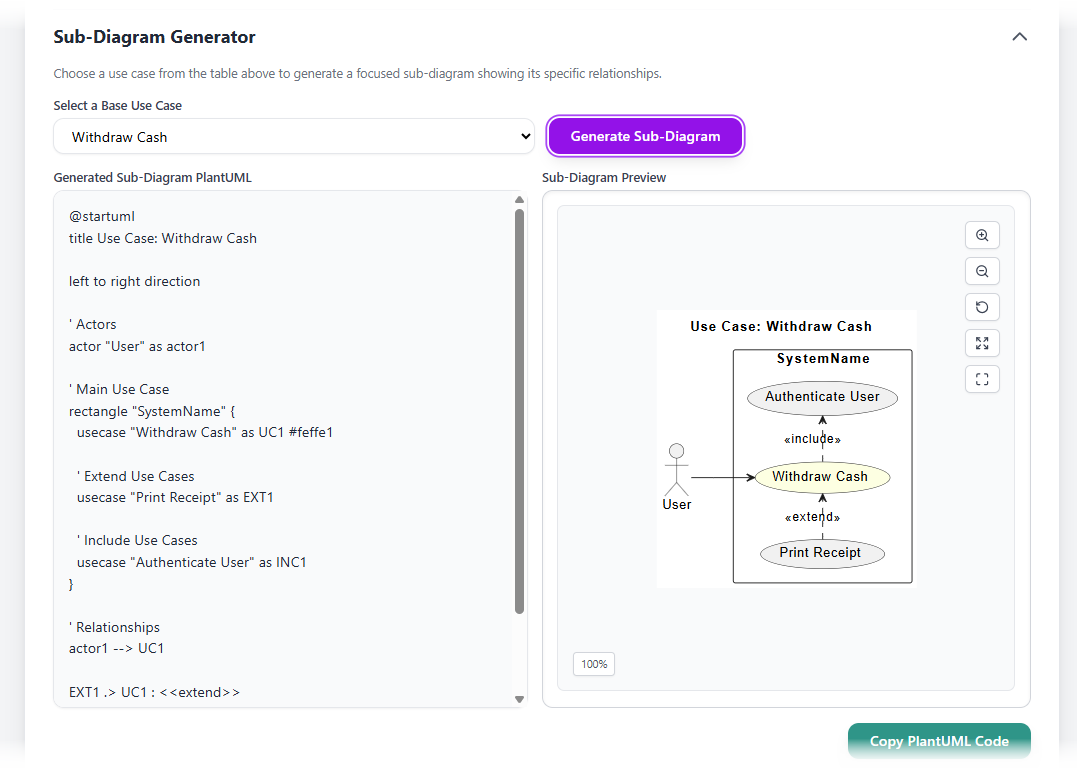
- 產生聚焦的子圖表:現在進入神奇的環節。從下拉選單中選擇一個基本用例,然後點擊「產生子圖表」。應用程式將建立一個全新的、乾淨的 PlantUML 圖表,僅顯示所選用例及其直接關係。您可隨即複製此程式碼,或直接在 Visual Paradigm Online 中打開以進一步優化。
此流程讓您從系統的高階、可能雜亂的視圖,轉換為針對特定功能的聚焦且易於理解的圖表。這就像為您的用例圖配備了一個放大鏡,讓您能專注於最重要的部分。
Visual Paradigm:您的建模夥伴
「擴展與包含用例分析器」只是 Visual Paradigm 讓軟體建模更智慧、更快捷、更直覺的一個範例。作為一款 AI 驅動的建模軟體,我們致力於提供您不僅能協助建立圖表,更能理解與分析圖表的工具。無論您是新手還是資深使用者,我們的工具套件皆設計用於支援您在軟體開發生命週期的每一個階段。從 AI 驅動的圖表生成到智慧分析工具,Visual Paradigm 是您打造更優質軟體的夥伴。
準備好體驗建模的力量了嗎?看看我們的工具如何改變您的工作流程。別忘了查看我們的其他文章以了解更多關於我們不斷擴充的應用程式與功能庫。
常見問題 (FAQ)
-
什麼是 PlantUML?
PlantUML 是一種可從純文字語言建立圖表的工具。它在開發者中很受歡迎,因為它容易進行版本控制,並可輕鬆整合到各種文件工作流程中。
-
用例圖中的「擴展」與「包含」有何差異?
「包含」關係表示一個用例的行為被「包含」在另一個用例中,這是一種強制性關係。而「擴展」關係則是可選的,表示在特定條件下,一個用例的行為可以被另一個用例擴展。
-
我需要是 Visual Paradigm 用戶才能使用此應用程式嗎?
不需要,「擴展與包含用例分析器」可作為獨立工具使用。然而,它專為與 Visual Paradigm Online 無縫整合而設計,因此在 Visual Paradigm 生態系統內使用時,您將獲得最佳效益。
-
我在哪裡可以了解更多關於用例圖的資訊?
Visual Paradigm 提供豐富的資源,涵蓋用例圖及其他建模主題。您可以查看我們的指南與教學以了解更多資訊。
使用「擴展與包含用例分析器」的下一步
準備好試試看嗎?以下是操作方式:
- 針對 Visual Paradigm 用戶:開啟您的桌面客戶端,前往工具 > 應用程式,並從清單中選擇該應用程式。
- 線上訪問: 訪問我們的網頁版本,直接在瀏覽器中使用並獲取更多詳細資訊。