


Hướng dẫn này sẽ dẫn bạn qua việc sử dụng công cụ Tạo Mô tả Trường hợp Sử dụng, để tạo các mô tả Trường hợp Sử dụng chuyên nghiệp từng bước dựa trên một lời nhắc vấn đề do người dùng cung cấp. Làm theo các bước dưới đây để điều hướng công cụ và tạo các trường hợp sử dụng, mô tả, và tùy chọn một sơ đồ trường hợp sử dụng bằng các kỹ thuật hỗ trợ bởi AI. Quy trình này trực quan, với các tùy chọn chỉnh sửa ở nhiều giai đoạn và nhấn mạnh vào việc tinh chỉnh đầu ra cuối cùng bằng trình soạn thảo tích hợp.
Hướng dẫn từng bước
Bước 1: Truy cập công cụ Tạo Mô tả Trường hợp Sử dụng
-
Đi đến Công cụtrong menu chính.
-
Chọn Ứng dụngtừ danh sách thả xuống.
-
Chọn Công cụ Tạo Mô tả Trường hợp Sử dụng.
-
Nhấp vào Bắt đầu ngayđể mở công cụ.
Bước 2: Cung cấp lời nhắc vấn đề
-
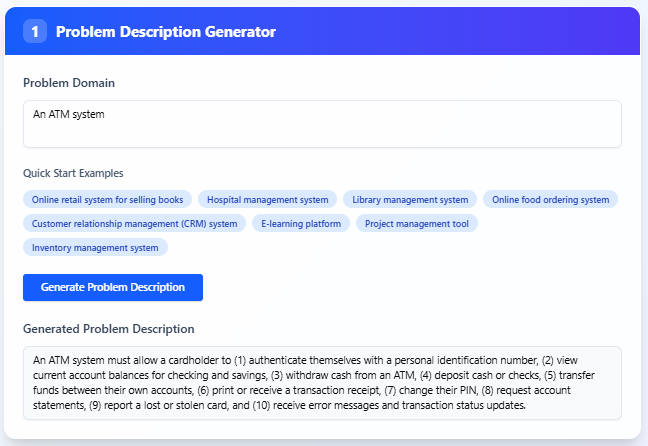
Trong giao diện Công cụ Tạo Mô tả Trường hợp Sử dụng, hãy tìm trường nhập liệu cho lời nhắc vấn đề.
-
Nhập một lời nhắc ngắn mô tả vấn đề hoặc hệ thống của bạn (ví dụ: “Hệ thống ATM”, “Tôi muốn cải tiến giao diện người dùng của trang web giỏ hàng của chúng tôi”, “Phát triển một hệ thống hỗ trợ khách hàng mới để cải thiện thời gian phản hồi và sự hài lòng của khách hàng”).
-
Nhấp vào Tạo mô tả vấn đềđể tiếp tục.
-
AI sẽ phân tích đầu vào của bạn và tạo ra một đoạn văn mô tả vấn đề, tóm tắt mục đích và chức năng của hệ thống.
-
Xem lại mô tả đã được tạo. Nếu cần, chỉnh sửa văn bản để phù hợp hơn với yêu cầu cụ thể của bạn.
Bước 3: Tạo các trường hợp sử dụng tiềm năng
-
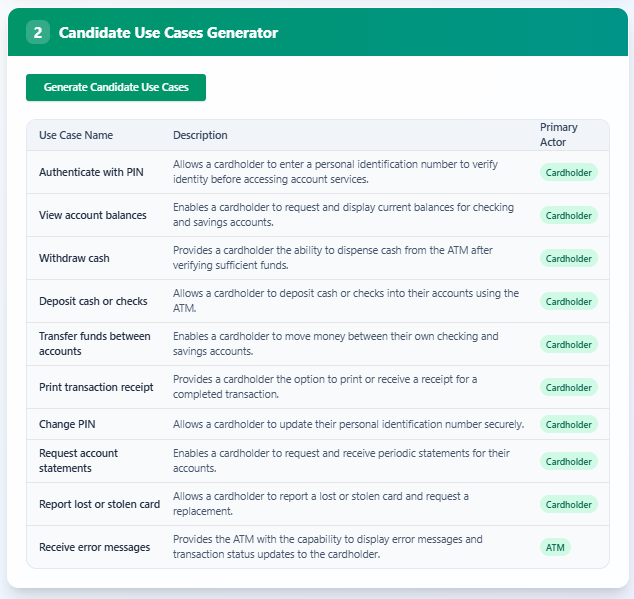
Khi đã hài lòng với mô tả vấn đề, nhấp vào Tạo các trường hợp sử dụng tiềm năng.
-
AI xử lý mô tả vấn đề và đề xuất danh sách các trường hợp sử dụng thiết yếu liên quan đến hệ thống.
-
Các trường hợp sử dụng được trình bày trong một bảng với các cột sau:
-
Tên trường hợp sử dụng: Tên của trường hợp sử dụng đã được xác định.
-
Mô tả: Một giải thích ngắn gọn về mục đích của trường hợp sử dụng.
-
Người tham gia: Các thực thể (ví dụ: người dùng hoặc hệ thống) tham gia vào trường hợp sử dụng.
-
-
Xem lại bảng để đảm bảo các trường hợp sử dụng phù hợp với nhu cầu của hệ thống của bạn.
Bước 4: Tạo mô tả trường hợp sử dụng
-
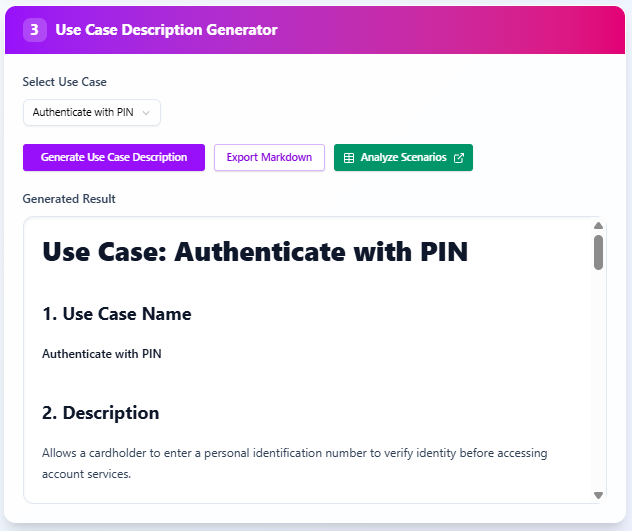
Chọn một trường hợp sử dụng từ danh sách.
-
Nhấn vào Tạo mô tả trường hợp sử dụng.
-
AI sẽ tạo báo cáo chi tiết về mô tả trường hợp sử dụng, bao gồm các bước, điều kiện tiền đề, điều kiện hậu quả và các chi tiết liên quan khác.
-
Xem xét kỹ mô tả đã được tạo để đảm bảo tính chính xác và độ đầy đủ.
-
Để lưu hoặc chia sẻ mô tả, nhấn vào Xuất Markdown để tải về dưới dạng tệp Markdown.
Bước 5: Tạo và chỉnh sửa sơ đồ trường hợp sử dụng (tùy chọn)
-
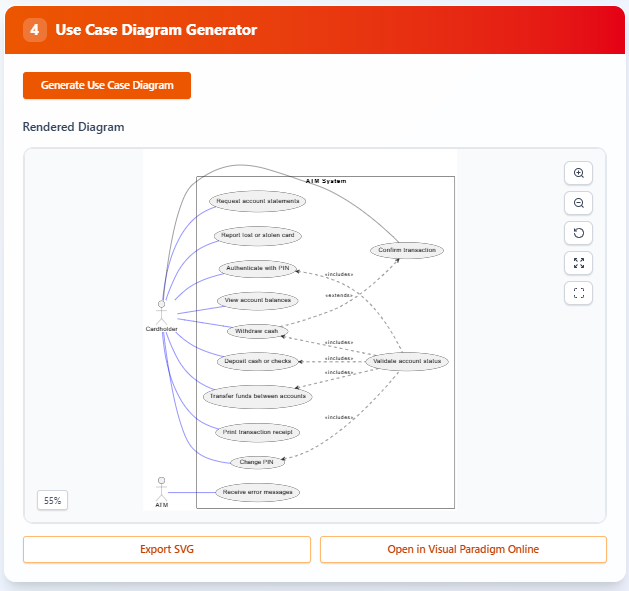
Nếu quan tâm đến việc trực quan hóa các trường hợp sử dụng, nhấn vào Tạo sơ đồ trường hợp sử dụng.
-
AI sẽ tạo sơ đồ trường hợp sử dụng, trực quan hóa các trường hợp sử dụng, người tham gia và các mối quan hệ giữa chúng dựa trên các bước trước đó.
-
Xem sơ đồ đã được tạo để đảm bảo nó phản ánh chính xác các trường hợp sử dụng của hệ thống bạn.
-
Để lưu sơ đồ, nhấn vào Xuất SVG để tải về dưới dạng tệp hình ảnh.
-
Để tinh chỉnh hoặc nâng cao thêm, nhấn vào Mở trong Visual Paradigm Online. Điều này mở ra một trình soạn thảo trực quan nơi bạn có thể:
-
Thêm các trường hợp sử dụng, người dùng hoặc mối quan hệ mới.
-
Sửa đổi các thành phần hiện có (ví dụ: điều chỉnh mô tả hoặc kết nối).
-
Xóa các thành phần không cần thiết.
-
-
Khả năng chỉnh sửa sơ đồ là một tính năng chính, đảm bảo tính linh hoạt nếu bạn không hoàn toàn hài lòng với kết quả do AI tạo ra. Sử dụng trình soạn thảo để tùy chỉnh sơ đồ theo nhu cầu cụ thể của bạn, nâng cao hoặc tinh chỉnh nó khi cần thiết.
Những lưu ý chính
-
Tạo trường hợp sử dụng hỗ trợ bởi AI: Quá trình này tận dụng trí tuệ nhân tạo để trích xuất và đề xuất các trường hợp sử dụng và mô tả từ các lời nhắc văn bản, giúp đơn giản hóa các giai đoạn ban đầu của thiết kế hệ thống.
-
Kết quả có thể chỉnh sửa: Khả năng chỉnh sửa mô tả vấn đề, chi tiết trường hợp sử dụng và đặc biệt là sơ đồ trường hợp sử dụng trong Visual Paradigm Online là một tính năng quan trọng. Nó giúp bạn tinh chỉnh kết quả do AI tạo ra, đảm bảo đầu ra cuối cùng chính xác đáp ứng nhu cầu của bạn.
-
Quy trình lặp lại: Bạn có thể quay lại các bước trước đó (ví dụ: chỉnh sửa lời nhắc vấn đề hoặc tạo lại các trường hợp sử dụng) nếu cần để cải thiện kết quả.
Kết luận
Bằng cách tuân theo các bước này, bạn có thể sử dụng hiệu quả công cụ Tạo mô tả trường hợp sử dụng để tạo ra các mô tả và sơ đồ trường hợp sử dụng chuyên nghiệp cho hệ thống của mình. Quy trình được thiết kế để thân thiện với người dùng, đồng thời cung cấp tính linh hoạt trong việc chỉnh sửa đầu ra cuối cùng để đảm bảo chúng đáp ứng nhu cầu của bạn. Để tinh chỉnh thêm, hãy tận dụng trình soạn thảo Visual Paradigm Online để nâng cao hoặc điều chỉnh sơ đồ khi cần thiết, biến nó thành một công cụ mạnh mẽ cho phân tích và thiết kế hệ thống.