


該AI 擴展與包含用例分析器旨在分析並從您的 PlantUML 用例圖中可視化用例關係。雖然 PlantUML 的自動佈局功能在簡單圖表中表現良好,但包含許多關係的複雜圖表可能會變得混亂。此工具通過識別擴展與包含關係,並允許您為特定用例生成聚焦的子圖,作為「過濾器」來突出顯示相關的參與者和關係。
逐步指南
步驟 1:訪問 AI 擴展與包含用例分析器
-
導航至工具主選單中。
-
選擇應用程式從下拉選單中。
-
選擇AI 擴展與包含用例分析器.
-
點擊立即開始以打開工具。
步驟 2:輸入您的 PlantUML 程式碼
-
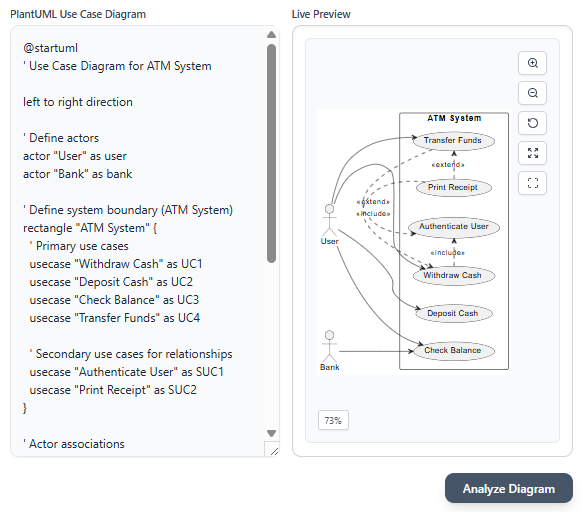
在工具介面中,找到左側的文字窗格。
-
將您的 PlantUML 用例圖程式碼輸入或貼上至文字窗格。
-
當您輸入程式碼時,右側的預覽窗格會立即反映圖形,讓您能夠驗證其結構。
步驟 3:分析圖形
-
點擊分析圖形以處理 PlantUML 程式碼。
-
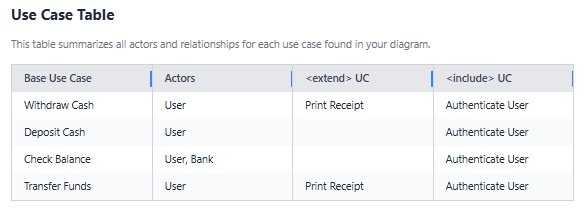
該工具會生成一個表格,總結圖中每個用例的所有參與者和關係。該表格包含以下欄位:
-
基本用例:主要用例。
-
參與者: 與用例相關的參與者。
-
用例: 繼承基本用例的用例。
-
用例: 基本用例所包含的用例。
-
步驟 4:生成子圖
-
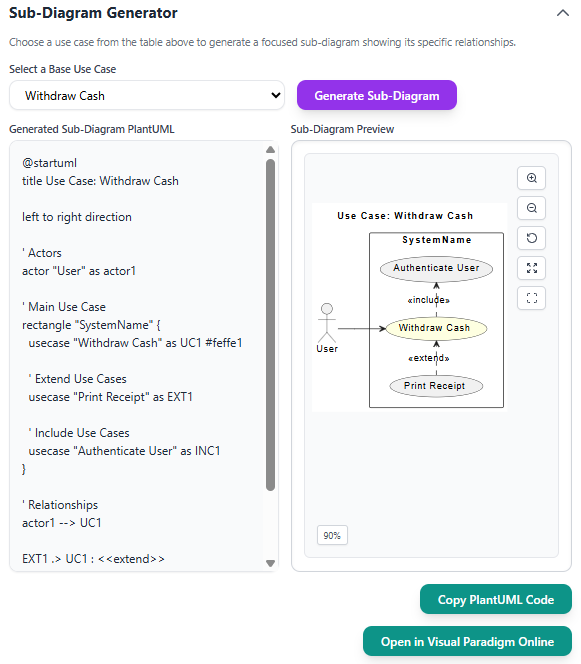
從下拉選單中選擇一個基本用例以專注於。
-
點擊生成子圖以建立一個新的 PlantUML 圖表,用以呈現所選用例、其相關參與者,以及與其他用例之間的擴展與包含關係。
-
生成的子圖顯示在預覽窗格中,提供所選用例關係的清晰且專注的視圖。
步驟 5:複製或編輯子圖
-
若要複製生成的子圖的 PlantUML 程式碼,請點擊複製 PlantUML 程式碼.
-
若要進一步編輯子圖,請點擊在 Visual Paradigm Online 中開啟以在外部編輯器中開啟,進行額外的自訂。
結論
這個AI 擴展與包含用例分析器簡化了在 PlantUML 圖表中分析與視覺化用例關係的流程。透過提供清晰的關係表格,並支援專注的子圖生成,讓使用者能輕鬆管理複雜的用例圖。無論您是系統設計師、開發人員或分析師,此工具都能提升您理解與有效溝通用例關係的能力。遵循本指南中的步驟,以充分發揮其功能,應用於您的下一個專案。